如何在 PPT 里批量添加logo

 时间:2026-04-26 06:23:15

1、运行桌面上的ppt。

如何在 PPT 里批量添加logo

2、打开PPT演示文稿。

如何在 PPT 里批量添加logo

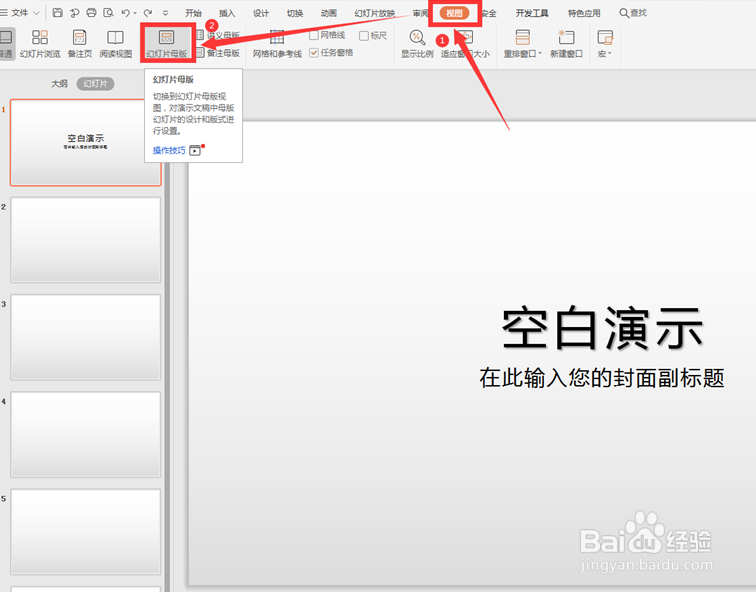
3、选择工具栏中的【视图】,在下拉菜单中选择【幻灯片母版】选项:

如何在 PPT 里批量添加logo

4、选择第一个幻灯片,点击工具栏中的【插入】,在下拉菜单中选择【图片】,二级菜单中选择【本地图片】:

如何在 PPT 里批量添加logo

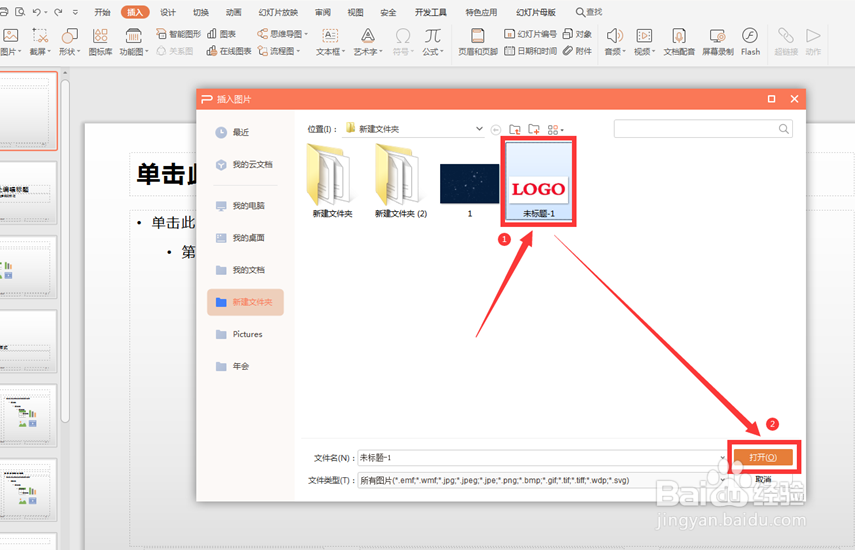
5、选择Logo所在的路径,点击打开:

如何在 PPT 里批量添加logo

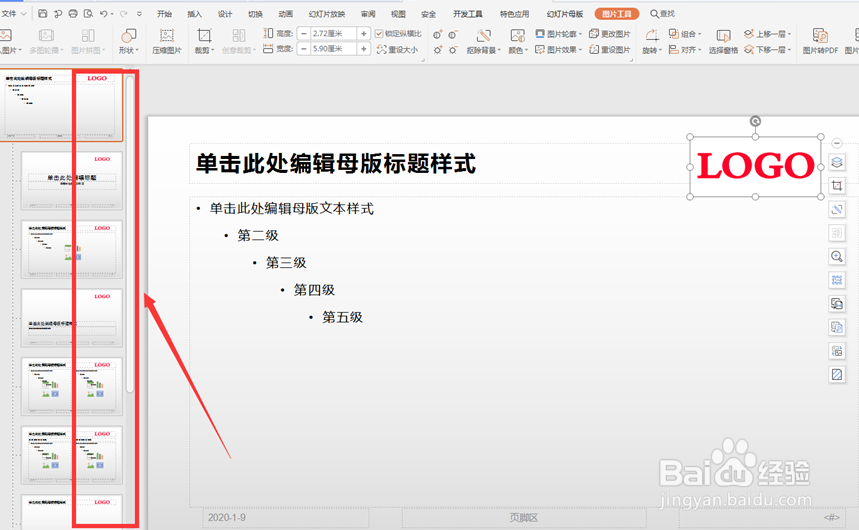
6、我们调整Logo的大小和位置,发现在左侧的缩略图上全部添加上了Logo:
如何在 PPT 里批量添加logo

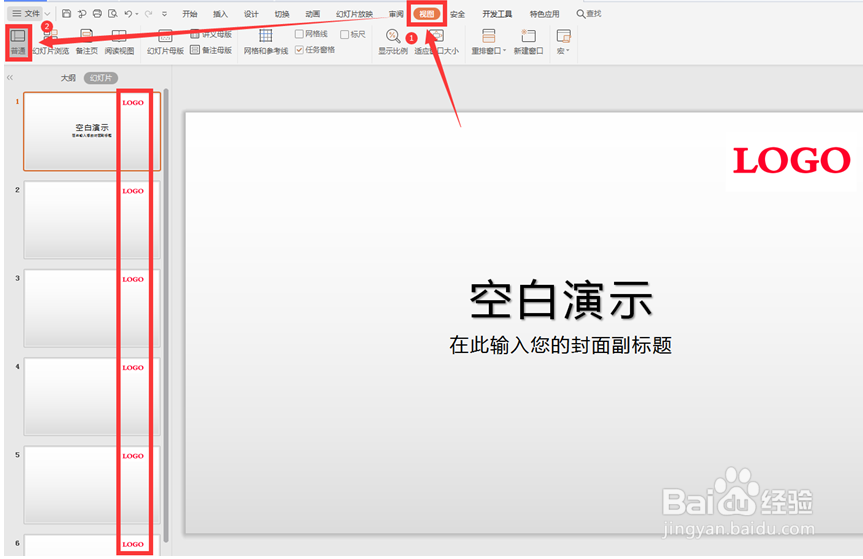
7、我们点击工具栏中的【视图】,在下拉菜单中选择【普通】,最后发现Logo已经完成批量添加:
如何在 PPT 里批量添加logo

8、以上便是解决如何在 PPT 里批量添加logo的方法,希望对大家有所帮助!

如何在 PPT 里批量添加logo

  • 如何给ppt插图图标
  • PowerPoint2007如何插入乘号图案
  • PowerPoint2010怎么插入上箭头标注
  • 如何删除WPS里文字自带的底纹
  • 如何将PPT文件改成PDF的格式
  • 热门搜索
    纹身图案大全图片手臂 xlsb格式怎么打开 公司形象墙图片大全 玩具大全 丙烯颜料干了怎么办 梁洁个人资料简介 鱼类大全 冰龙王怎么获得 猜谜游戏大全 猪蹄的做法大全