1、打开PPT,建立空白演示文稿。

2、插入一张图片。

3、把图片设置为全屏尺寸。

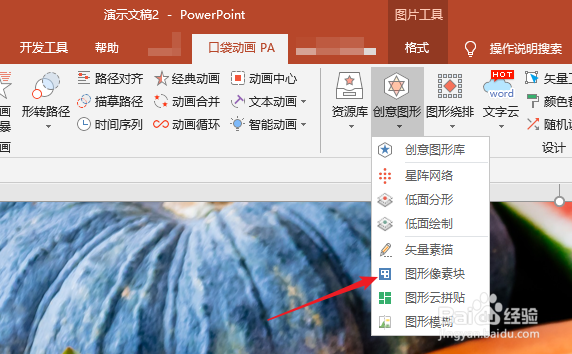
4、选中图片,点击口袋动画PA菜单下的图形像素块。
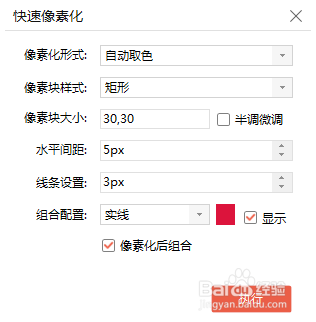
5、在打开的窗口中设置像素化参数项,最好将像素块设置得较大,否则容易卡电脑。
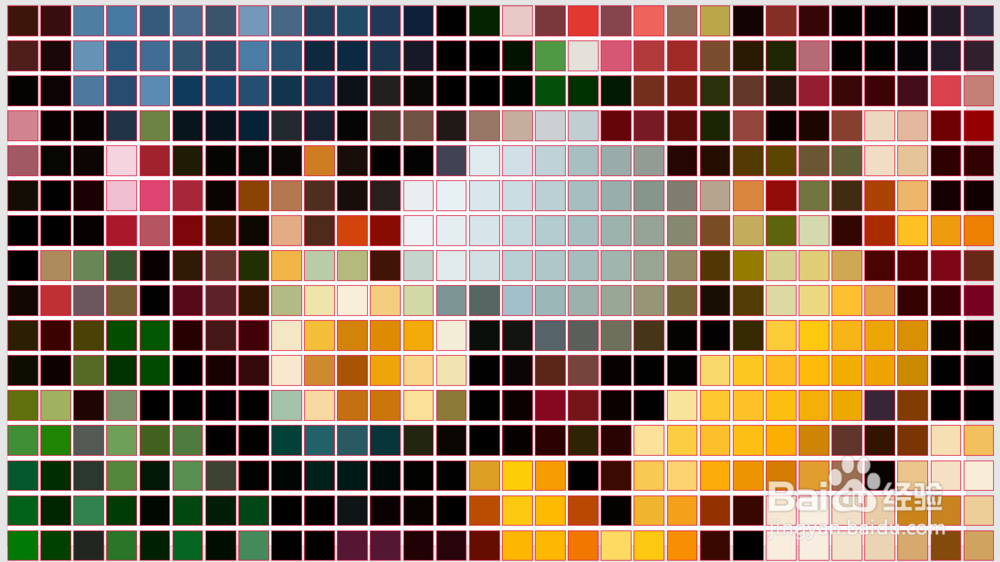
6、点击执行,就得到了变成了像素化的图片。
7、最后,将各个像素的轮廓设置为无,就得到了图片转换为的背景。
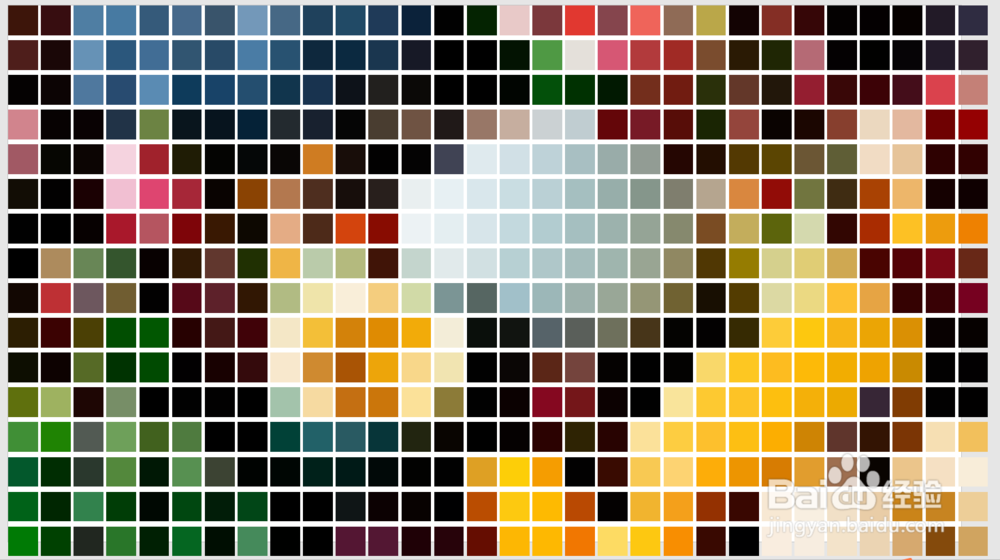
8、最后,再插入一个全屏矩形,填充为白色,并设置透明度,就得到了像素化图片背景。

时间:2026-04-23 05:54:57
1、打开PPT,建立空白演示文稿。
2、插入一张图片。
3、把图片设置为全屏尺寸。
4、选中图片,点击口袋动画PA菜单下的图形像素块。
5、在打开的窗口中设置像素化参数项,最好将像素块设置得较大,否则容易卡电脑。
6、点击执行,就得到了变成了像素化的图片。
7、最后,将各个像素的轮廓设置为无,就得到了图片转换为的背景。
8、最后,再插入一个全屏矩形,填充为白色,并设置透明度,就得到了像素化图片背景。
