Win10 1709如何给U盘分区怎么把U盘分成多个区

 时间:2026-02-15 15:38:27

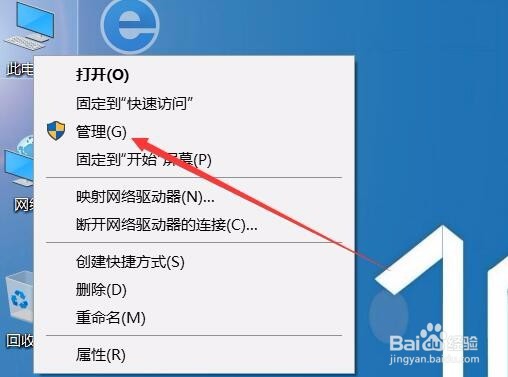
1、在Windows10系统桌面,右键点击桌面上的“此电脑”图标,在弹出菜单中选择“管理”菜单项
Win10 1709如何给U盘分区怎么把U盘分成多个区

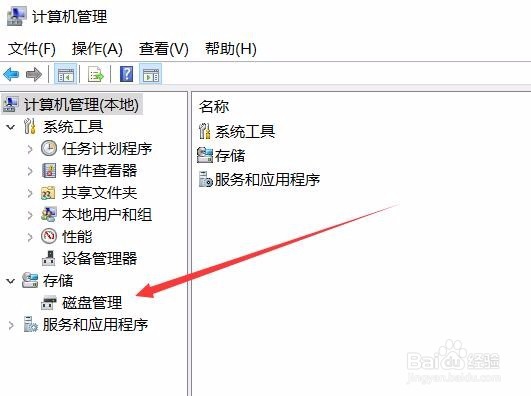
2、在打开的计算机管理窗口中,点击左侧边栏的“磁盘管理”菜单项

Win10 1709如何给U盘分区怎么把U盘分成多个区

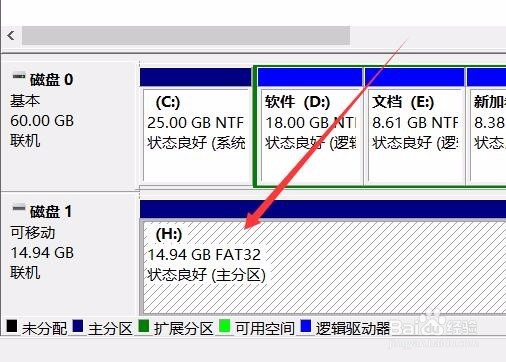
3、在右侧窗口中可以找到U盘的信息列表。

Win10 1709如何给U盘分区怎么把U盘分成多个区

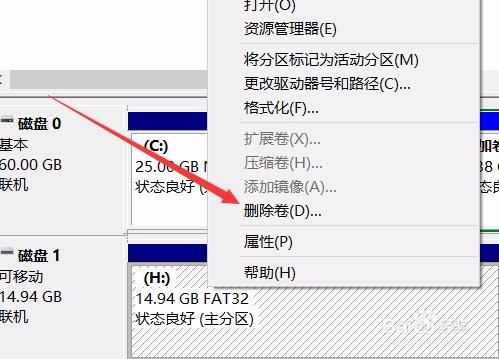
4、右键点击U盘图标,然后在弹出菜单中选择“删除卷”菜单项

Win10 1709如何给U盘分区怎么把U盘分成多个区

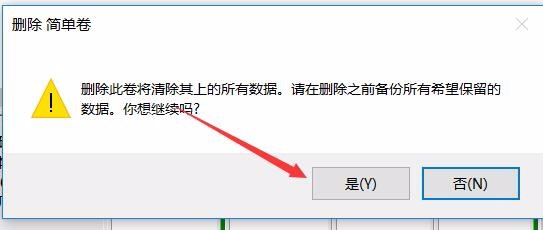
5、这时就会弹出一个删除简单卷的确认窗口,点击“是”按钮即可。

Win10 1709如何给U盘分区怎么把U盘分成多个区

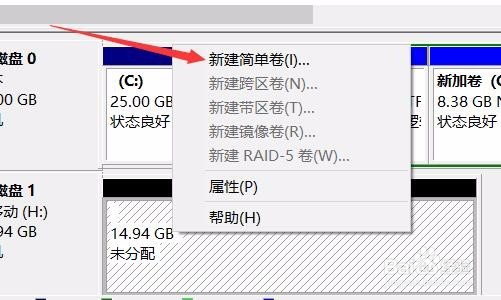
6、删除完成后,我们再右键点击U盘图标,然后在弹出菜单中点击“新建简单卷”菜单项
Win10 1709如何给U盘分区怎么把U盘分成多个区

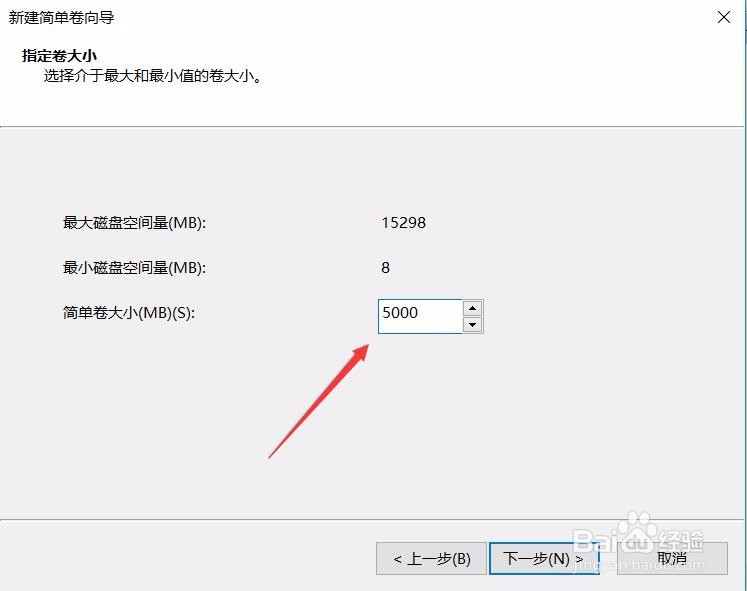
7、接着在弹出的窗口中,输入要建立U盘分区的大小,比如要创建5G的分区,输入5000就可以了。然后点击下一步按钮。
Win10 1709如何给U盘分区怎么把U盘分成多个区

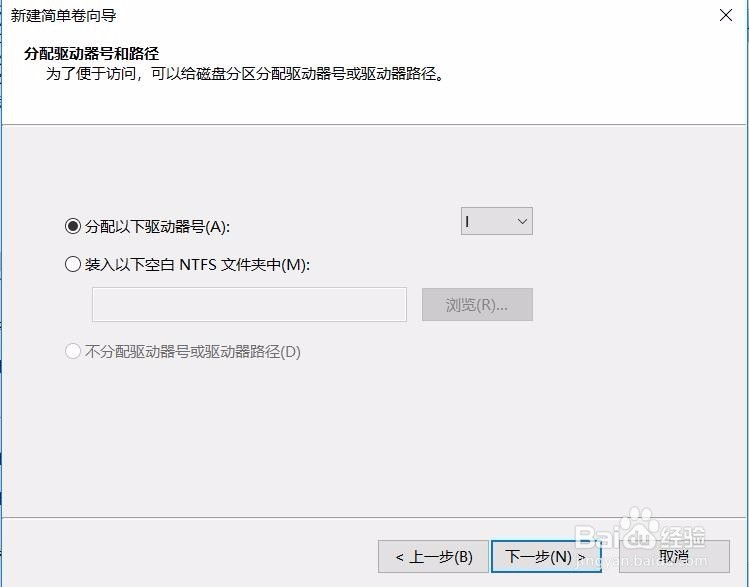
8、最后为U盘分配一下驱动器编号就可以了。

Win10 1709如何给U盘分区怎么把U盘分成多个区

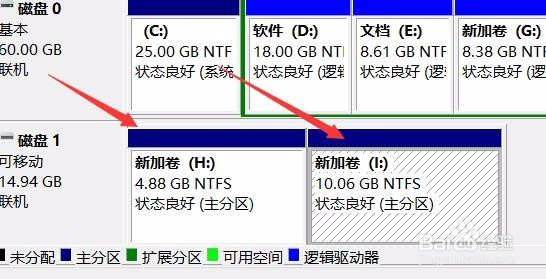
9、用同样的方法,把其它未分配的区域也建立新的分区,这样我们就把U盘分成多个分区,以方便管理其中的文件了。
Win10 1709如何给U盘分区怎么把U盘分成多个区

  • UEFI/Legacy BIOS切换图文详解
  • 快速优化你的Win8.1,体验Win8.1的流畅吧!
  • 虚拟机安装xp\win7\win8系统怎么分区
  • Ubuntu Server 下的网络配置
  • Linux系统启动详解
  • 热门搜索
    重庆旅游路线 纯牛奶可以加热吗 小动物的特点 大专生可以考研吗 北京联合大学旅游学院 电脑怎么打不了字 全域旅游 求生之路怎么玩 坐飞机可以带多少行李 怎么治好青春痘