Photoshop为图像创建金属效果

 时间:2026-04-22 01:40:57

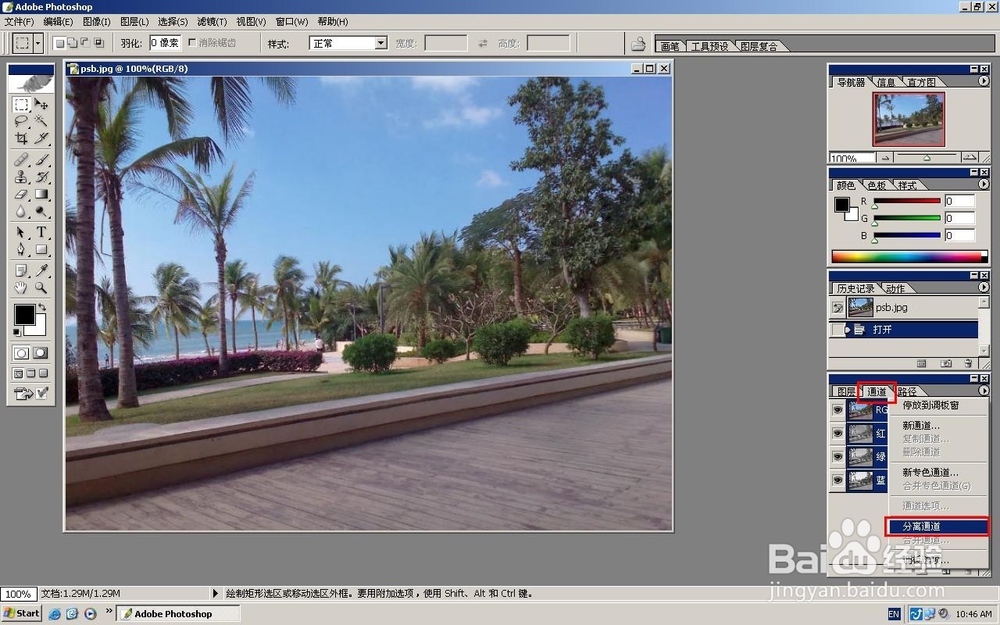
1、请先用Photoshop软体打开照片,然后在通道面板中执行“分离通道”命令

Photoshop为图像创建金属效果

Photoshop为图像创建金属效果

2、拆分通道的效果,我们发现原图已经被拆分成3个灰度图像。

Photoshop为图像创建金属效果

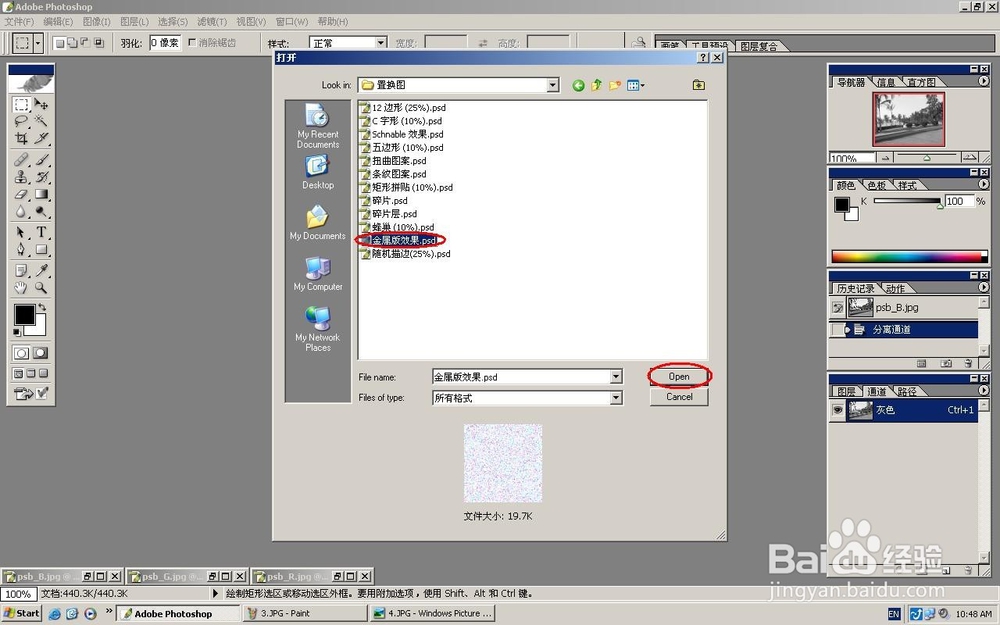
3、这时请打开Photoshop\增效工具\置换图中的目录“金属版效果.psd”档案“,然后将图像全选,接着再执行“编辑》定义图案”命令将其定义成一个图案
Photoshop为图像创建金属效果

Photoshop为图像创建金属效果

Photoshop为图像创建金属效果

4、选择任意一个灰度图像,然后执行图像》模式》位图命令,接着在位图对话框中选择“金属版效果”的自定义图案

Photoshop为图像创建金属效果

Photoshop为图像创建金属效果

5、所有的图像都添加金属位图效果之后,请挨个执行“图像》模式》灰度”命令 

Photoshop为图像创建金属效果

Photoshop为图像创建金属效果

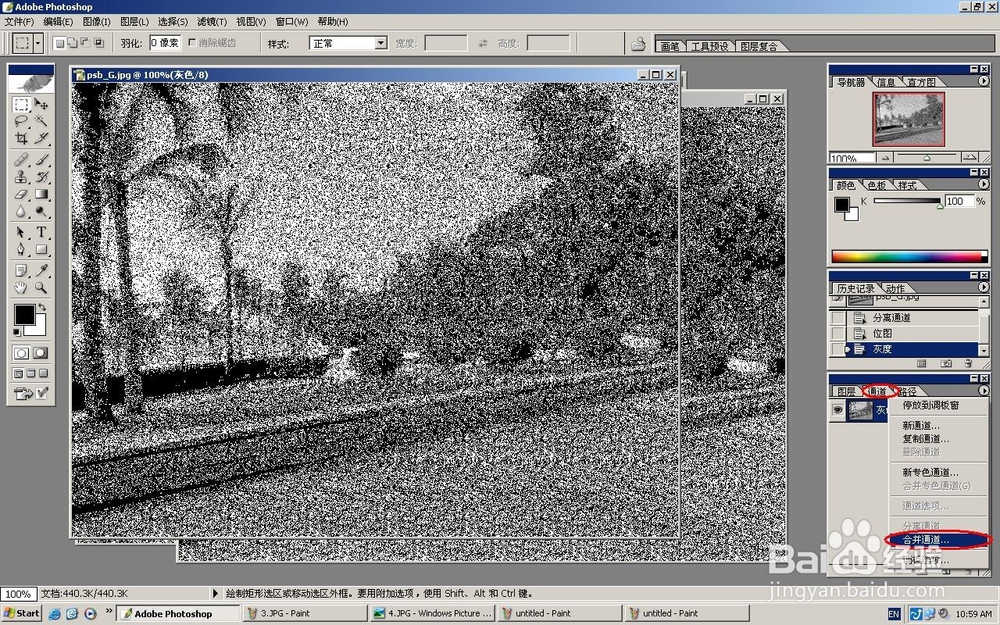
6、这时请选择3个灰度图像中的一个,然后在通道面板中执行“合并通道”命令。在选好RGB模式之后,输入通道数量即可
Photoshop为图像创建金属效果

Photoshop为图像创建金属效果

7、在“合并RGB通道”对话框中指定各个通道的位置,即可得出最终效果。

Photoshop为图像创建金属效果

Photoshop为图像创建金属效果

  • ps怎样使用渐变工具免费教程?
  • 如何用ps绘制同心圆,同心方形
  • 如何利用ps制作水晶纹理效果
  • PSCC 如何制作矩形彩色目标立体图
  • CorelDRAW X7怎样制作砖墙字
  • 热门搜索
    胸太小了怎么办 依然的近义词 实践的近义词 古怪的近义词 扫一扫脸型配发型 怎么穿丝袜 北京自然博物馆地址 脚上鸡眼怎么治 儿童节英语怎么说 北京古代建筑博物馆