Win7怎么新建宽带连接?如何添加宽带拨号连接

 时间:2026-02-15 01:12:29

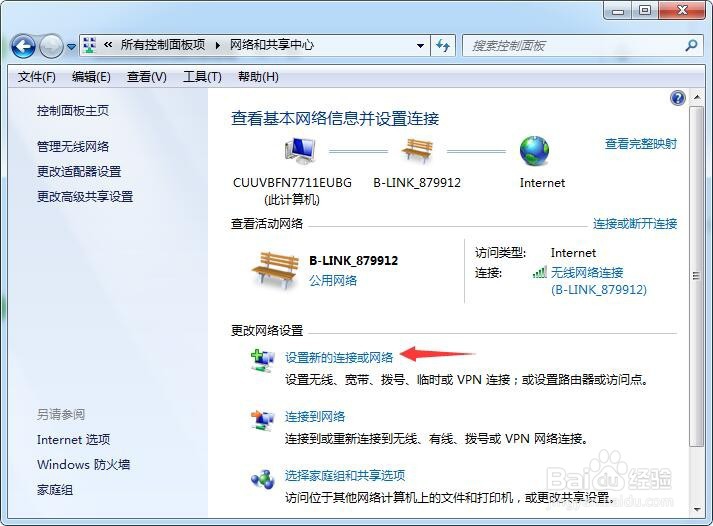
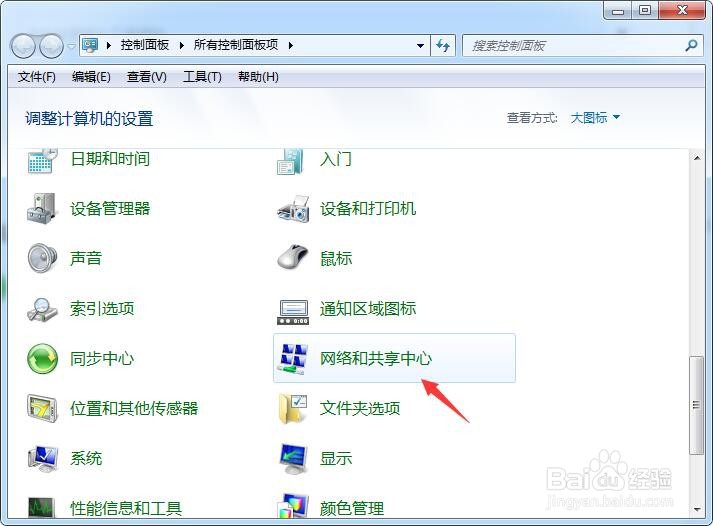
1、进入win7系统以后,打开控制面板,点击网络和共享中心,如下图
Win7怎么新建宽带连接?如何添加宽带拨号连接

2、然后点击设置新的连接或网络,如下图

Win7怎么新建宽带连接?如何添加宽带拨号连接

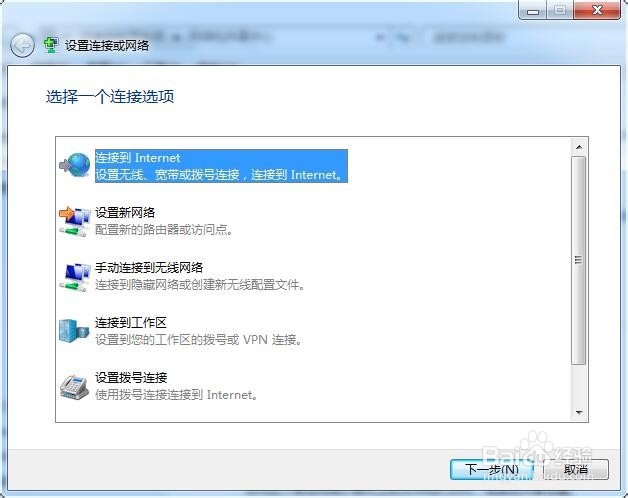
3、点击选择连接到Internet,然后点击下一步,如下图

Win7怎么新建宽带连接?如何添加宽带拨号连接

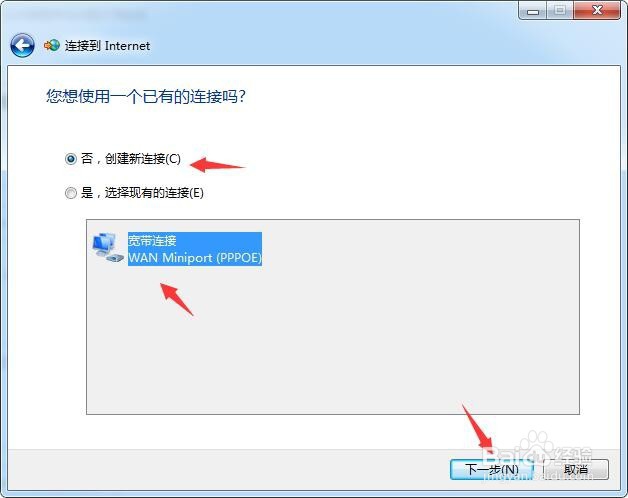
4、勾选‘否,创建新连接’,选择宽带连接,点击下一步,如下图

Win7怎么新建宽带连接?如何添加宽带拨号连接

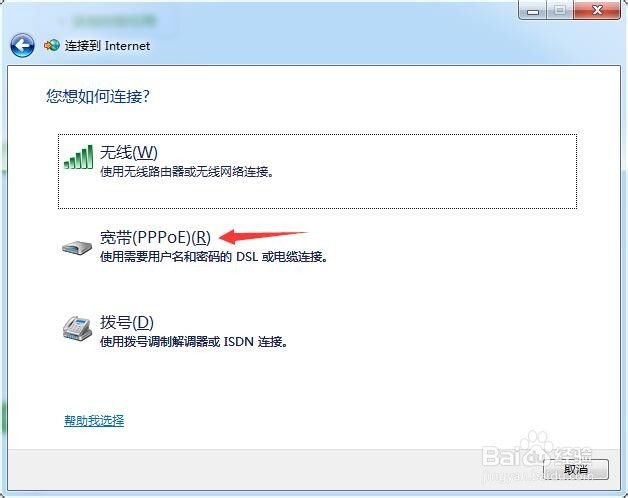
5、选择点击‘宽带(PPPoE)(R)’,如下图

Win7怎么新建宽带连接?如何添加宽带拨号连接

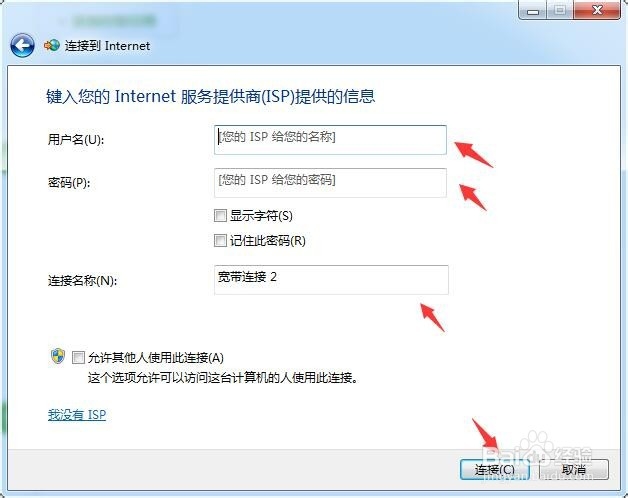
6、输入宽带‘用户名’和‘密码’,输入‘连接名称’,点击连接

Win7怎么新建宽带连接?如何添加宽带拨号连接

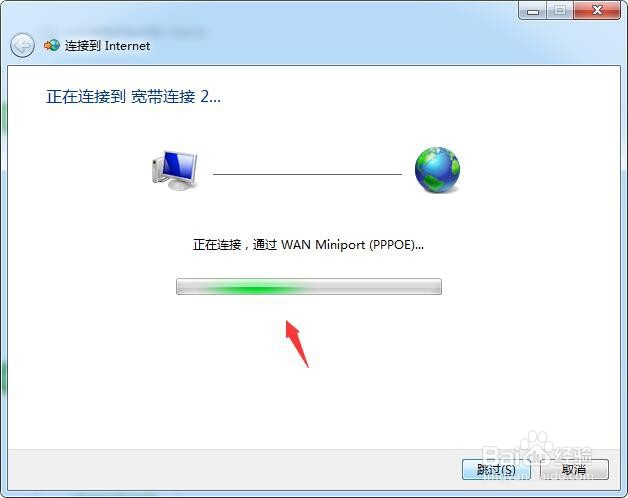
7、系统自动对账号进行联网测试新建宽带连接设置完毕,如下图

Win7怎么新建宽带连接?如何添加宽带拨号连接

1、1,打开控制面板,点击网络和共享中心

2,点击设置新的连接或网络

3,选择连接到Internet,点击下一步

4,勾选‘否,创建新连接’,选择宽带连接,点击下一步

5,输入宽带用户名和密码,连接名称,点击连接

6,系统自动检测账号

Win7怎么新建宽带连接?如何添加宽带拨号连接

  • 电脑开机联网时出现 错误651该怎么办?......
  • 本地连接或宽带连接图标不见了,怎么办?
  • 电脑w7系统怎么安装
  • 解决开机启动项导致系统启动缓慢的问题
  • 解决“已启用”与“网络电缆被拔出”的问题
  • 热门搜索
    荸荠的做法 户口所在地怎么填 红薯圆子的做法 微信怎么群发 芒果慕斯蛋糕的做法 咖喱土豆的做法 疟怎么读 凉拌鸡爪的做法 韭菜鸡蛋的做法 疙瘩汤的家常做法