笔记本电脑重装系统详细教程

 时间:2026-05-03 12:38:15

1、打开浏览器,百度搜索小白一键重装系统软件,下载完成后双击运行小白一键重装软件。

笔记本电脑重装系统详细教程

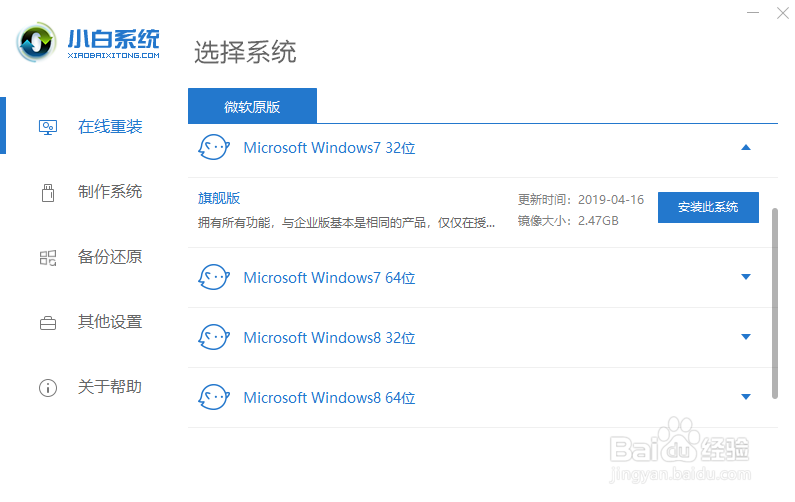
2、在出现的小白系统主界面中,选择您需要重新安装的系统版本(下面以win7系统为例)
笔记本电脑重装系统详细教程

3、接着选择您需要安装的第三方软件,点击下一步继续。

笔记本电脑重装系统详细教程

4、之后小白一键重装软件就会自动开始下载win7 64位系统,在下载系统的同时也会将你勾选的第三方软件一并下载好。

笔记本电脑重装系统详细教程

5、系统环境部署完毕后,在出现的提示框中点击立即重启按钮,进入PE。

笔记本电脑重装系统详细教程

6、之后电脑重启,进入小白pe系统环境中,开始自动安装系统。

笔记本电脑重装系统详细教程

7、安装完成之后,稍等片刻就会自动进入win7旗舰版系统桌面了。

笔记本电脑重装系统详细教程

  • 360杀毒如何设置自动处理
  • 德里克罗斯大学前有什么故事
  • 电脑怎么设置能把显卡性能最大化
  • Win11如何开启记事本的自动换行
  • 酷狗的一键安装和自定义安装有什么区别?
  • 热门搜索
    大头菜的家常做法 为什么上大学 怎么赚钱 铜火锅的做法 我的世界豹猫怎么驯服 电脑截屏怎么操作 梓怎么读 白事封包怎么写 顾里为什么和席城睡 海尔热水器怎么用