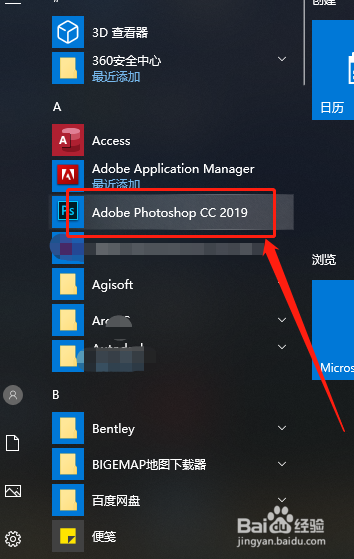
1、在电脑上打开PS软件(photoshop)
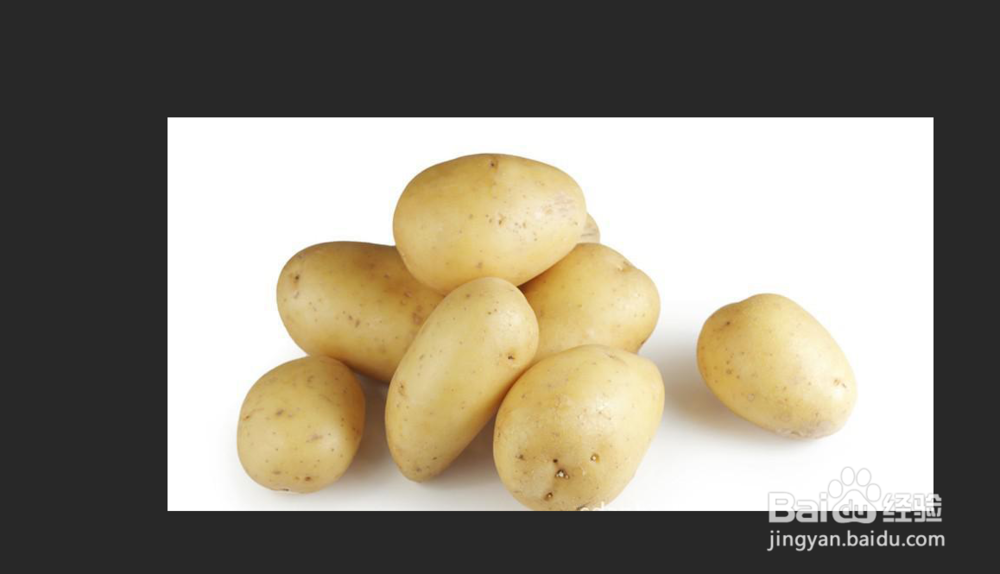
2、打开一张需要添加马赛克的图片
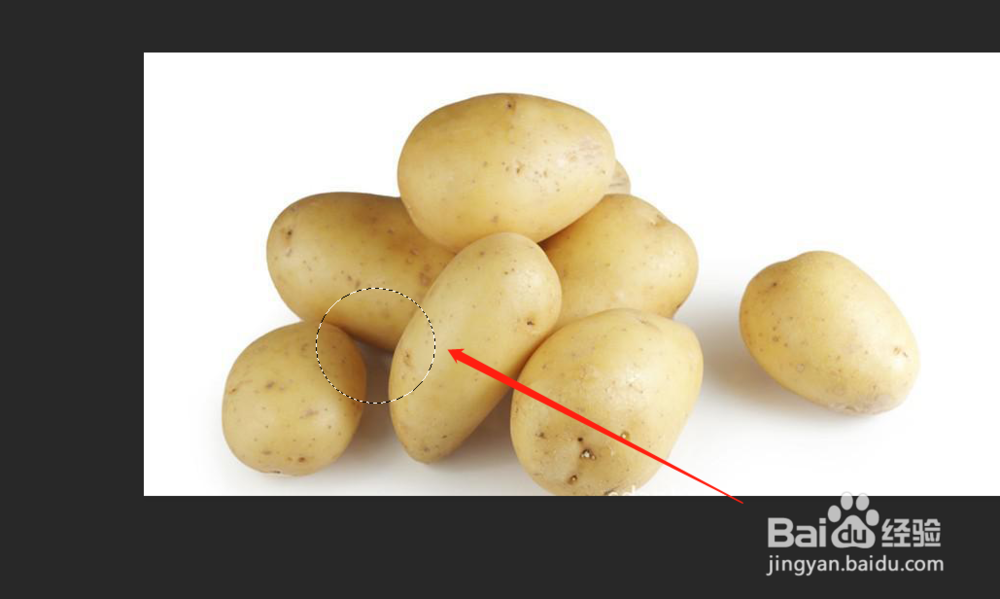
3、我们只是需要添加一小部分的马赛克,此时点击工具栏椭圆选区工具,进行选择需要添加马赛克的位置

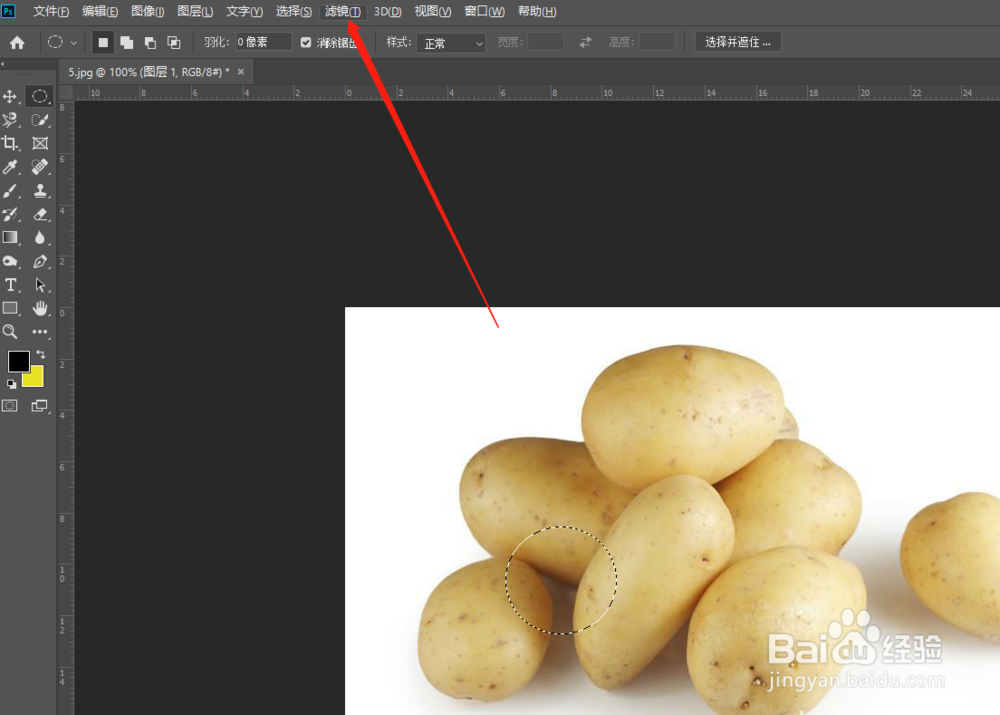
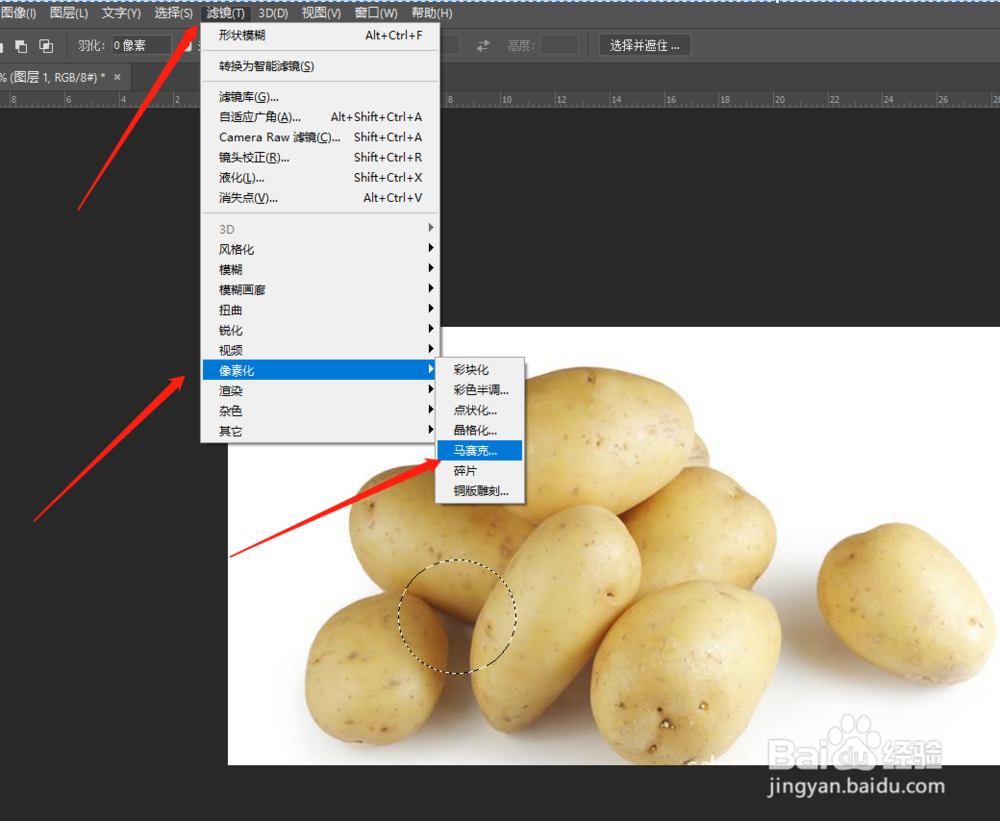
4、此时点击菜单栏的“滤镜”
5、弹出窗口中,点击“像素化”-->“马赛克”
6、弹出马赛克的窗口,设置单元格大小,设置到大小合适点击“确定”
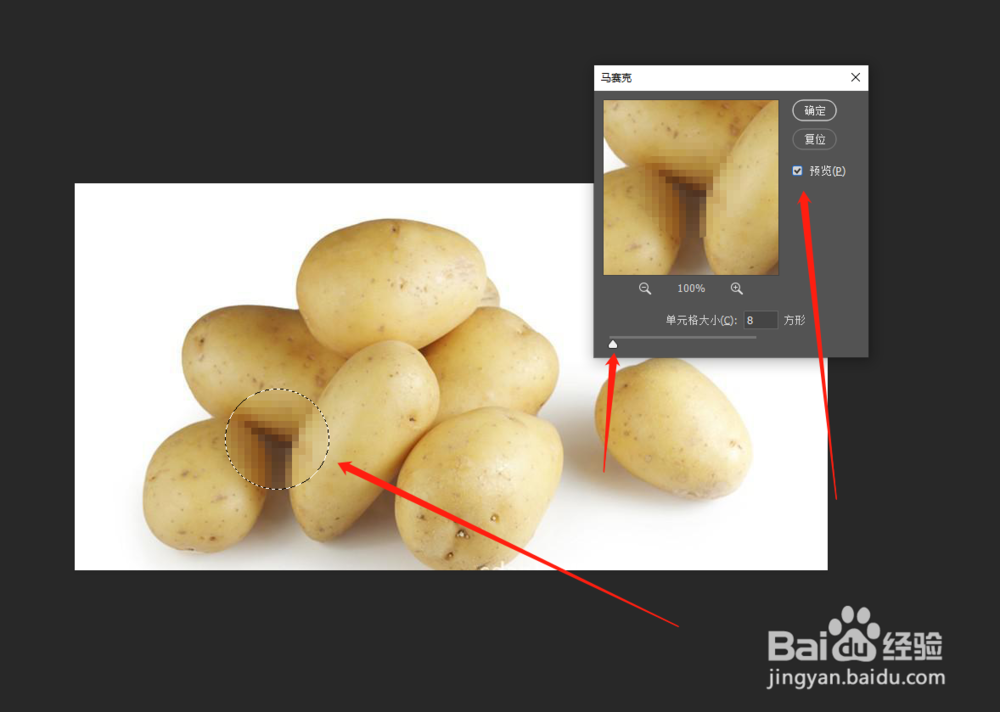
7、然后按快捷键“Ctrl +D”取消选区,图片的马赛克就做好了

时间:2026-05-08 22:29:51
1、在电脑上打开PS软件(photoshop)
2、打开一张需要添加马赛克的图片
3、我们只是需要添加一小部分的马赛克,此时点击工具栏椭圆选区工具,进行选择需要添加马赛克的位置
4、此时点击菜单栏的“滤镜”
5、弹出窗口中,点击“像素化”-->“马赛克”
6、弹出马赛克的窗口,设置单元格大小,设置到大小合适点击“确定”
7、然后按快捷键“Ctrl +D”取消选区,图片的马赛克就做好了
