1、打开Excel表格后,点击Excel的【页面布局】选项卡。
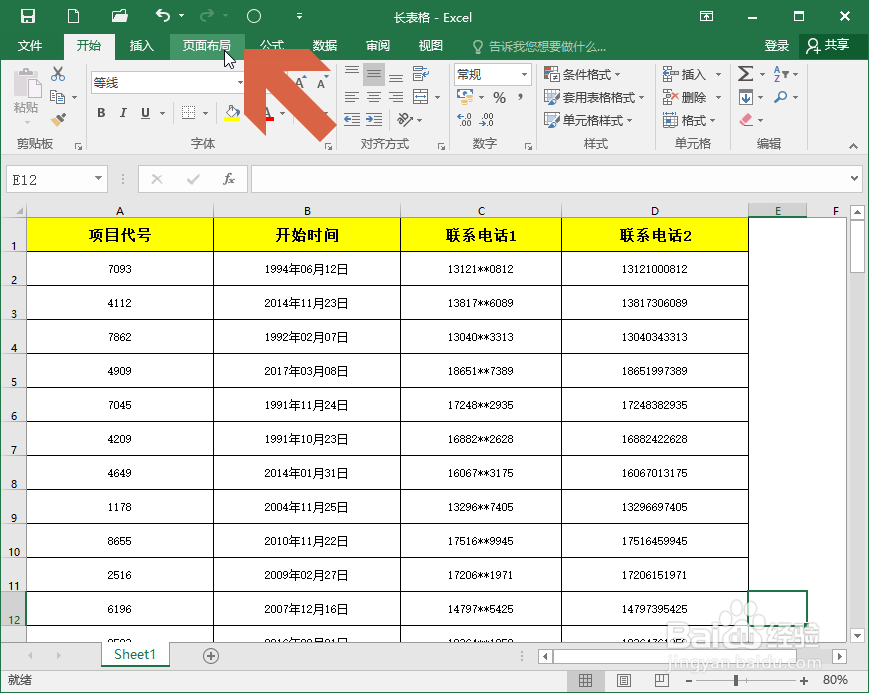
2、点击页面布局选项卡中图示的【打印标题】按钮。
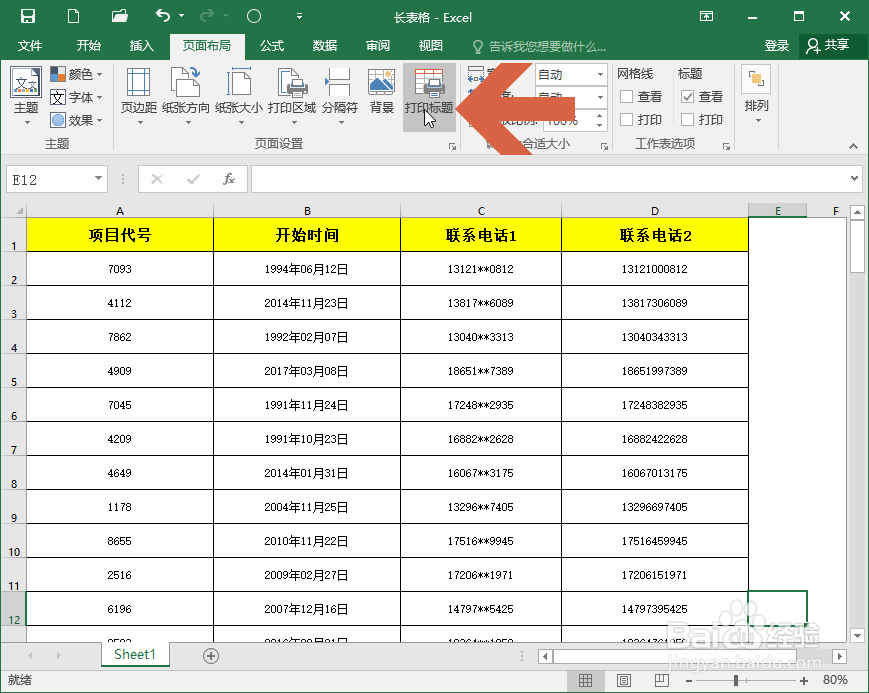
3、这时会打开页面设置对话框,点击其中的【工作表】选项卡。

4、根据标题行的位置,在工作表选项卡中点击【顶端标题行】或者【左端标题行】框。

5、点击图示的按钮。

6、这时鼠标指针会变成黑色的箭头形状,在标题行上点击鼠标。
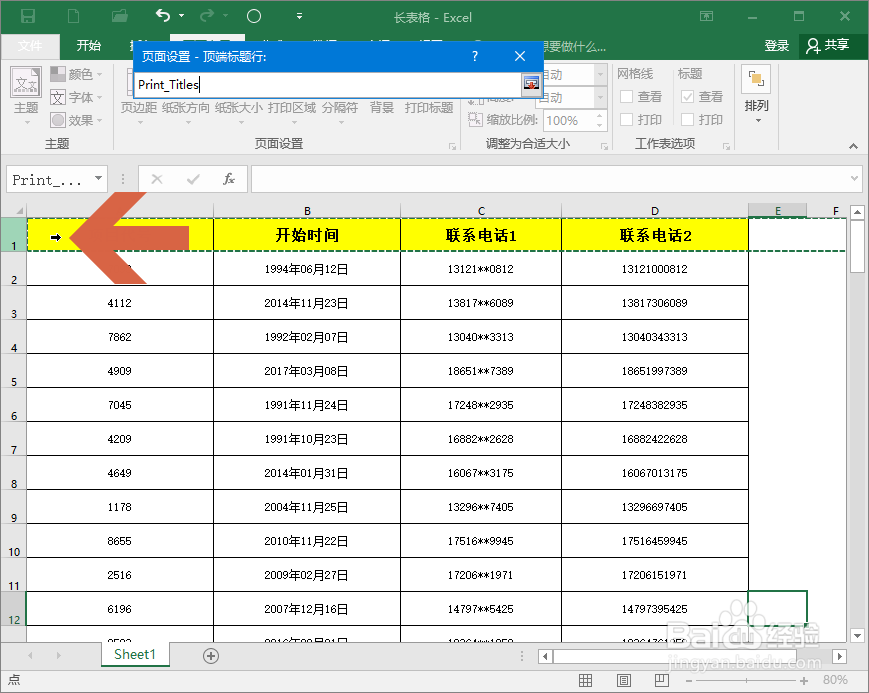
7、然后再点击图示的按钮或者按键盘的回车键。

8、这时再进行打印就可以打印标题行了,打印之前最好先点击图示的【打印预览】按钮查看一下打印效果。

时间:2026-04-26 16:40:07
1、打开Excel表格后,点击Excel的【页面布局】选项卡。
2、点击页面布局选项卡中图示的【打印标题】按钮。
3、这时会打开页面设置对话框,点击其中的【工作表】选项卡。
4、根据标题行的位置,在工作表选项卡中点击【顶端标题行】或者【左端标题行】框。
5、点击图示的按钮。
6、这时鼠标指针会变成黑色的箭头形状,在标题行上点击鼠标。
7、然后再点击图示的按钮或者按键盘的回车键。
8、这时再进行打印就可以打印标题行了,打印之前最好先点击图示的【打印预览】按钮查看一下打印效果。
