BitLocker恢复密钥怎么找回

 时间:2026-02-14 15:04:07

1、打开此电脑。

BitLocker恢复密钥怎么找回

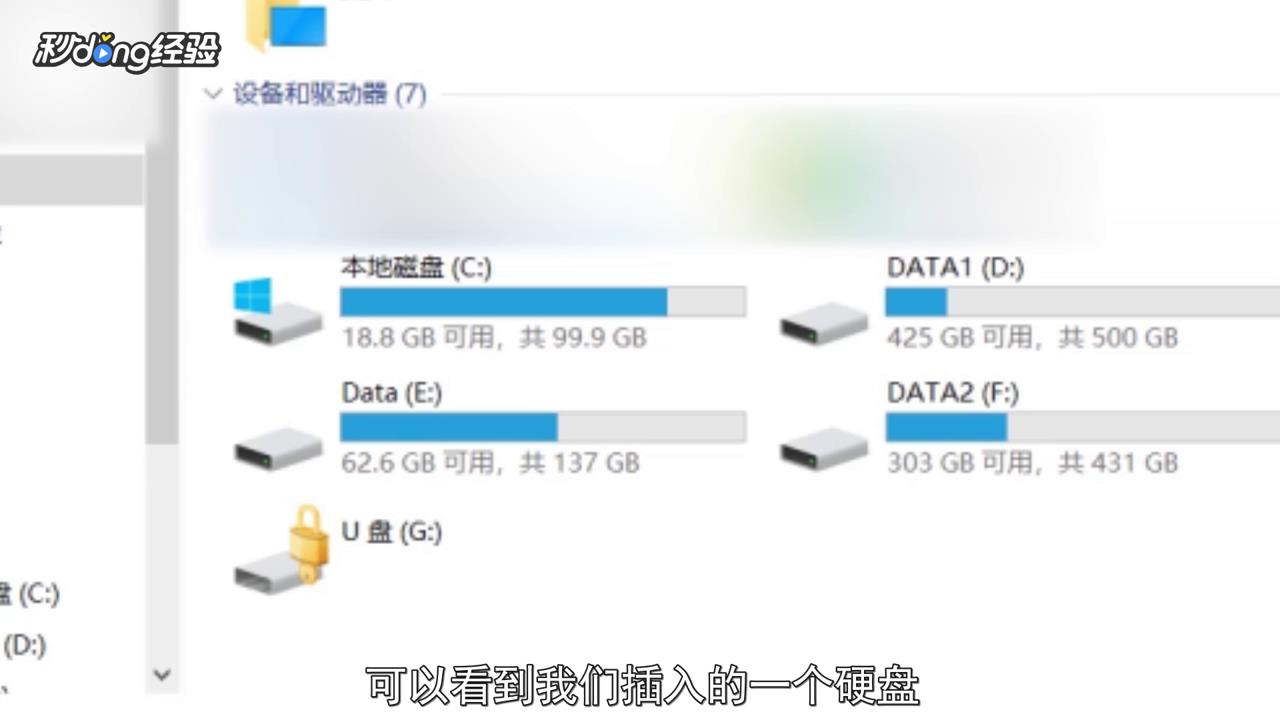
2、可以看到插入的一个硬盘。

BitLocker恢复密钥怎么找回

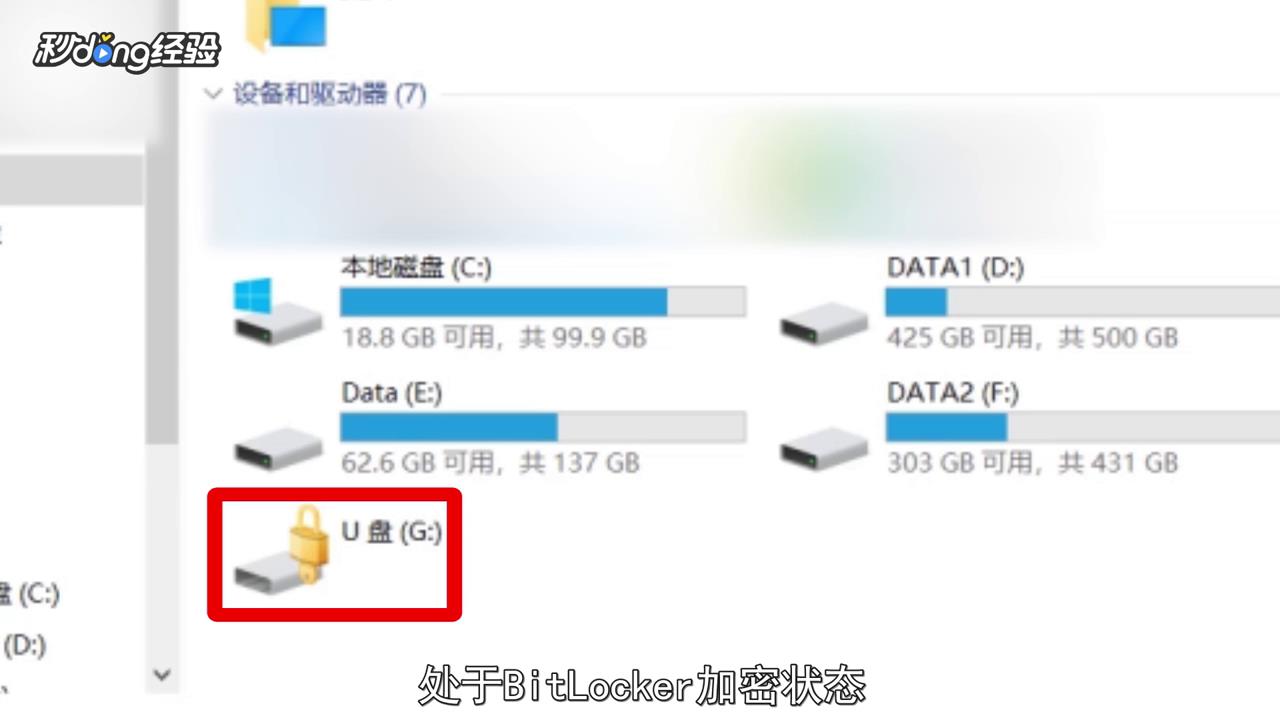
3、处于BitLocker加密状态。

BitLocker恢复密钥怎么找回

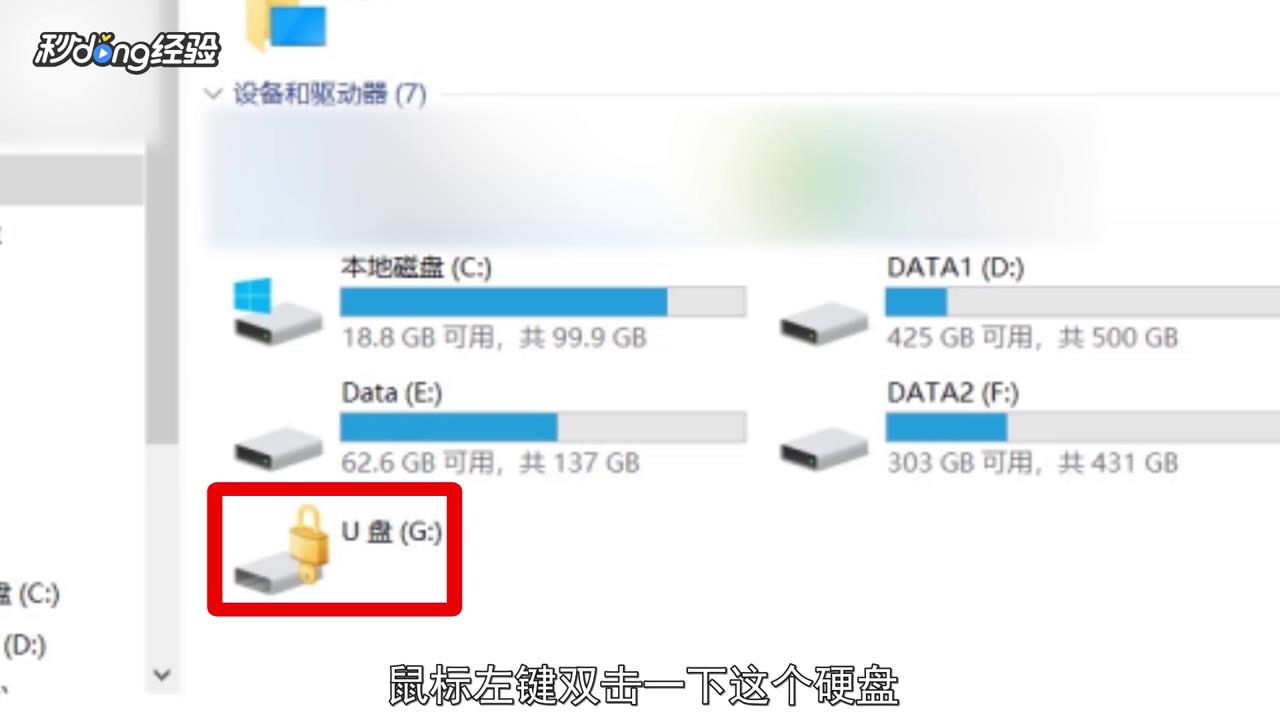
4、鼠标左键双击一下这个硬盘。

BitLocker恢复密钥怎么找回

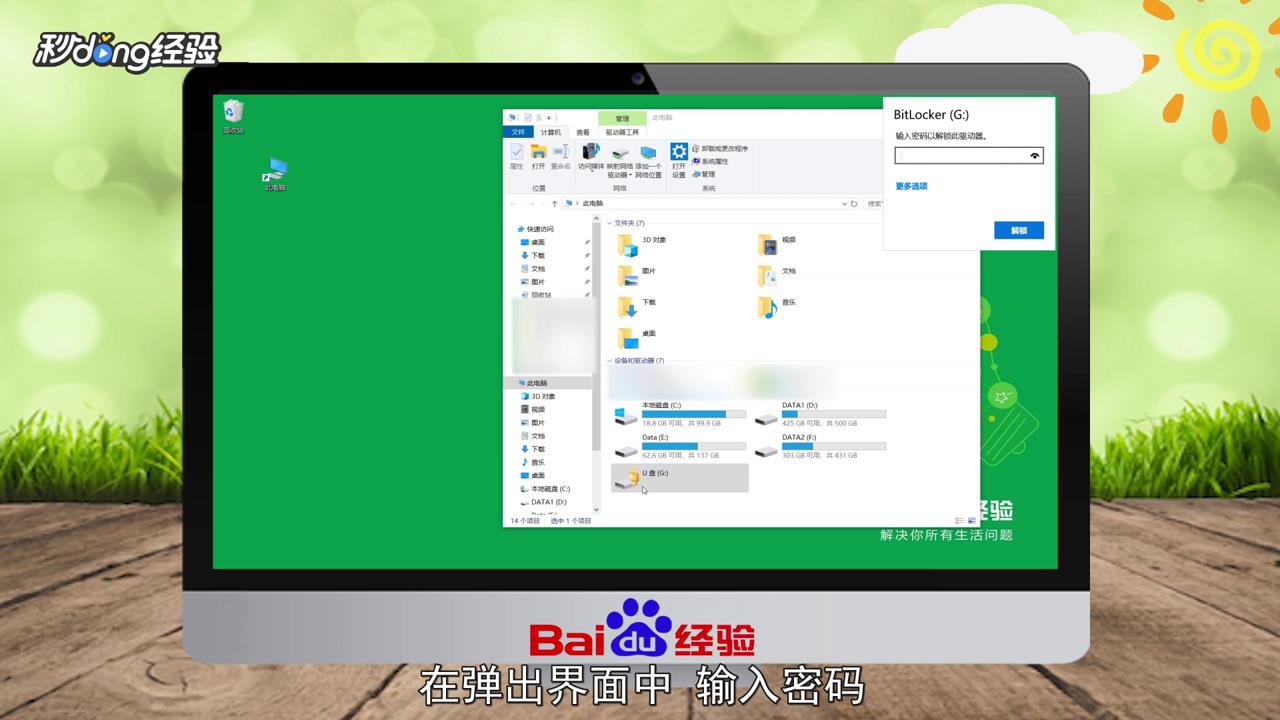
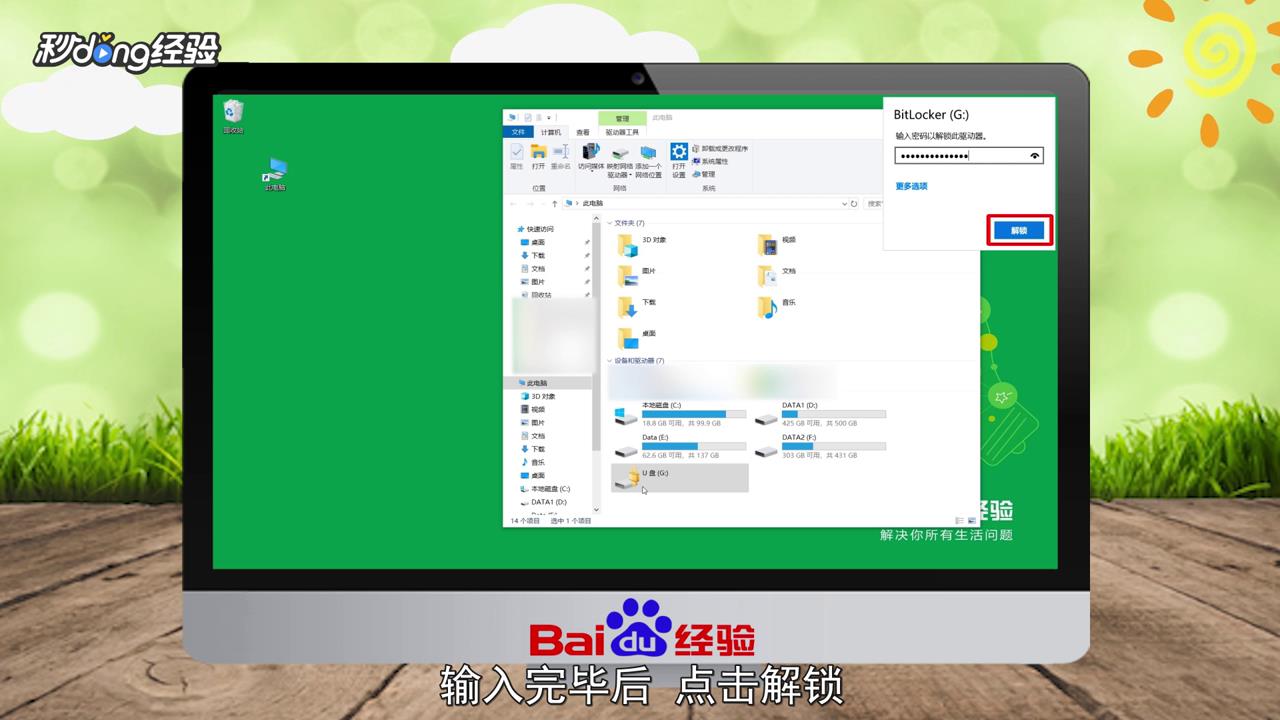
5、在弹出界面中输入密码。

BitLocker恢复密钥怎么找回

6、输入完毕后点击“解锁”。

BitLocker恢复密钥怎么找回

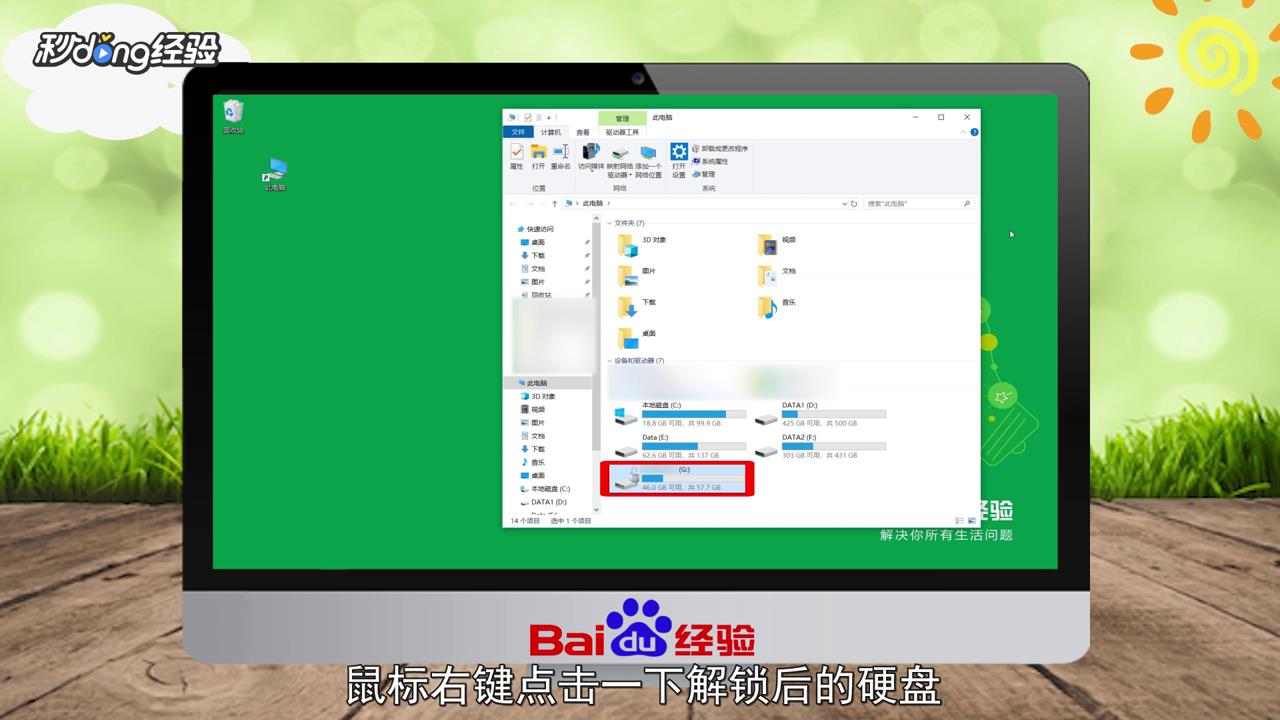
7、鼠标右键点击一下解锁后的“硬盘”。

BitLocker恢复密钥怎么找回

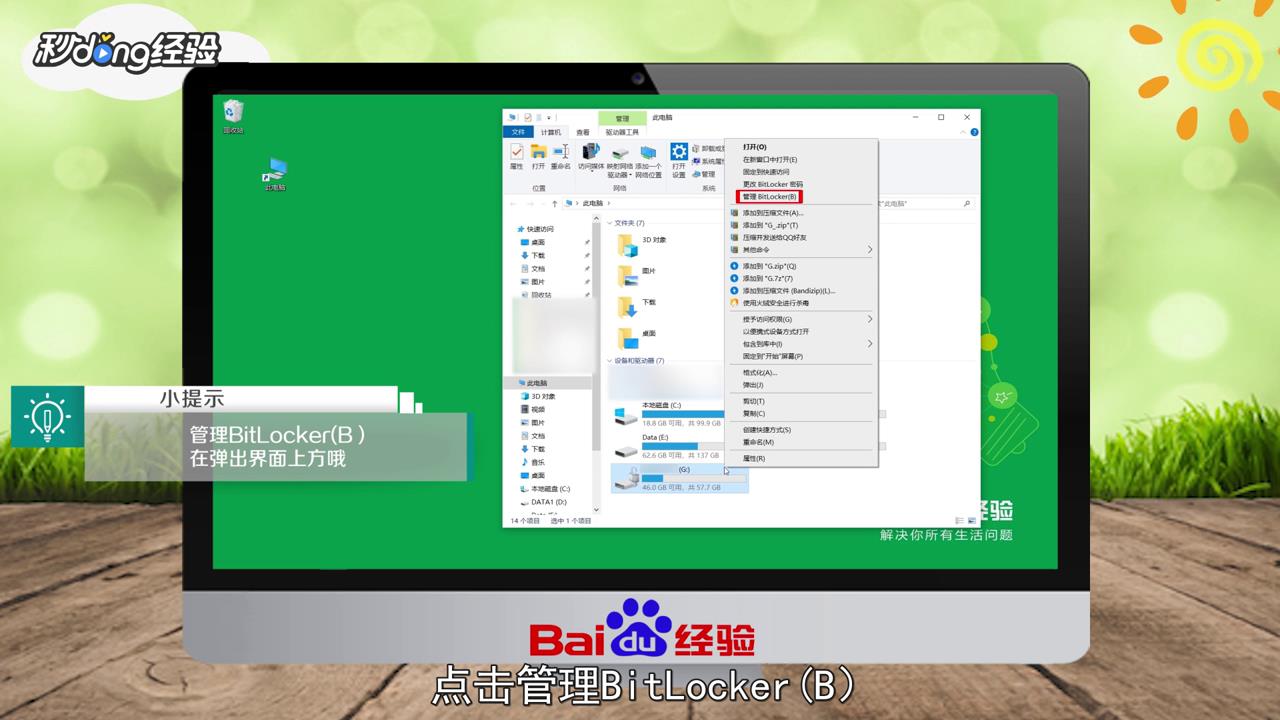
8、在弹出界面中点击“管理BitLocker”。

BitLocker恢复密钥怎么找回

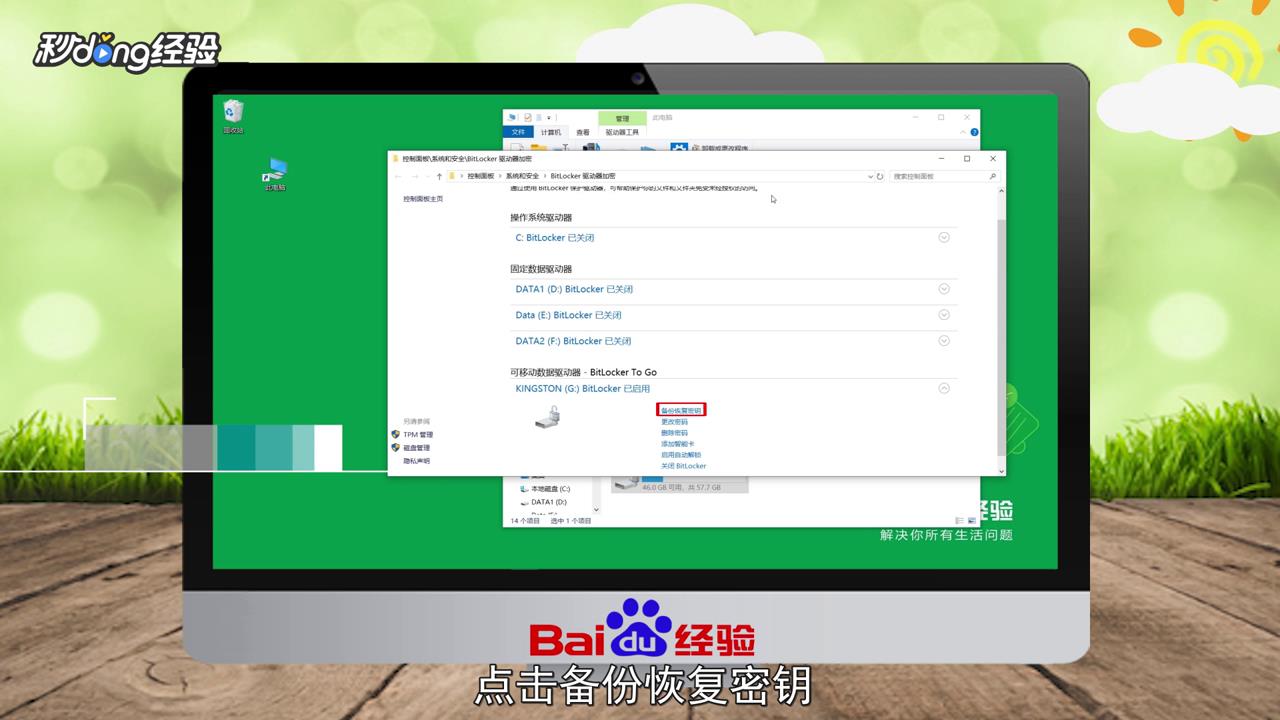
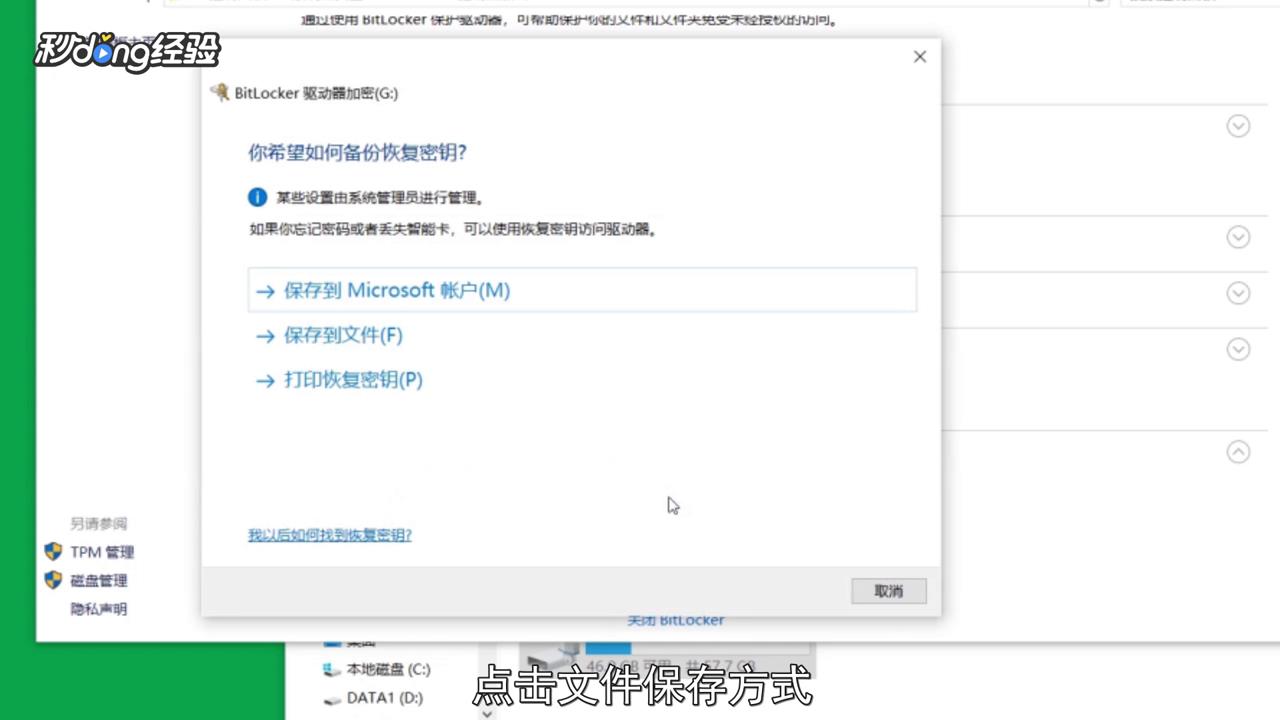
9、在弹出界面中点击“备份恢复密钥”。

BitLocker恢复密钥怎么找回

10、在弹出界面中点击文件“保存方式”。

BitLocker恢复密钥怎么找回

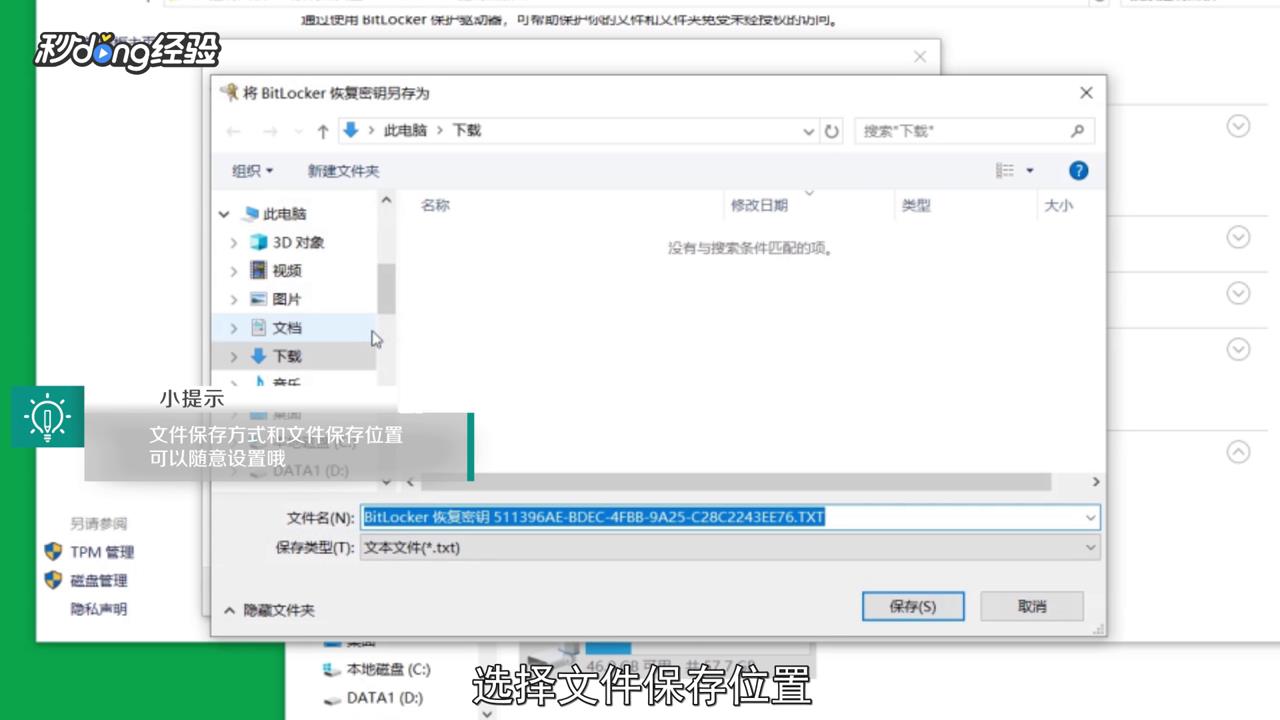
11、选择文件“保存位置”。

BitLocker恢复密钥怎么找回

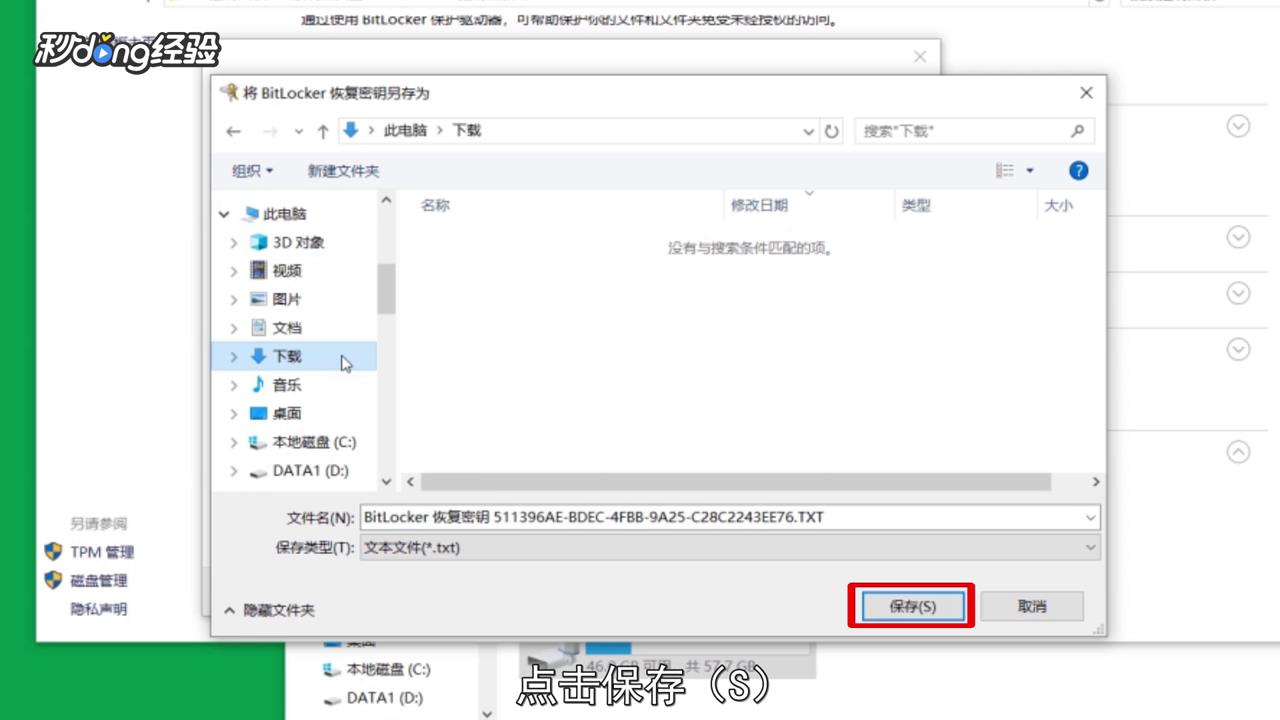
12、选择完毕后点击“保存”。

BitLocker恢复密钥怎么找回

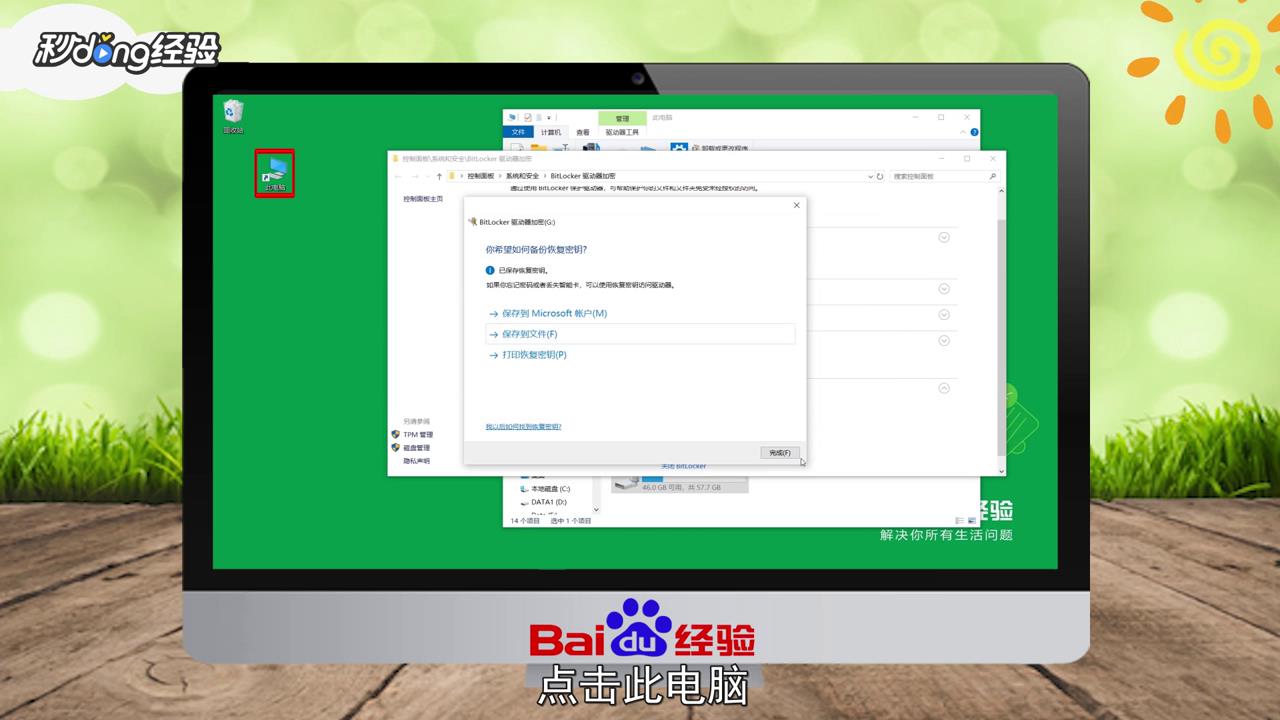
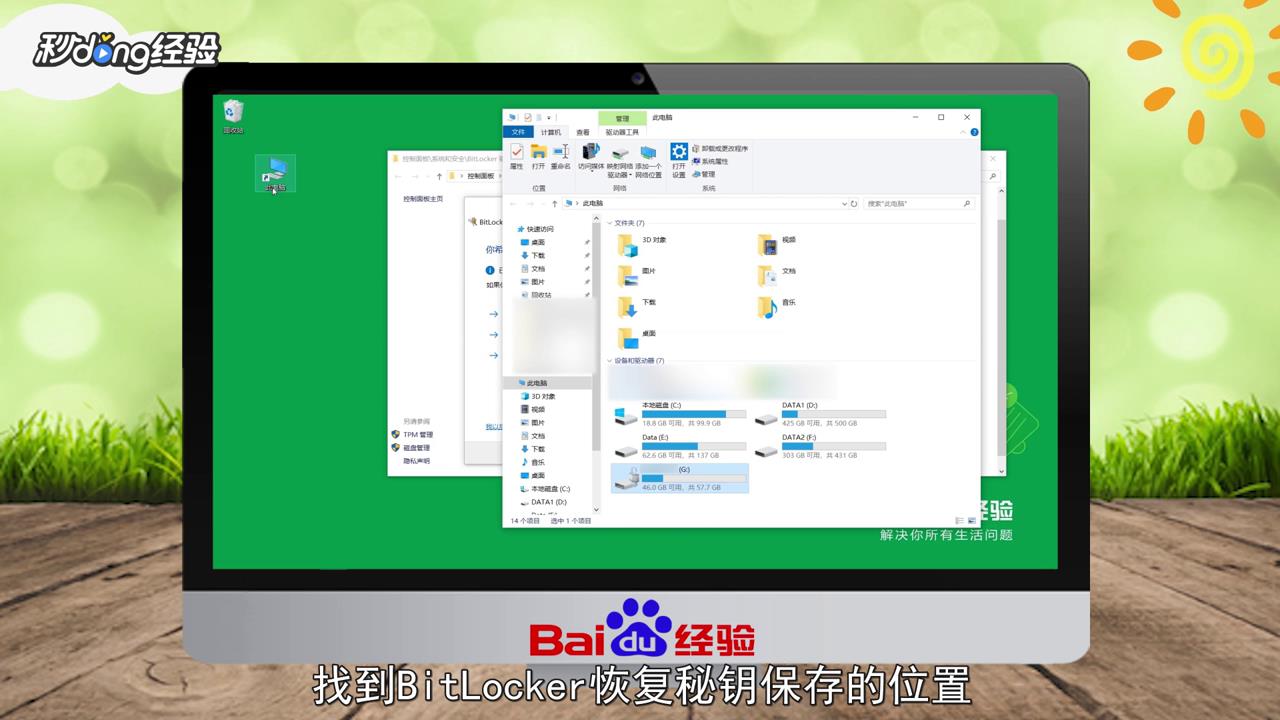
13、点击“此电脑”。

BitLocker恢复密钥怎么找回

14、找到BitLocker恢复密钥保存的位置即可。

BitLocker恢复密钥怎么找回

15、总结如下。

BitLocker恢复密钥怎么找回

  • bitlocker恢复密钥找回
  • bitlock怎么解锁
  • bitlocker加密怎么解除
  • bitlocker加密怎么解除
  • win11关闭bitlocker加密
  • 热门搜索
    汇祥跑步机怎么样 lg生活健康 dnf深渊怎么开 10月28日是什么星座 光年是什么单位 如何延长性时间 3099峨眉山生活网 如何补妆 如何备份手机通讯录 如何去掉纹身