如何制作工作流程图标题

 时间:2026-04-24 16:14:18

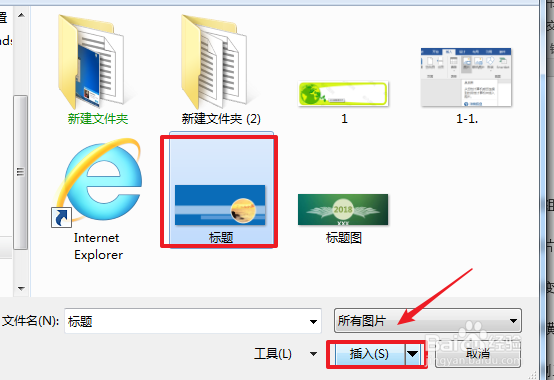
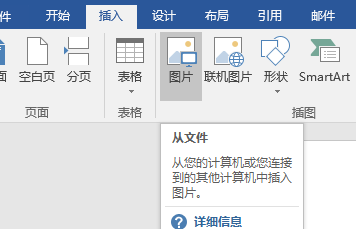
1、插入素材文件,打开文档,点击插入,在插图组中的图片按钮,
如何制作工作流程图标题

2、打开插入图片图片窗口,选中我们的需要的图片,点击插入

如何制作工作流程图标题

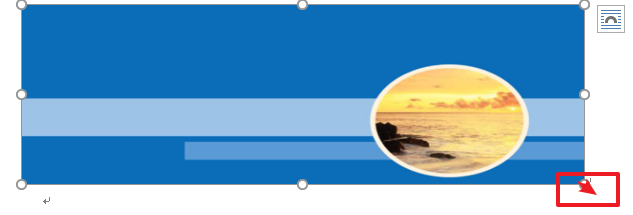
3、插入图片后,将光标放到图片的下方,当光标变成双箭头时,用鼠标拖动调整大小
如何制作工作流程图标题

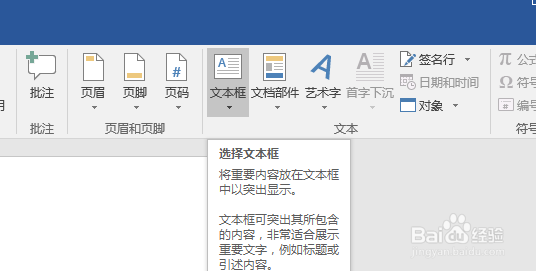
4、单击插入文本组中文本框下拉按钮,选择绘制横排文本框选项。

如何制作工作流程图标题

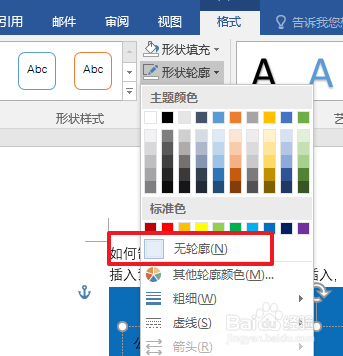
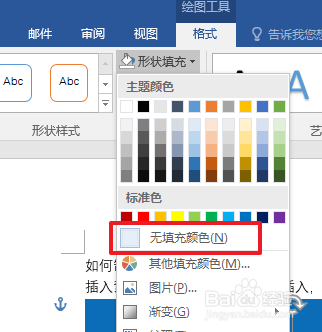
5、在文本框输入标题文字,选中文本框,单击绘制工具格式选项卡下的形状填充,在弹出的下拉表格中选择无填充,无边框,无填充颜色
如何制作工作流程图标题

如何制作工作流程图标题

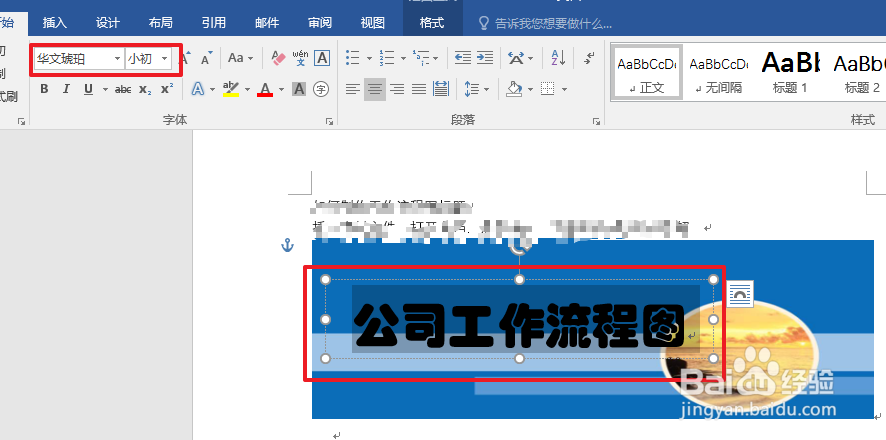
6、设置标题的字体和字号

如何制作工作流程图标题

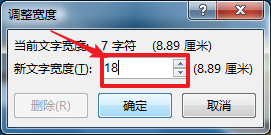
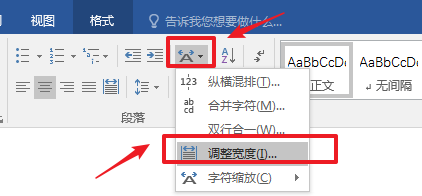
7、选中标题,单击调整宽度按钮,在弹出的对话框中设置宽度为8字符,单击确认
如何制作工作流程图标题

如何制作工作流程图标题

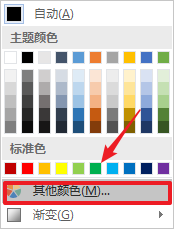
8、选中标题文字,单击字体颜色下拉按钮,点其他颜色选项,

如何制作工作流程图标题

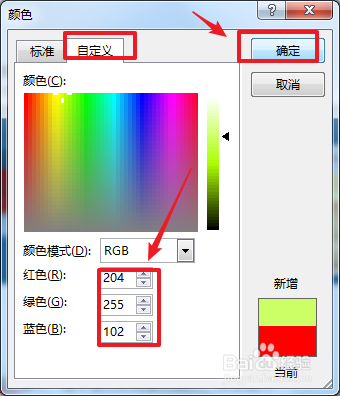
9、打开颜色对话框,选自定义颜色,选中颜色参数,点击确认。最后调整文本框位置。
如何制作工作流程图标题

  • word里画流程图怎么可以把箭头画直
  • word如何添加线形标注
  • visio画的流程图怎么加标题
  • word2013中插入的图形之间出现时连接(引导)点
  • word画流程图怎么对齐的方法
  • 热门搜索
    孕妇可以吃番石榴吗 乙肝疫苗可以管几年 成都到峨眉山旅游攻略 乳房下垂松软怎么办 qq隐藏了怎么找出来 怀孕多久可以测出胎心 蜜蜂的特点 龙岩旅游 北京周边旅游景点大全 孩子青春期叛逆家长怎么办