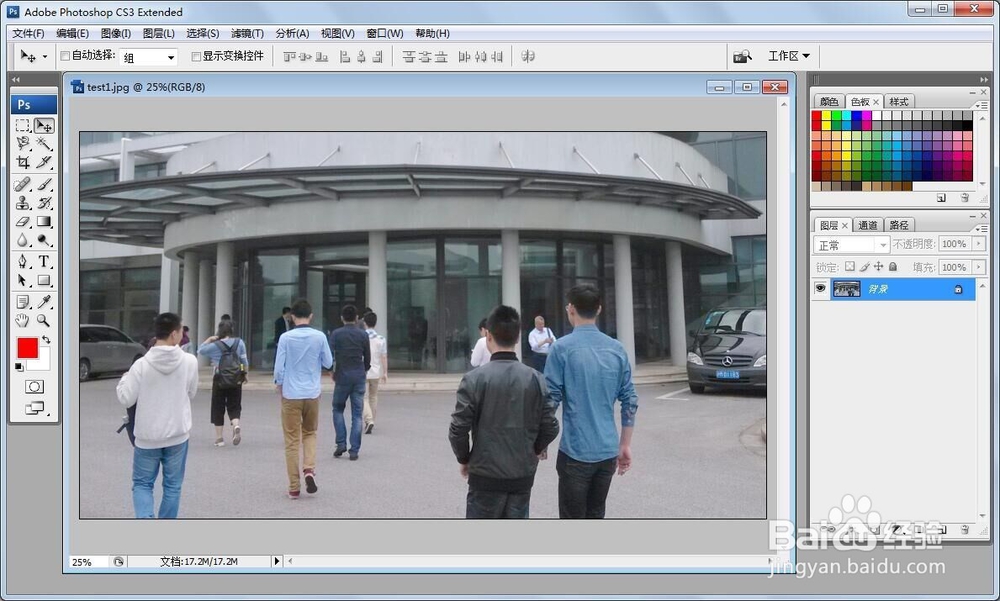
1、第一,打开Adobe Photoshop CS,将所要操作的图片拖进来。
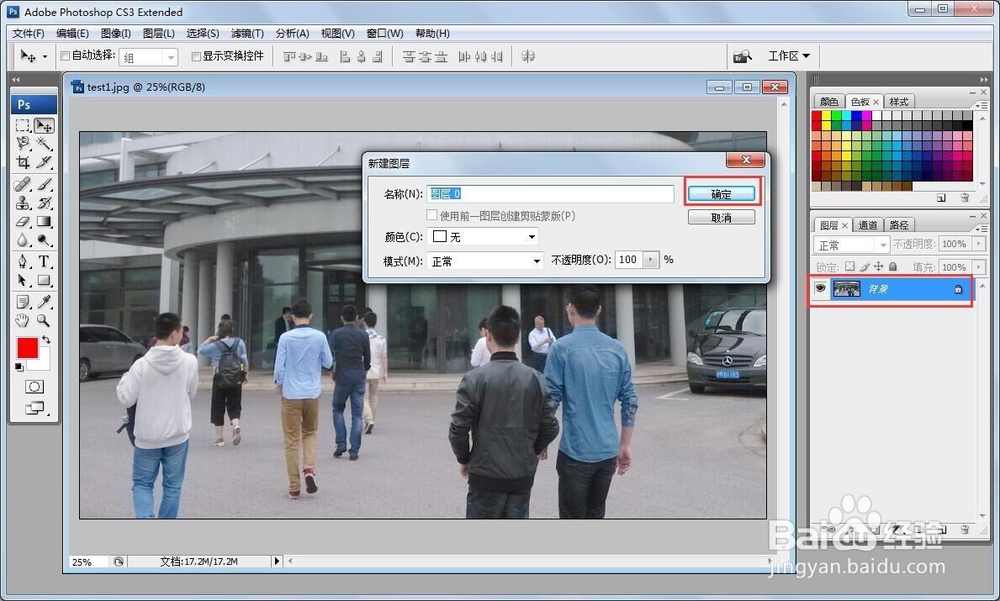
2、第二,双击图层区的“背景”,使所有操作的图形变成“图层0”,然后点击“确定”。
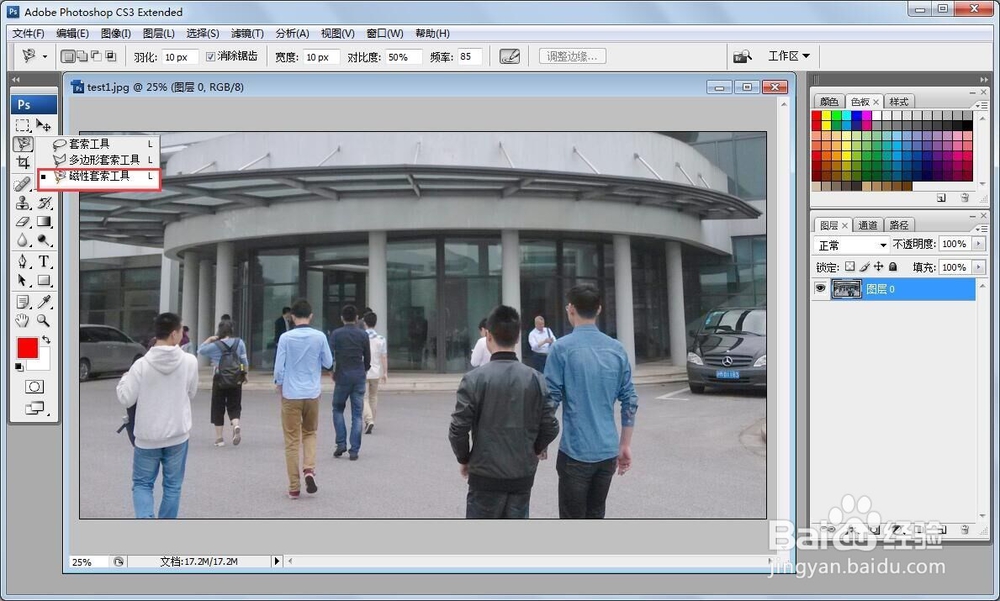
3、第三,选择工具区的磁性套索工具,或者按快捷键L.
4、第四,按Ctrl+加号将所要操作的图像放大(或者按Ctrl+减号将所要操作的图像缩小),这里将图形放大,然后使用磁性套索工具进行抠图。
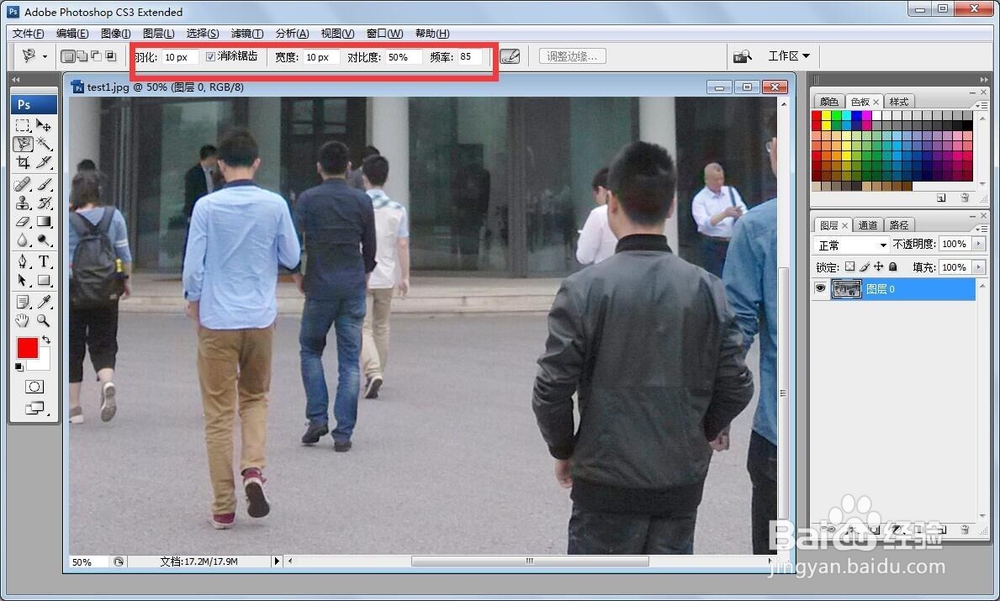
在进行抠图前,对磁性套索工具参数:羽化,宽度,对比度,频率进行讲解。
羽化:取值范围0到250px,取值越大羽化范围越大,这里取5,防止抠图太生硬。
宽度:取值范围1到256px,缺省值为10px,这里使用缺省值。
对比度:取值范围0到100%,为磁性套索工具对扣取图形检测的灵敏度,扣取图形与周围图形对比越明显,对比度就应该设置较高一些,这里设置为65%。
频率:取值范围0到100,缺省值为57,频率越高,扣取图形时关键点就越多,扣取图形边界较复杂时就需要较多的关键点,频率就需要设置高一些,这里设置为85。
同时还有消除锯齿复选框记得勾选,消除锯齿可以使抠图时更加平滑。
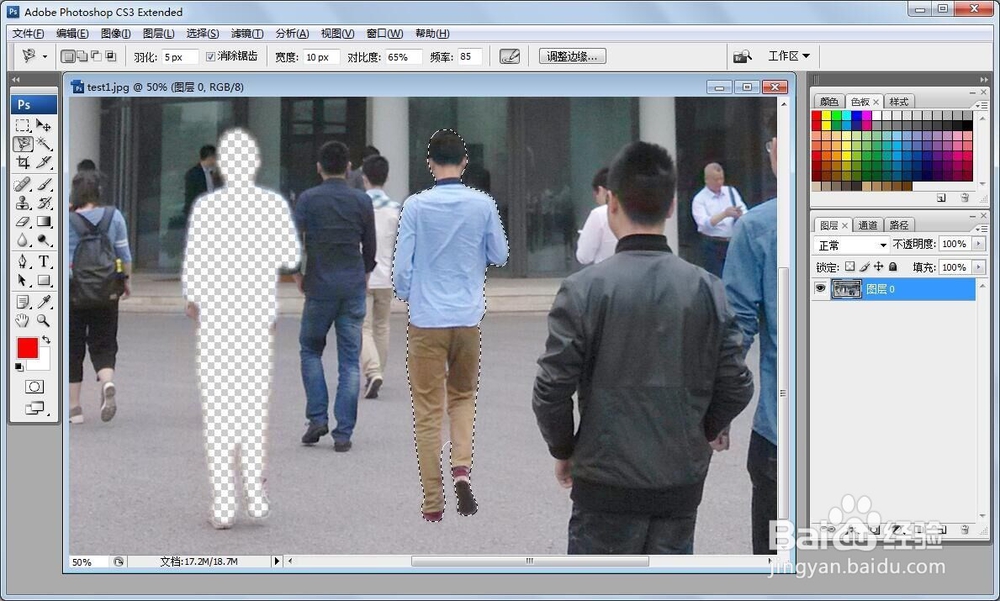
5、第五,使用磁性套索工具沿所要抠图的边缘移动鼠标,当起点与终点闭合时,扣取的图形周围就会变成蚂蚁线。

6、第六,按住Ctrl,可以移动抠取的图形(或者新建图层将抠取的图形移走,或者右键-->通过拷贝的图层)。按Ctrl+D取消蚂蚁线,此时抠图过程结束。