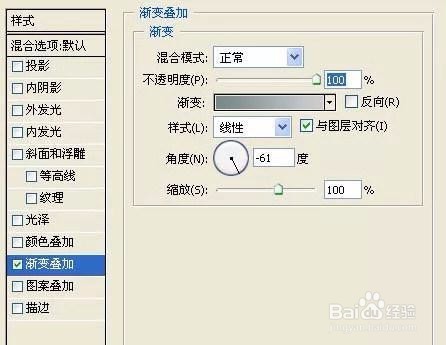
1、新建一张700*1000的画布,然后新建一层,填充白色,给图层添加渐变叠加,颜色为#778989 ,#cbcfce。角度为-61度
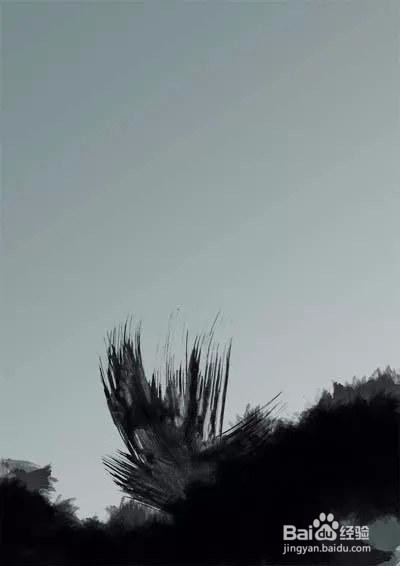
2、试用自定义画笔,用颜色#010207,并设置画笔的不透明度和流量
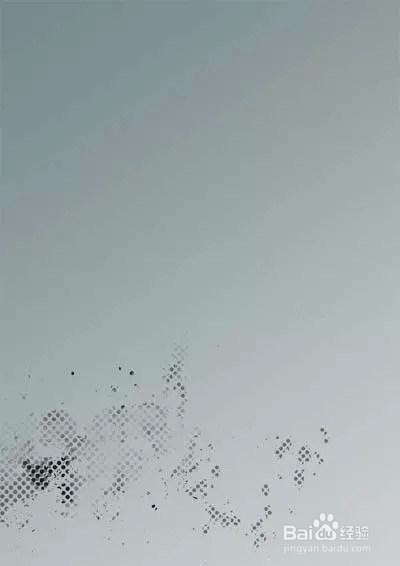
3、隐藏刚才的图层,创建新的一层,用画笔工具画出下面的效果(调节画笔的散布,流量抖动和不透明度抖动)
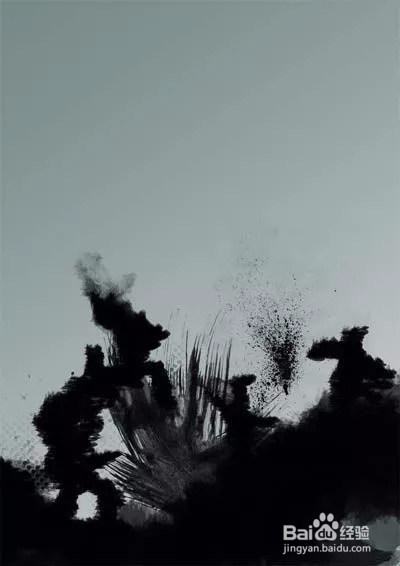
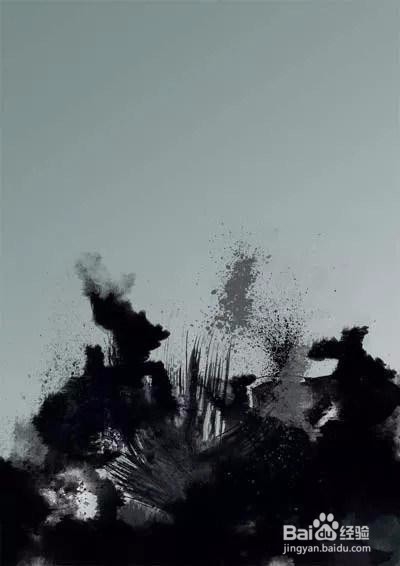
4、隐藏图层,新建一图层 用钢笔工画出路径 ,然后描边路径(模拟压力)
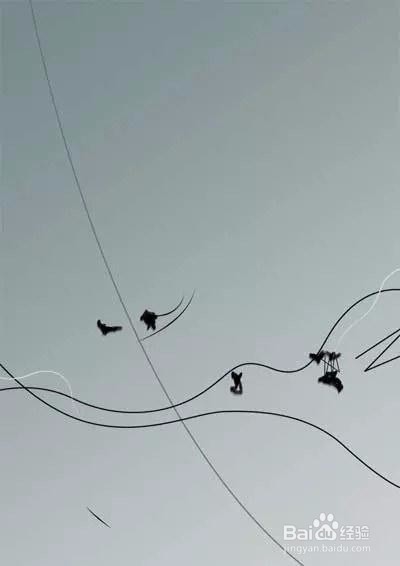
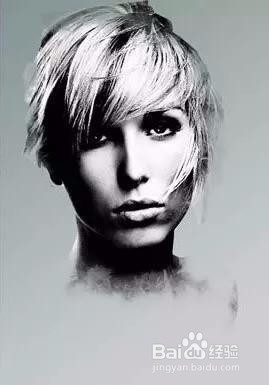
5、把图扣好,去色,调整曲线,得到下面效果。

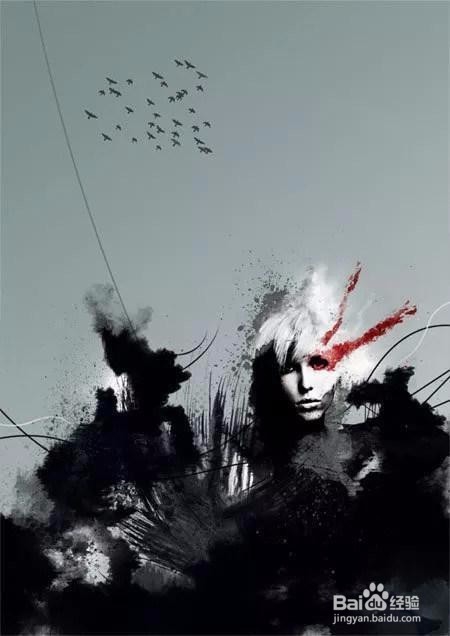
6、用画笔画出眼部的的效果。
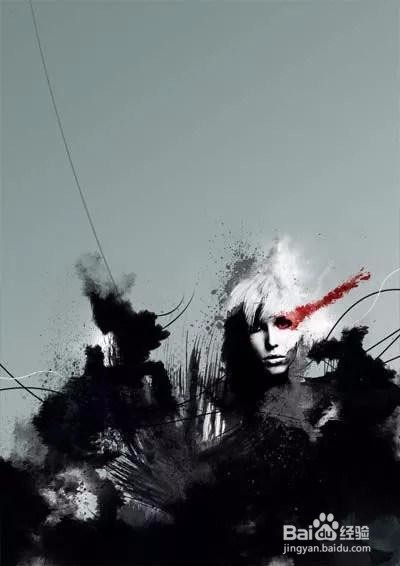
7、最后保存导出
时间:2026-05-12 15:23:15
1、新建一张700*1000的画布,然后新建一层,填充白色,给图层添加渐变叠加,颜色为#778989 ,#cbcfce。角度为-61度
2、试用自定义画笔,用颜色#010207,并设置画笔的不透明度和流量
3、隐藏刚才的图层,创建新的一层,用画笔工具画出下面的效果(调节画笔的散布,流量抖动和不透明度抖动)
4、隐藏图层,新建一图层 用钢笔工画出路径 ,然后描边路径(模拟压力)
5、把图扣好,去色,调整曲线,得到下面效果。
6、用画笔画出眼部的的效果。
7、最后保存导出
