ppt怎么设计创意的植树任务完成度的图表

 时间:2026-02-14 10:24:11

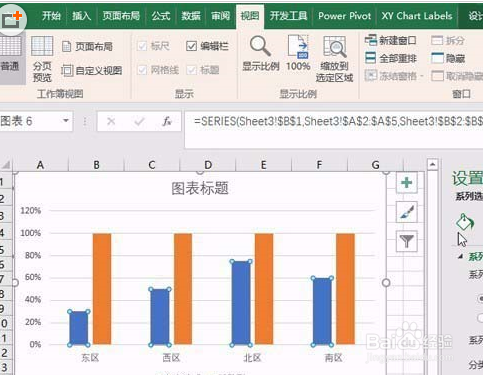
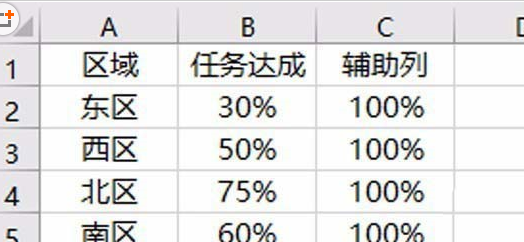
1、首先数据源准备。数据源中除了百分比数据。
ppt怎么设计创意的植树任务完成度的图表

2、然后插入柱形图,如下图所示:

ppt怎么设计创意的植树任务完成度的图表

3、接着用图片替换柱子。如下图所示:

ppt怎么设计创意的植树任务完成度的图表

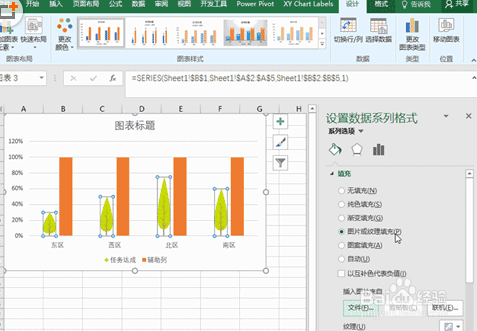
4、用图片替换柱子。在设置数据系列格式中选择填充与线条,在填充模块下点击图片或纹理填充,然后点击文件,插入预先准备好的图片,然后点击层叠并缩放。如下图所示:
ppt怎么设计创意的植树任务完成度的图表

5、用图片替换柱子。用同样的方法将辅助列的柱子也替换成图片,同样选择层叠并缩放,然后将透明度设置为80%。

ppt怎么设计创意的植树任务完成度的图表

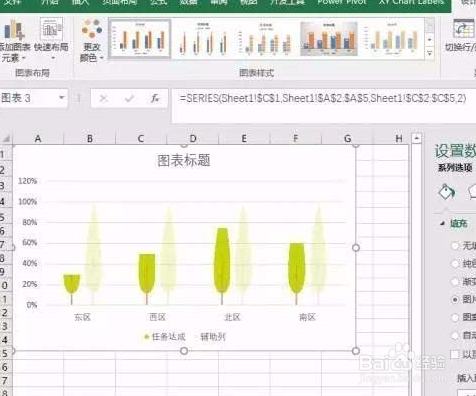
6、合并图表。点击系列选项,在系列重叠里输入100%,然后潇洒的回车(哈哈),两个图表就合并到一起啦。
ppt怎么设计创意的植树任务完成度的图表

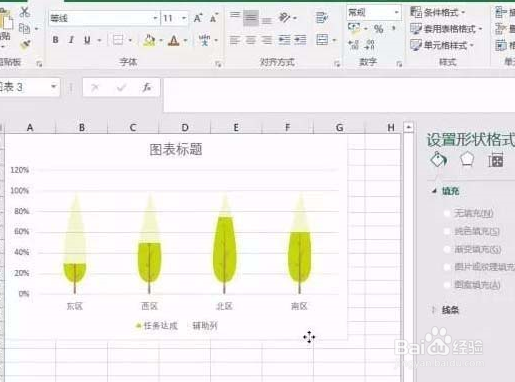
7、添加数据标签,选中图表,点击格式菜单,在图表区选择系列任务达成,这样就选中任务达成列了。调整图表格式。如下图所示:
ppt怎么设计创意的植树任务完成度的图表

  • 在ppt的表格中添加数据条怎么做
  • 在PPT中插入Excel表格链接实现表格双击可编辑
  • PPT表格中怎么制作百分比图表
  • PPT柱状图怎么显示数据
  • PPT中的图表如何关联excel进行实时更新
  • 热门搜索
    什么游戏盒子最好用 july是什么意思 舆论的意思 乔迁之喜祝福语四个字 不可抗拒的意思 结婚礼物送什么最好 周末祝福图片 乌龟什么时候开始冬眠 这一生最美的祝福歌谱 courage是什么意思