Excel如何实现批量替换选区内公式

 时间:2026-04-22 03:54:55

1、本例,需要我们实现将SUM函数替换为AVERAGE函数,将AVERAGE函数替换为SUM函数。

首先,打开Excel文档,点击如图所示的“方方格子”选项卡。

Excel如何实现批量替换选区内公式

2、然后,选中需要处理的单元格范围。

Excel如何实现批量替换选区内公式

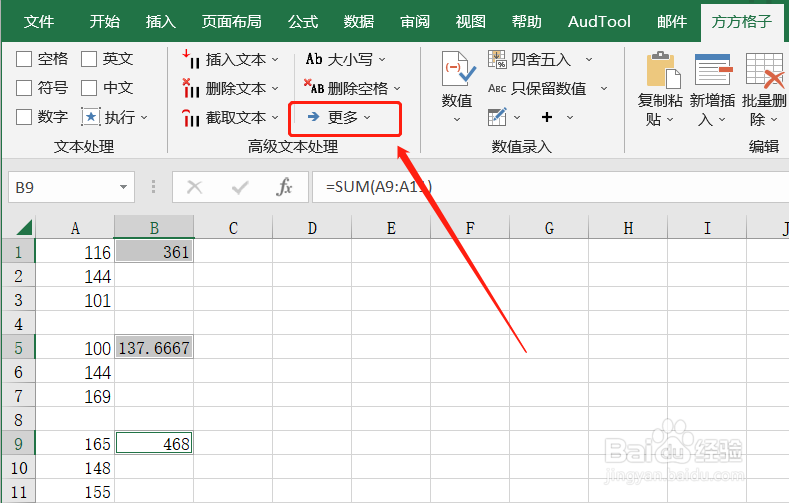
3、接着,我们找到并点击下图所示的“更多”。

Excel如何实现批量替换选区内公式

4、点击后,会出现一个下拉菜单,我们继续点击“批量文本替换”。

Excel如何实现批量替换选区内公式

5、这时,会立即出现一个对话框,我们点击图一的图标,然后在出现的表格内填入相关内容后,点击对话框的“确定”即可。

Excel如何实现批量替换选区内公式

Excel如何实现批量替换选区内公式

6、点击后,我们就实现将SUM函数替换为AVERAGE函数,将AVERAGE函数替换为SUM函数啦!

Excel如何实现批量替换选区内公式

  • excel怎样批量替换公式中的内容
  • excel表格中两个数字怎么使用连接符连接
  • EXCEL中如何将公式产生的错误值显示0
  • Substitute函数替换单元格内容
  • EXCEL中怎样将公式中产生的错误值显示为空
  • 热门搜索
    杜鹃花怎么养 帑怎么读 汆丸子的家常做法 简历怎么写 囊怎么读 浑身酸痛乏力感觉疲惫是怎么回事 双胞胎是怎么形成的 苹果手机屏幕上的圆点怎么设置 眼睛痒是怎么回事 绩点怎么算