1、打开ppt,点击菜单栏中的“插入”,点击“图片”,点击“插入”。

2、点击格式菜单栏中的“裁剪”即可对图片大小作处理,点击“空白区域”则图片就进行了剪裁的操作。

3、点击“椭圆”选项后可以看到图片被进行椭圆裁剪的处理,复制出两个同样的图片,点击“校正”中“锐化和柔化”一个选项。

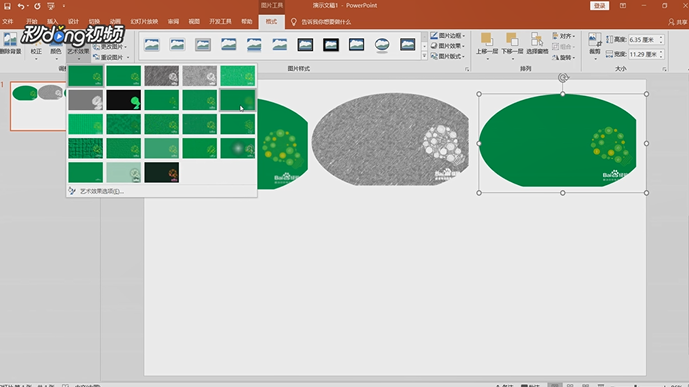
4、选择第二张图片,点击艺术效果内的“铅笔素描”,图片效果就变成了素描的样式,选择第三张图片后点击“玻璃效果”,图片就成为了玻璃效果。
时间:2026-05-02 03:06:13
1、打开ppt,点击菜单栏中的“插入”,点击“图片”,点击“插入”。
2、点击格式菜单栏中的“裁剪”即可对图片大小作处理,点击“空白区域”则图片就进行了剪裁的操作。
3、点击“椭圆”选项后可以看到图片被进行椭圆裁剪的处理,复制出两个同样的图片,点击“校正”中“锐化和柔化”一个选项。
4、选择第二张图片,点击艺术效果内的“铅笔素描”,图片效果就变成了素描的样式,选择第三张图片后点击“玻璃效果”,图片就成为了玻璃效果。
