Win10桌面右下角怎么样显示Onenote新建笔记图标

 时间:2026-02-12 23:37:49

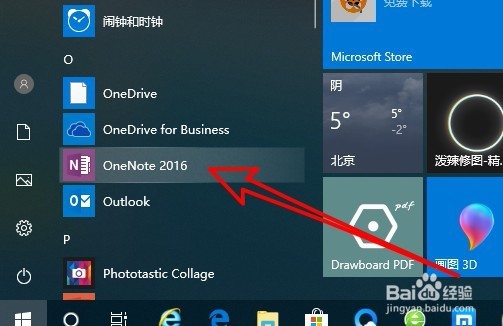
1、在Windows10系统桌面,我们依次点击“开始/onenote 2016”的菜单项。
Win10桌面右下角怎么样显示Onenote新建笔记图标

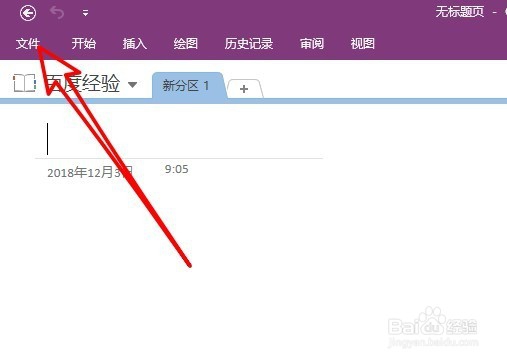
2、接下来在打开的OneNote2016软件主界面,我们点击左上角的文件菜单项。
Win10桌面右下角怎么样显示Onenote新建笔记图标

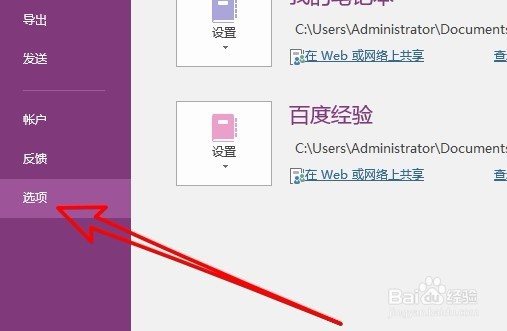
3、在打开的文件下拉菜单中,我们点击“选项”菜单项。

Win10桌面右下角怎么样显示Onenote新建笔记图标

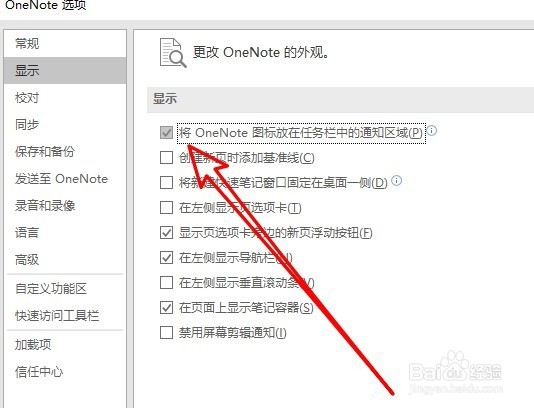
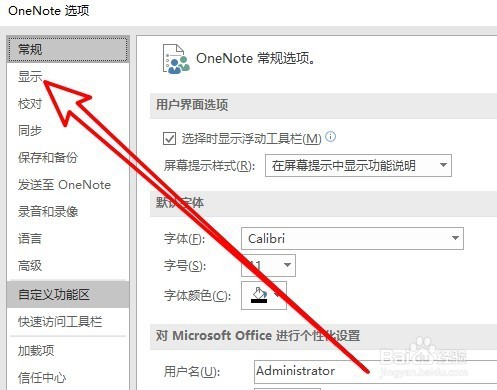
4、这时就会打开OneNote2016的选项窗口,在窗口中点击左侧边栏的“显示”菜单项。
Win10桌面右下角怎么样显示Onenote新建笔记图标

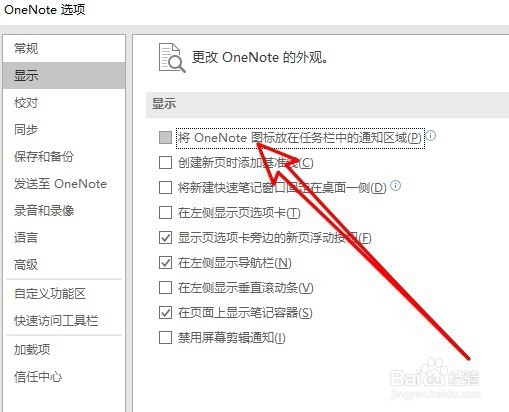
5、接下来在右侧打开的窗口中找到“将OneNote图标放在任务栏中的通知区域”设置项。
Win10桌面右下角怎么样显示Onenote新建笔记图标

6、我们勾选该设置项前面的复选框,最后点击确定按钮。

Win10桌面右下角怎么样显示Onenote新建笔记图标

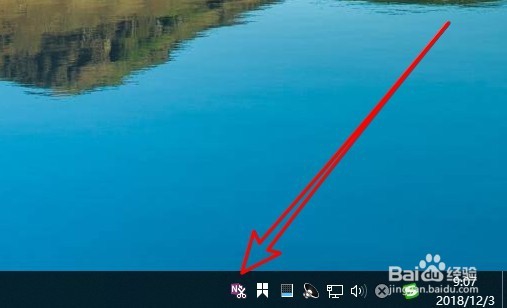
7、这时我们可以在Windows10桌面右下角看到OneNote的图标已出现在任务栏上了。
Win10桌面右下角怎么样显示Onenote新建笔记图标

  • 在Eclipse中调试时,显示变量的16进制值
  • 怎么在MFC程序中设置点击事件?
  • OneDrive怎么用
  • IDEA中怎么设置显示缩进参考线
  • 新拓三维DIC全场应变测量系统材料拉伸试验流程
  • 热门搜索
    我的世界怎么种地 怎么查自己的手机号 体内湿气重怎么调理 纸飞机怎么叠 心无旁骛怎么读 工资个人所得税怎么算 身份证丢了怎么坐火车 孕妇痔疮出血怎么办 白细胞低是怎么回事 雅漾的护肤品怎么样