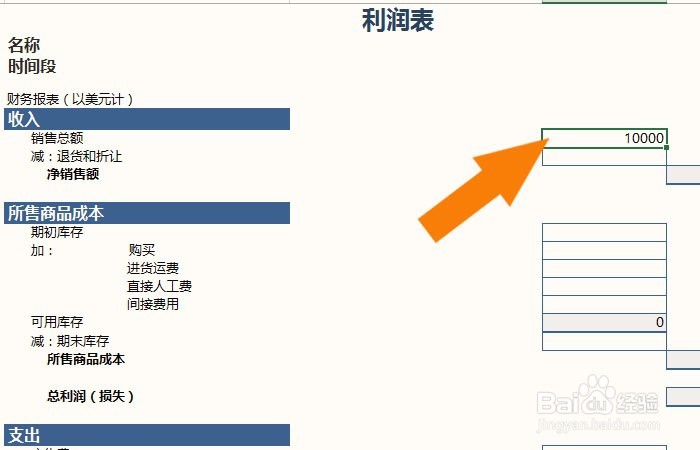
Excel表中如何创建年利润表

 时间:2026-04-30 07:40:43

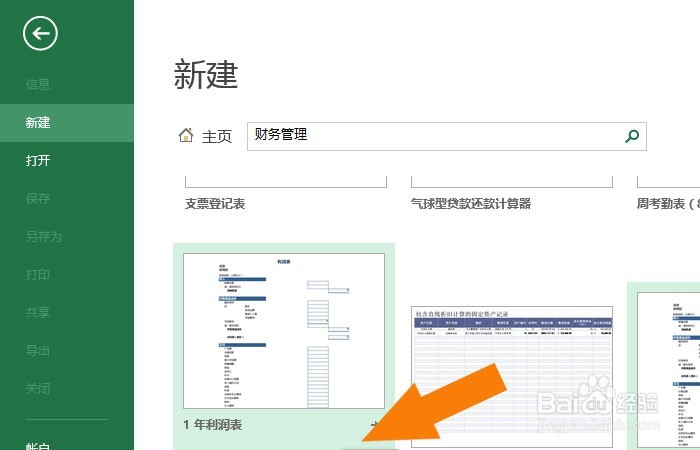
1、    打开一个Excel的文件,这里使用的2013版,鼠标左键选择年利润表的模板,如下图所示。
Excel表中如何创建年利润表

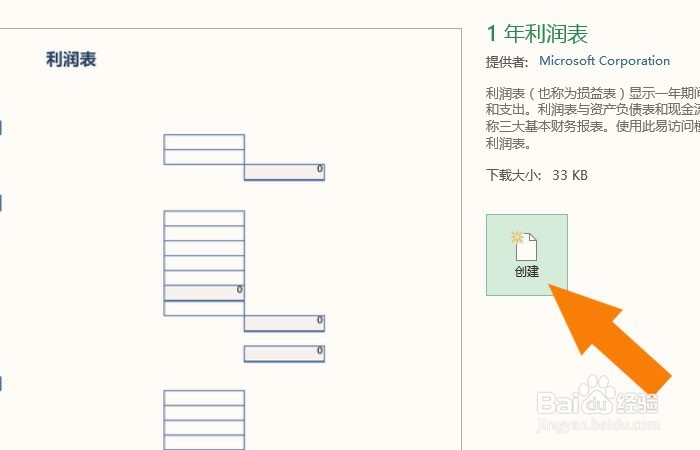
2、    接着,在弹出的制作年利润表的窗口上,鼠标左键单击【创建】,如下图所示。
Excel表中如何创建年利润表

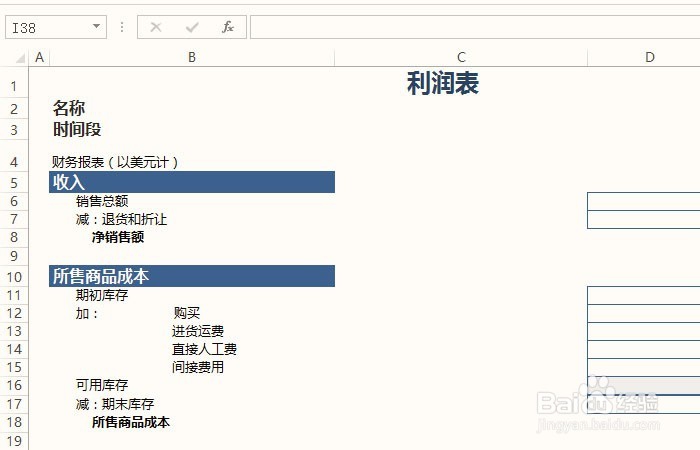
3、    然后,在表格中显示出年利润表,鼠标左键单击【收入】的明细表单,如下图所示。
Excel表中如何创建年利润表

4、    接着,在表格单元格的数据中,修改收入数据,如下图所示。

Excel表中如何创建年利润表

5、    然后,在表格的支出单元格中,修改支出的数据,如下图所示。

Excel表中如何创建年利润表

6、    接着,在年利润表表格中,可以看到单元格中的利润数值的变化,如下图所示。

Excel表中如何创建年利润表

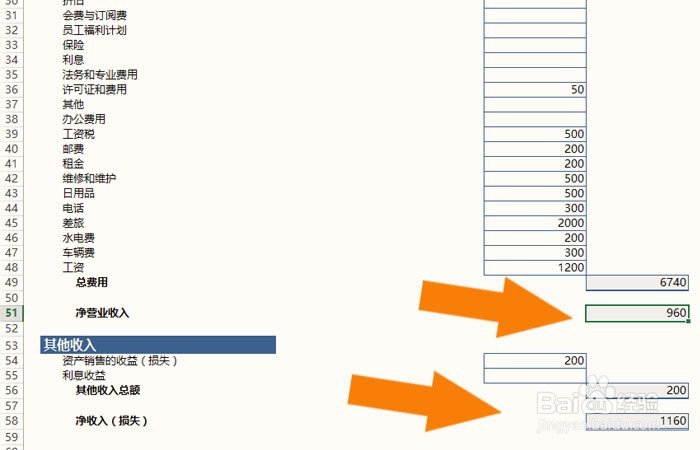
7、    最后,鼠标左键单击其他支出单元格,修改数据后,可以看到利润表中的数值的改变,如下图所示。通过这样的创建和修改,制作出自己的年利润表了。
Excel表中如何创建年利润表

  • ERP系统中人事工资管理设定(二)
  • 如何设置工资项目和工资计算公式?
  • excel2016如何插入工作表列
  • 应收款系统初始化之后与总账系统进行对账的目的是什么
  • 会计做账之用友T3:[24]工资模块iff函数的使用
  • 热门搜索
    最有效的生发方法 鞋子磨脚后跟怎么办 鲨鱼图片大全大图 怎么样提高精子质量 如何补肾壮阳小方法 胃下垂的治疗方法 米兰花的养殖方法和注意事项 海参汤的家常做法 好吃 公司名字大全