Photoshop 如何制作炫光空间(二)

 时间:2026-04-27 02:32:36

1、打开文档‘Photoshop 如何制作炫光空间(一)’。

Photoshop 如何制作炫光空间(二)

2、鼠标单击【滤镜】,在下拉菜单中选择【风格化】,然后单击【浮雕效果】命令。

Photoshop 如何制作炫光空间(二)

3、在打开的对话框中,设置数量为‘170%’,单击【确定】按钮。

Photoshop 如何制作炫光空间(二)

4、鼠标单击【滤镜】,在下拉菜单中选择【滤镜库】。

Photoshop 如何制作炫光空间(二)

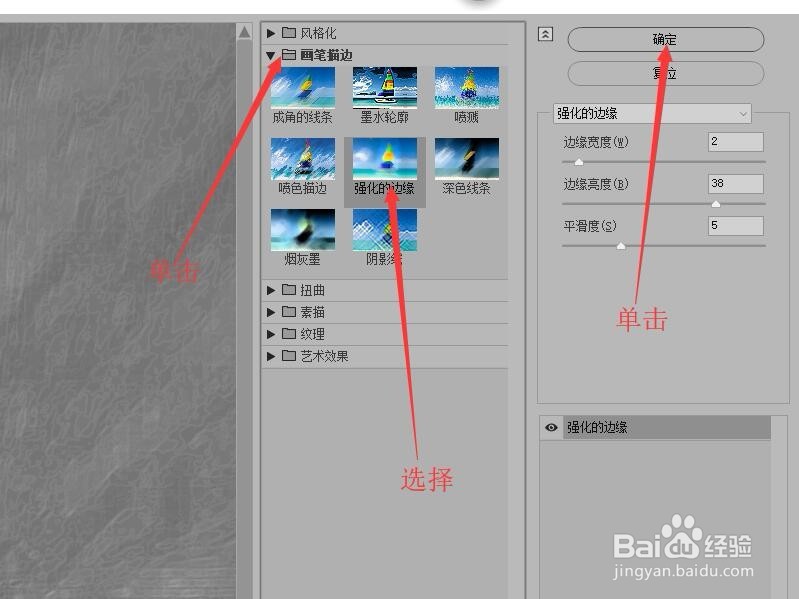
5、弹出的滤镜库窗口中,单击【画笔描边】,然后选择【强化的边缘】命令。最后单击【确定】按钮。
Photoshop 如何制作炫光空间(二)

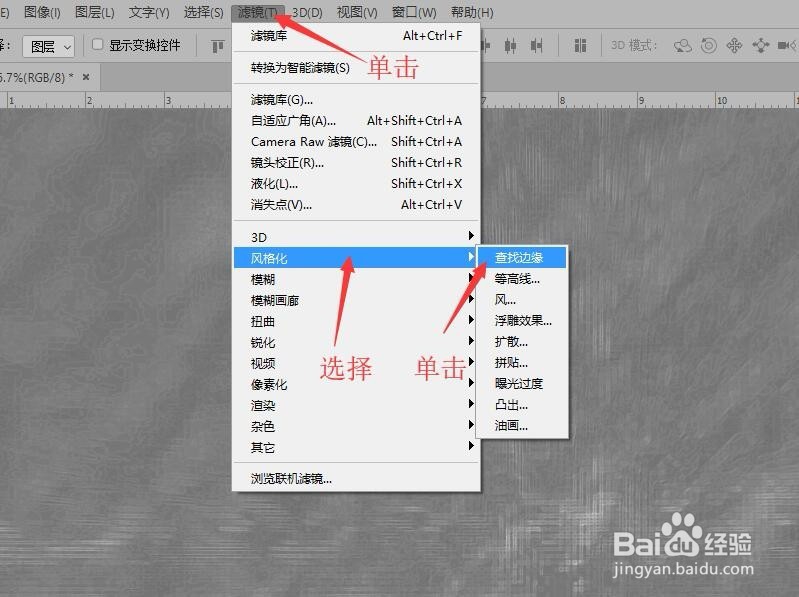
6、鼠标单击【滤镜】,在下拉菜单中选择【风格化】,然后单击【查找边缘】命令。
Photoshop 如何制作炫光空间(二)

7、按键盘上的‘Ctrl+i’键,将图像反相,创建清晰的线条效果,完成本次操作,后续请看‘Photoshop 如何制作炫光空间(三)’。

Photoshop 如何制作炫光空间(二)

  • Photoshop 如何制作炫光空间(一)
  • photoshop如何制作炫光效果?
  • Photoshop制作美丽的炫光
  • 怎样使用photoshop制作棒棒糖?(二)
  • photoshop制作彩色炫光背景效果
  • 热门搜索
    玻尿酸原液怎么用 内向的人怎么变外向 怎么写入党申请书 品胜电池怎么样 眼屎多怎么办 万博app怎么下载 晚上经常失眠怎么办 炖盅怎么用 首都经济贸易大学怎么样 苹果手机铃声怎么下载