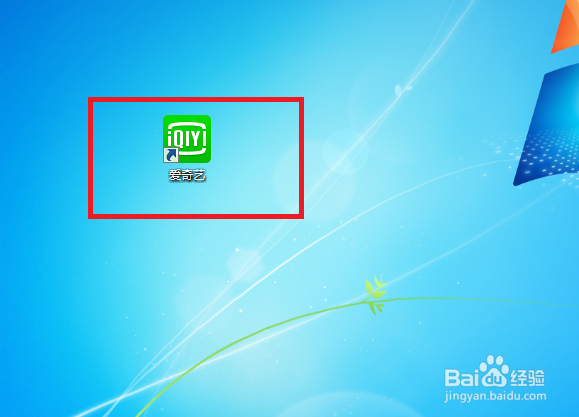
1、先安爱奇艺,安装完成后点击桌面上的快捷键启动爱奇艺。
2、进入到主页后点击页面右上角的“三”按钮。

3、然后会弹出一个页面,再点击“设置”选项。

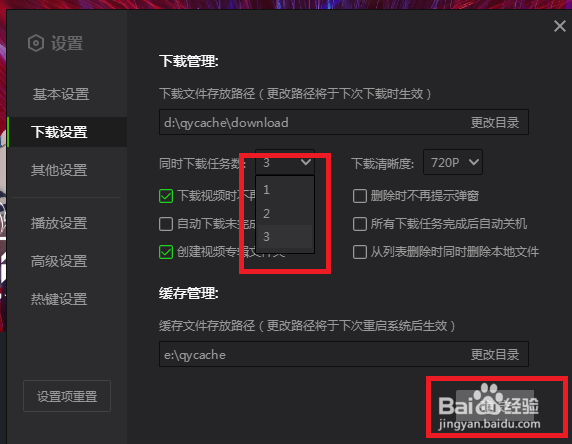
4、然后再点击页面左侧的“下载设置”选项。

5、然后选择需要同时下载的任务个数,完成后再点击“确定”即可。
1、1、安装完成后点击桌面上的快捷键启动爱奇艺。
2、点击页面右上角的“三”按钮。
3、再点击“设置”选项。
4、点击页面左侧的“下载设置”选项。
5、选择需要同时下载的任务个数,完成后再点击“确定”即可。
时间:2026-05-07 08:19:23
1、先安爱奇艺,安装完成后点击桌面上的快捷键启动爱奇艺。
2、进入到主页后点击页面右上角的“三”按钮。
3、然后会弹出一个页面,再点击“设置”选项。
4、然后再点击页面左侧的“下载设置”选项。
5、然后选择需要同时下载的任务个数,完成后再点击“确定”即可。
1、1、安装完成后点击桌面上的快捷键启动爱奇艺。
2、点击页面右上角的“三”按钮。
3、再点击“设置”选项。
4、点击页面左侧的“下载设置”选项。
5、选择需要同时下载的任务个数,完成后再点击“确定”即可。
