Win7蓝牙服务被禁用怎么办

 时间:2026-02-13 07:26:38

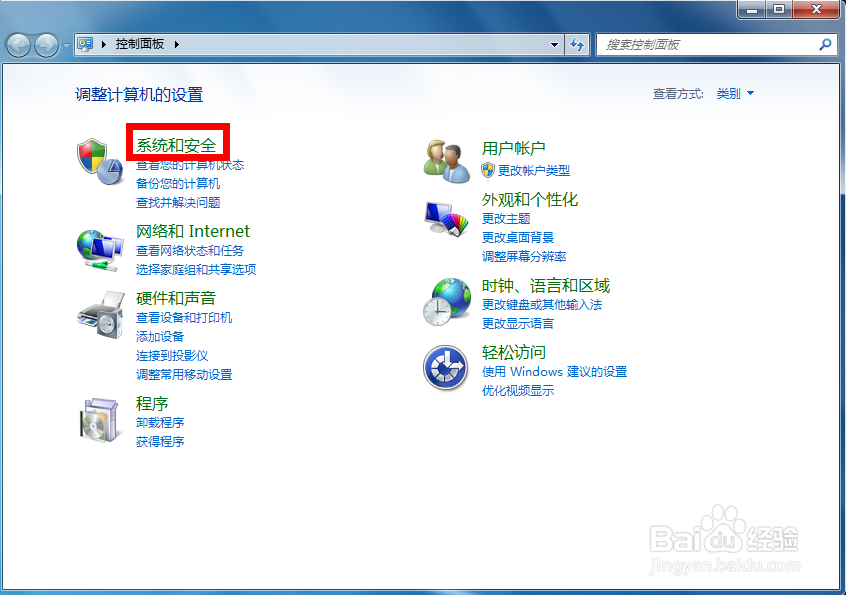
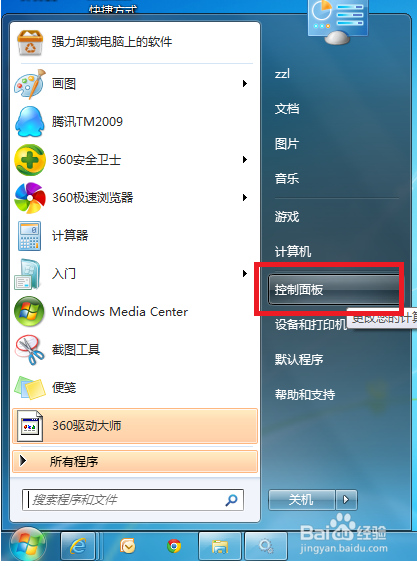
1、 点击开始菜单,点击进入控制面板,如下图所示!
Win7蓝牙服务被禁用怎么办

2、 在控制面板页面选择“系统与安全”,如下图所示!

Win7蓝牙服务被禁用怎么办

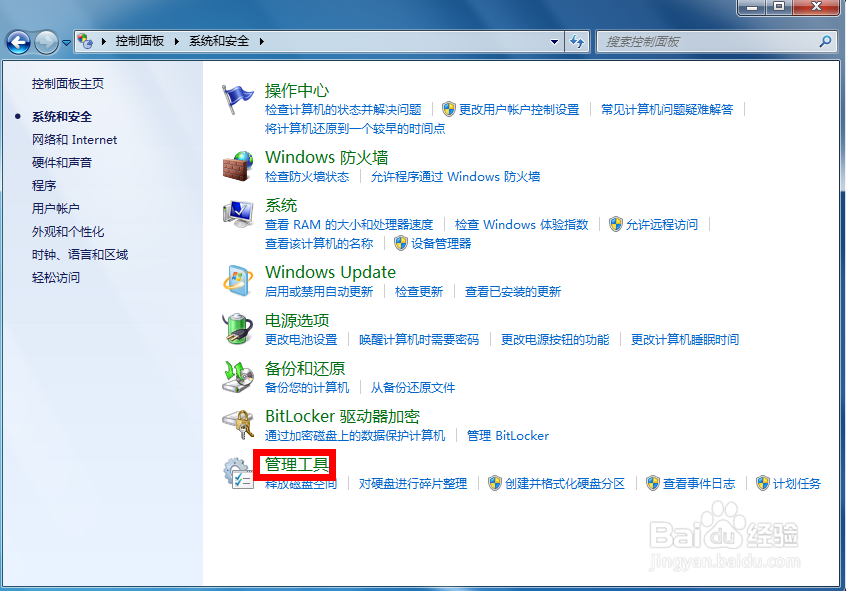
3、 在系统与安全页面选择“管理工具”,如下图所示!

Win7蓝牙服务被禁用怎么办

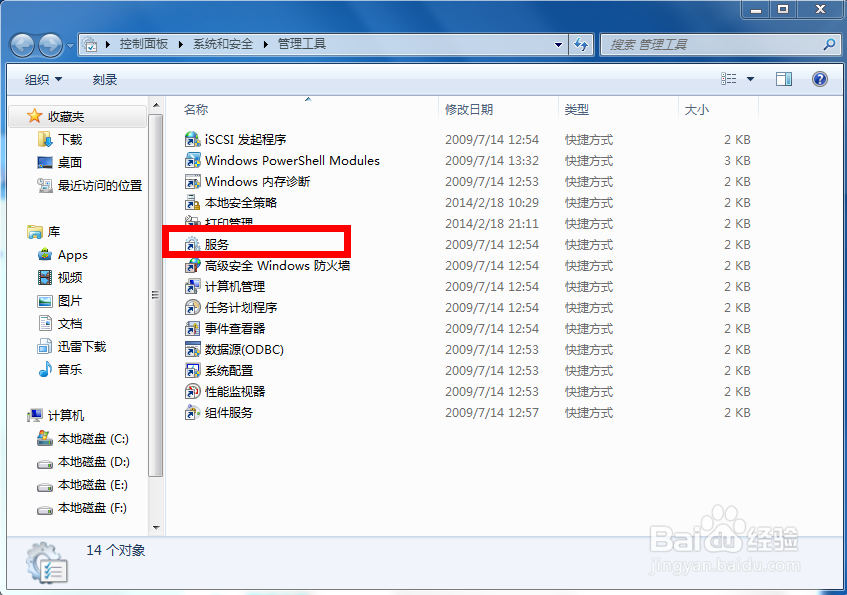
4、 在管理工具列表页面,双击“服务”快捷方式,如下图所示!

Win7蓝牙服务被禁用怎么办

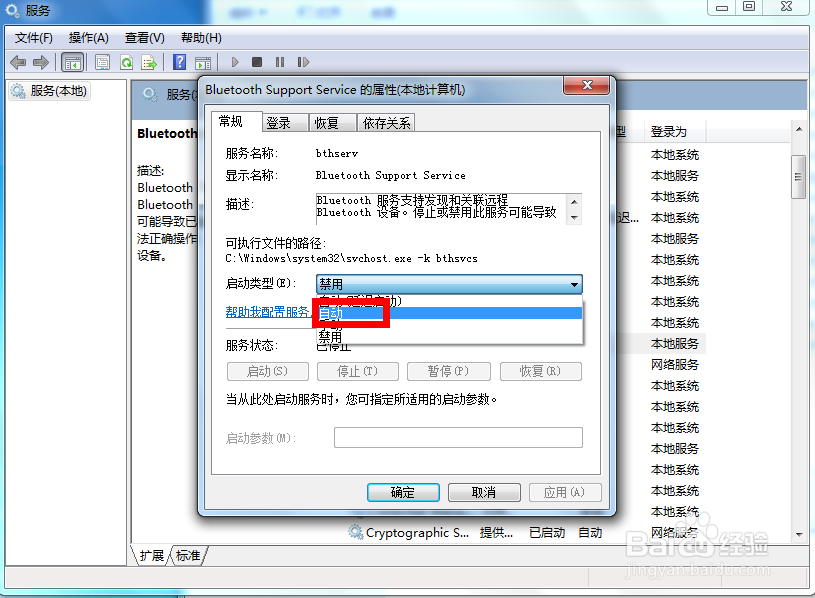
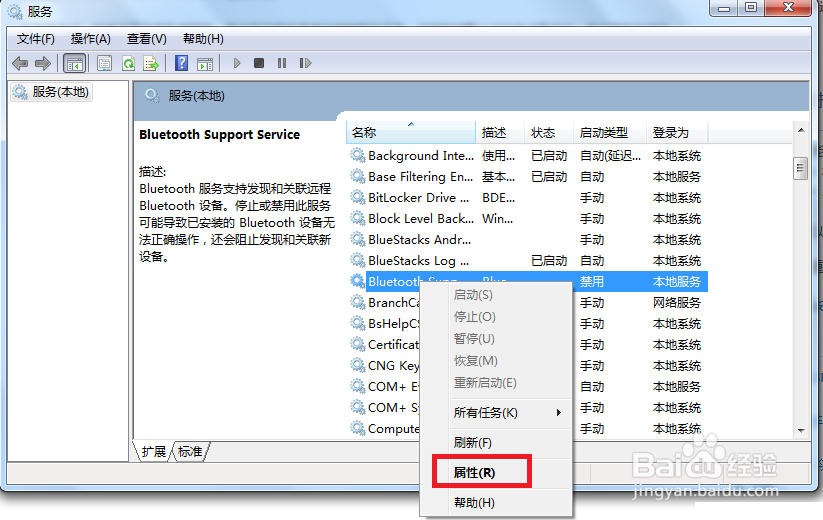
5、 在服务列表找到Bluetooth Support Service这个服务,选中后点击右键--属性。
Win7蓝牙服务被禁用怎么办

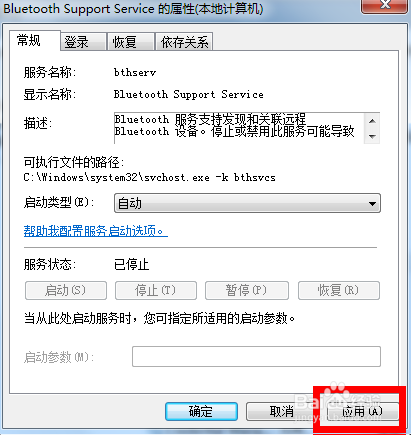
6、 在属性页面,首先在启动类型改为自动,如下图所示!

Win7蓝牙服务被禁用怎么办

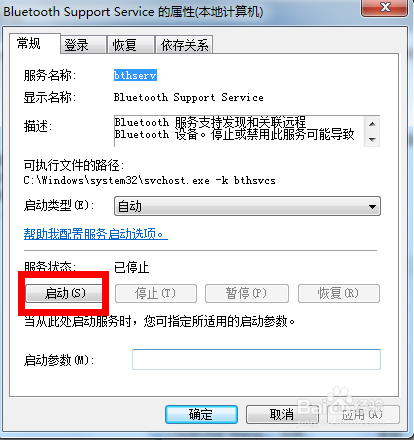
7、 改为自动后,下方的应用按钮变成可操作状态,点击应用按钮!这时上方 的启动按钮也可操作了!如下图所示
Win7蓝牙服务被禁用怎么办

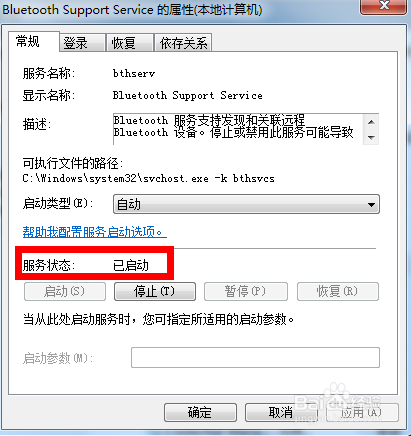
8、 点击启动按钮启动服务,成功开启!进入下一步了!

Win7蓝牙服务被禁用怎么办

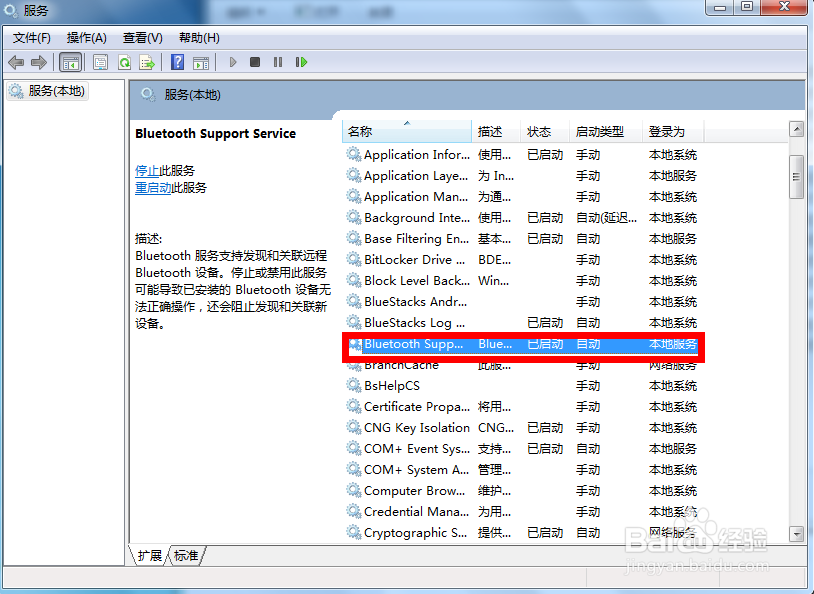
9、 我们可以看到服务已开启,同时服务列表也显示已启动!重新启动你的计算机,服务自动开启!
Win7蓝牙服务被禁用怎么办

Win7蓝牙服务被禁用怎么办

  • 魅族手机怎么升级应用 如何批量更新手机应用
  • 小米手机怎么查看屏蔽相册
  • 怎样实现软件的自动安装
  • 红米手机与电脑连接不装驱动传输文件的简单方法
  • 酷安怎么关闭通知栏更新提醒
  • 热门搜索
    虫牙痛怎么快速止痛 福特撼路者怎么样 昂克赛拉怎么样 西安怎么样 孕妇感冒流鼻涕怎么办 交行刷卡金怎么用 苹果怎么吃最有营养 穿心莲怎么吃 天津科技大学怎么样 怎么踢毽子