Excel中如何批量插入图片?

 时间:2026-02-14 17:51:29

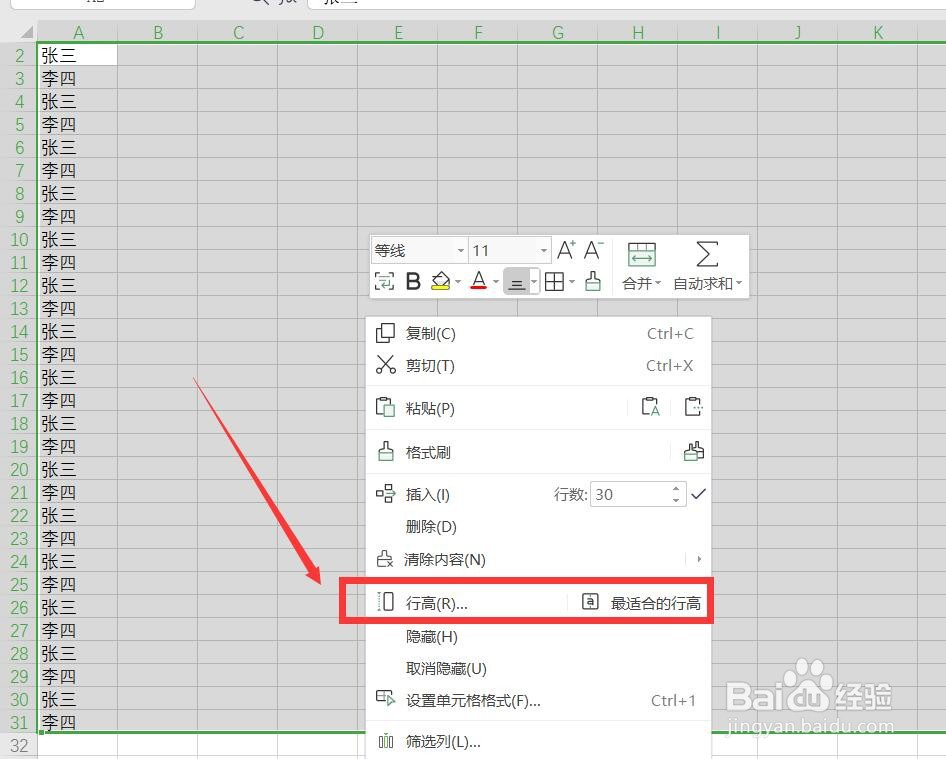
1、首先,调整表格的大小,点击右键,修改行高,列宽也要修改(如图所示)

Excel中如何批量插入图片?

Excel中如何批量插入图片?

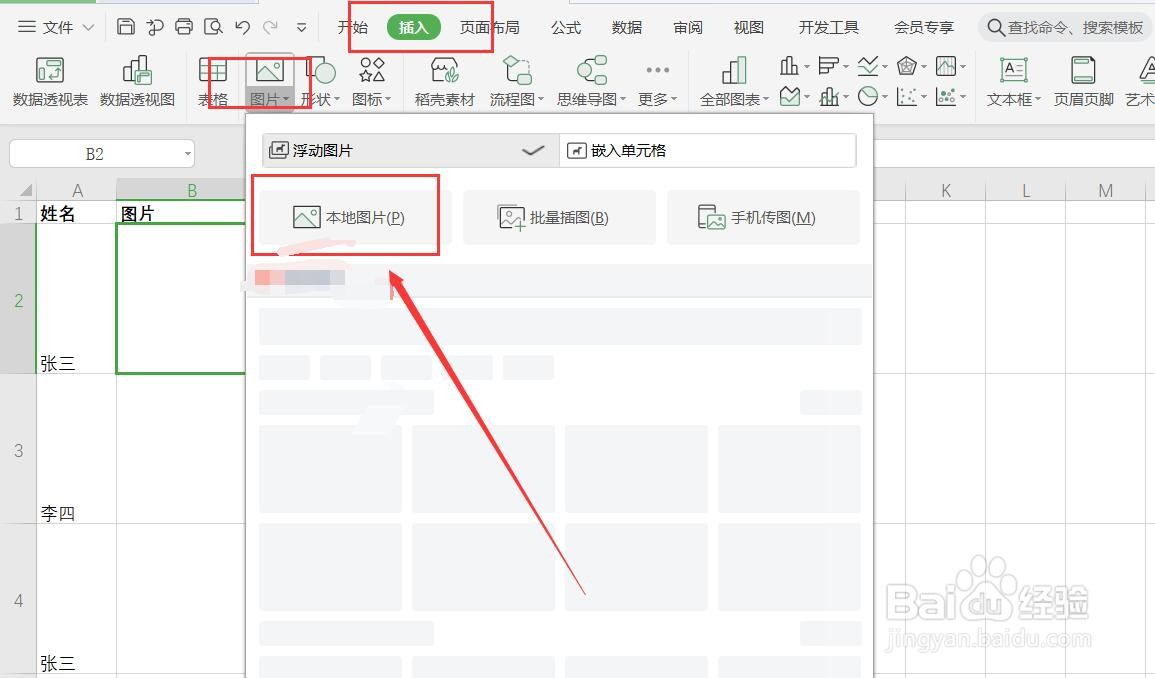
2、然后点击【插入】中的【图片】,选择本地【图片】,把图片添加进来(如图所示)
Excel中如何批量插入图片?

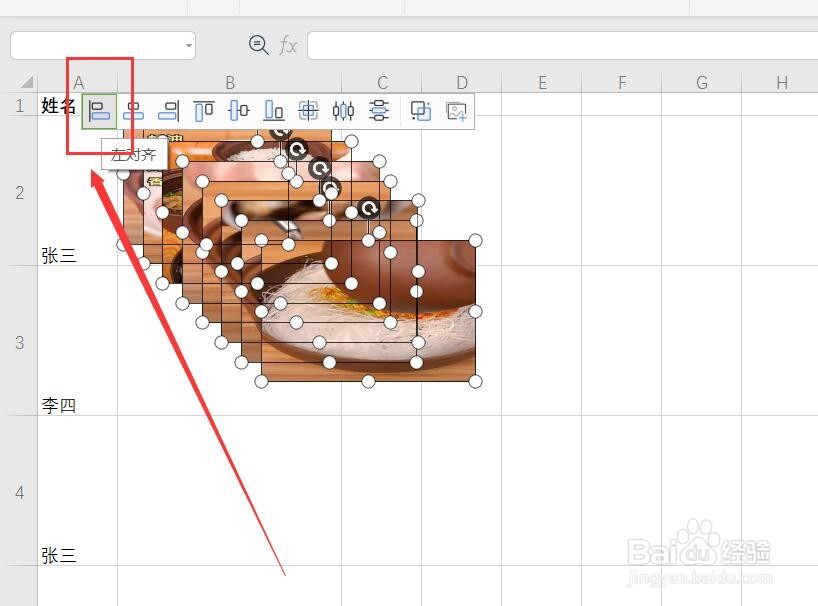
3、添加好图片后,调整图片的高度,然后把最后一张拖到最后一个(如图所示)

Excel中如何批量插入图片?

Excel中如何批量插入图片?

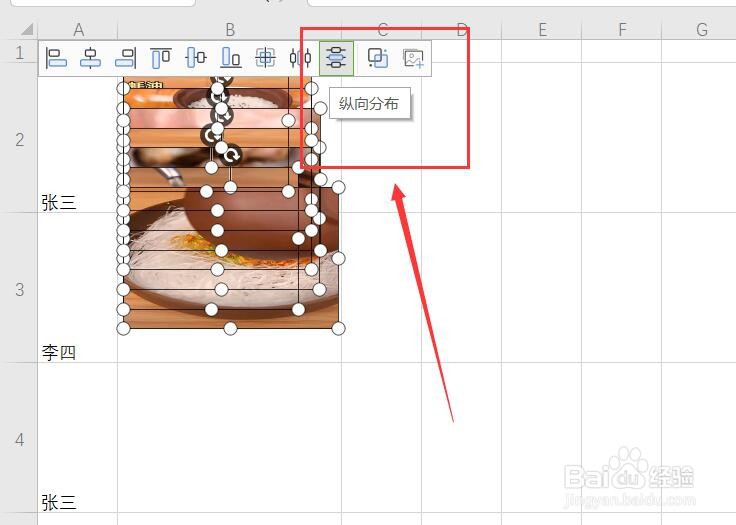
4、然后全选图片,点击【左对齐】,再点击【纵向对齐】,图片就添加好了(如图所示)
Excel中如何批量插入图片?

Excel中如何批量插入图片?

Excel中如何批量插入图片?

1、【1】首先,调整表格的大小,点击右键,修改行高,列宽也要修改

【2】然后点击【插入】中的【图片】,选择本地【图片】,把图片添加进来

【3】添加好图片后,调整图片的高度,然后把最后一张拖到最后一个

【4】然后全选图片,点击【左对齐】,再点击【纵向对齐】,图片就添加好了

  • Excel表格怎么批量插入图片?
  • Excel表格如何批量导入照片
  • Excel如何实现批量导入图片
  • 如何在excel表格中批量插入对应图片
  • 在Excel表格中怎么批量插入图片
  • 热门搜索
    怎么瘦小腿最快最有效 芝麻信用分怎么提高 马桶怎么安装 怎么缓解孕吐 右肾囊肿是怎么回事 中国人寿怎么样 宝宝脸上长湿疹怎么办 鸽子汤怎么做 熨怎么读 小米手机怎么刷机