1、打开eagle软件,选中你需要导出的照片(支持批量导出)

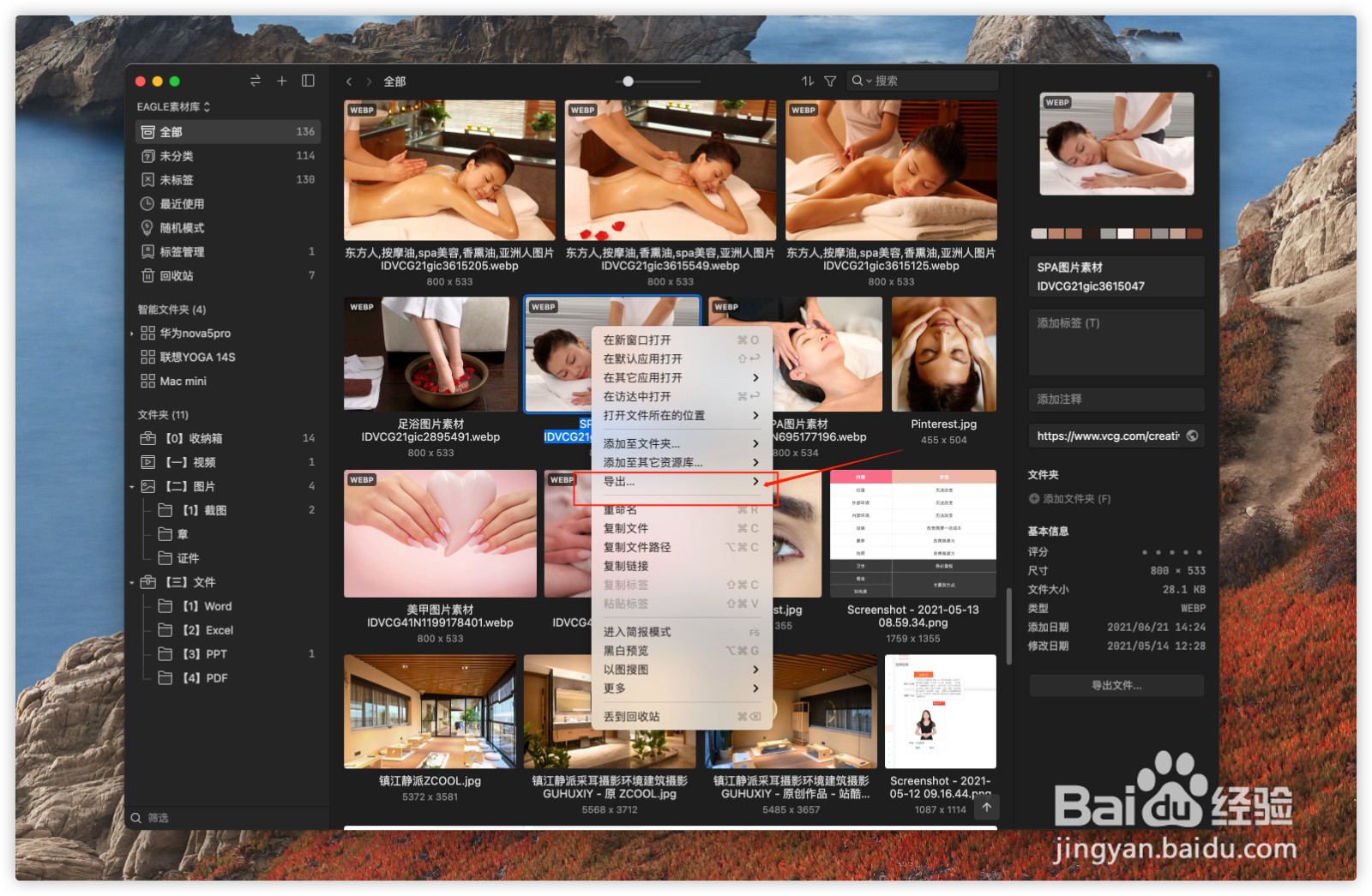
2、然后在选中照片上 右击选择“导出”
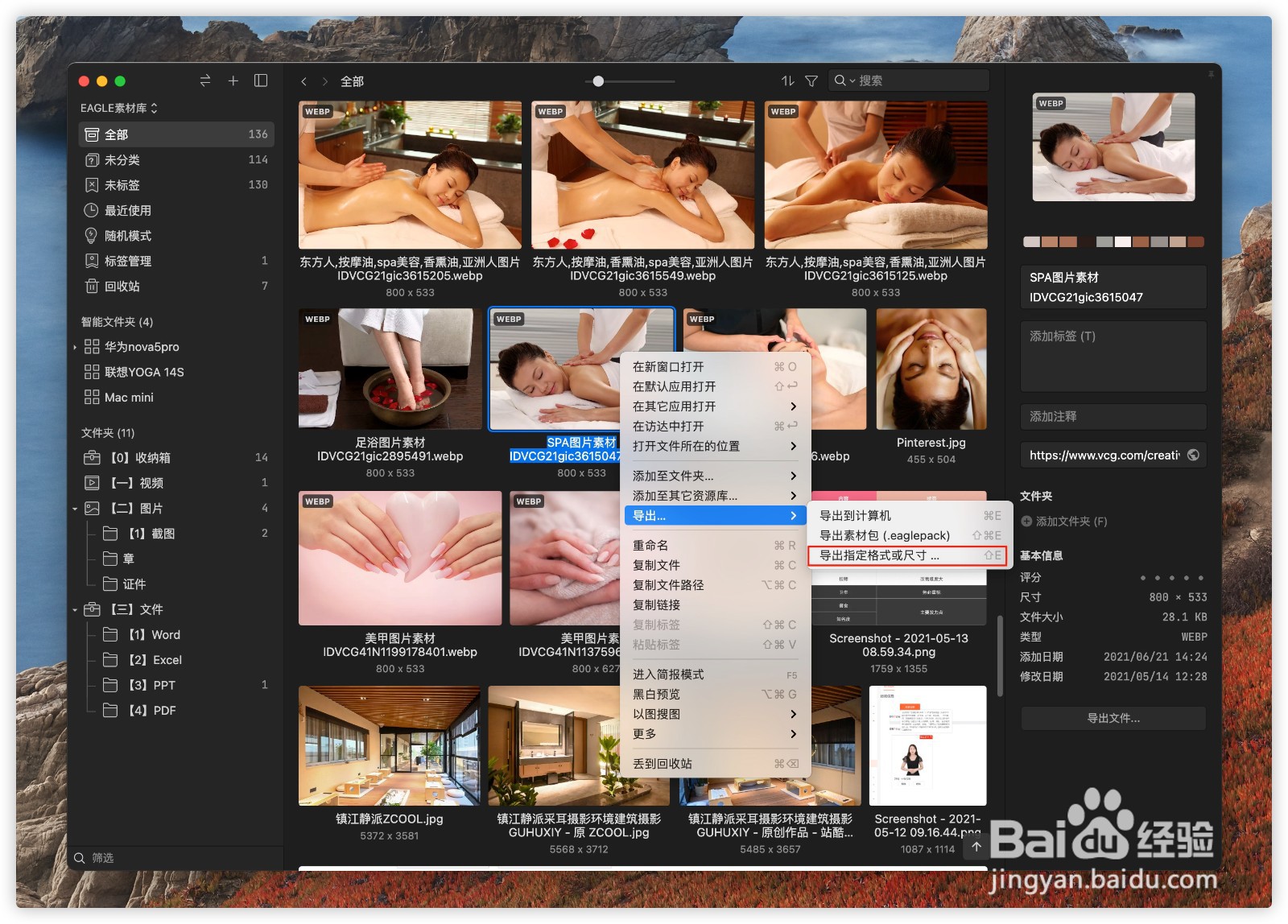
3、再选择“导出指定格式或尺寸”
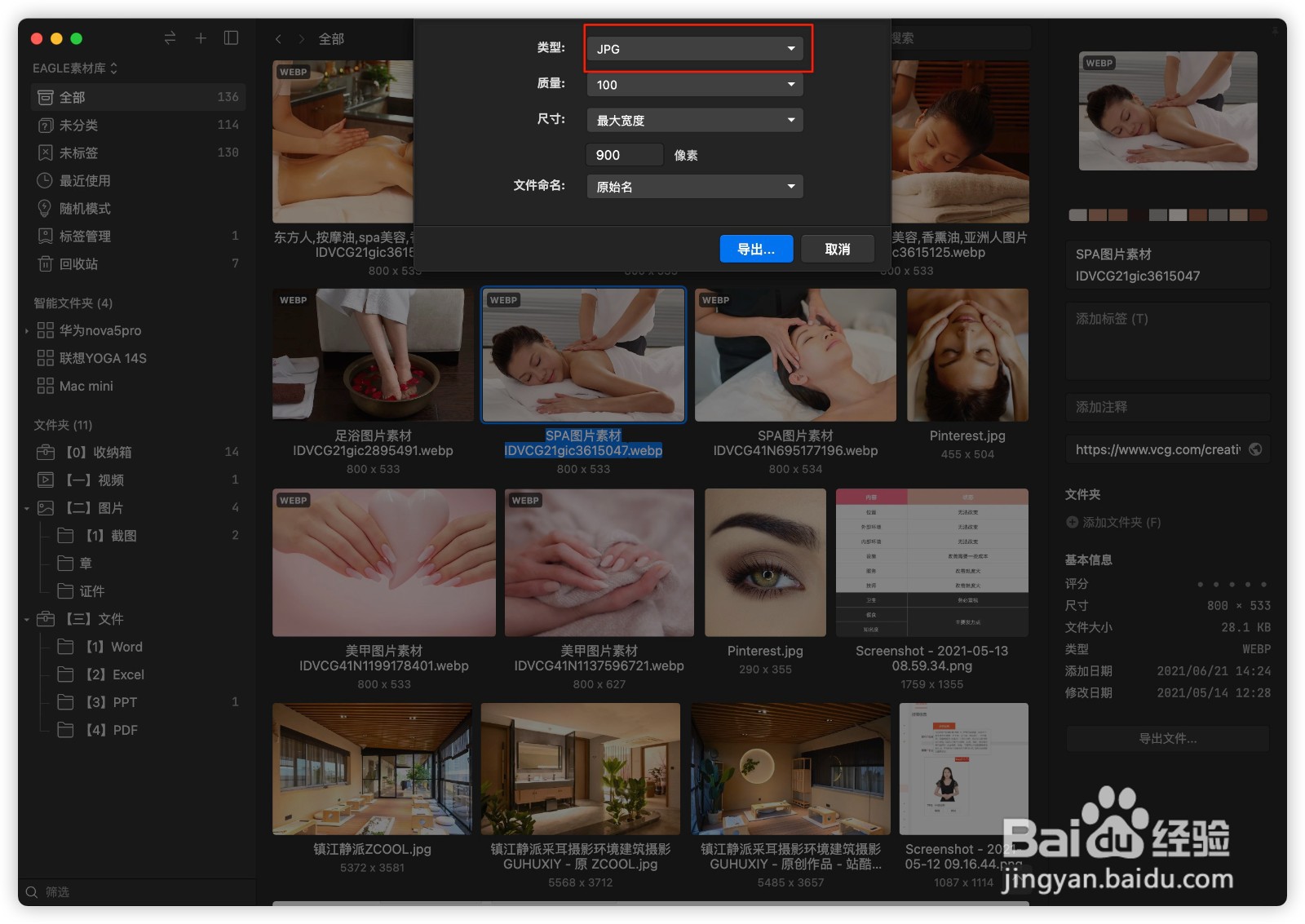
4、新跳转页面最上方选择你需要的格式后,点击“导出”
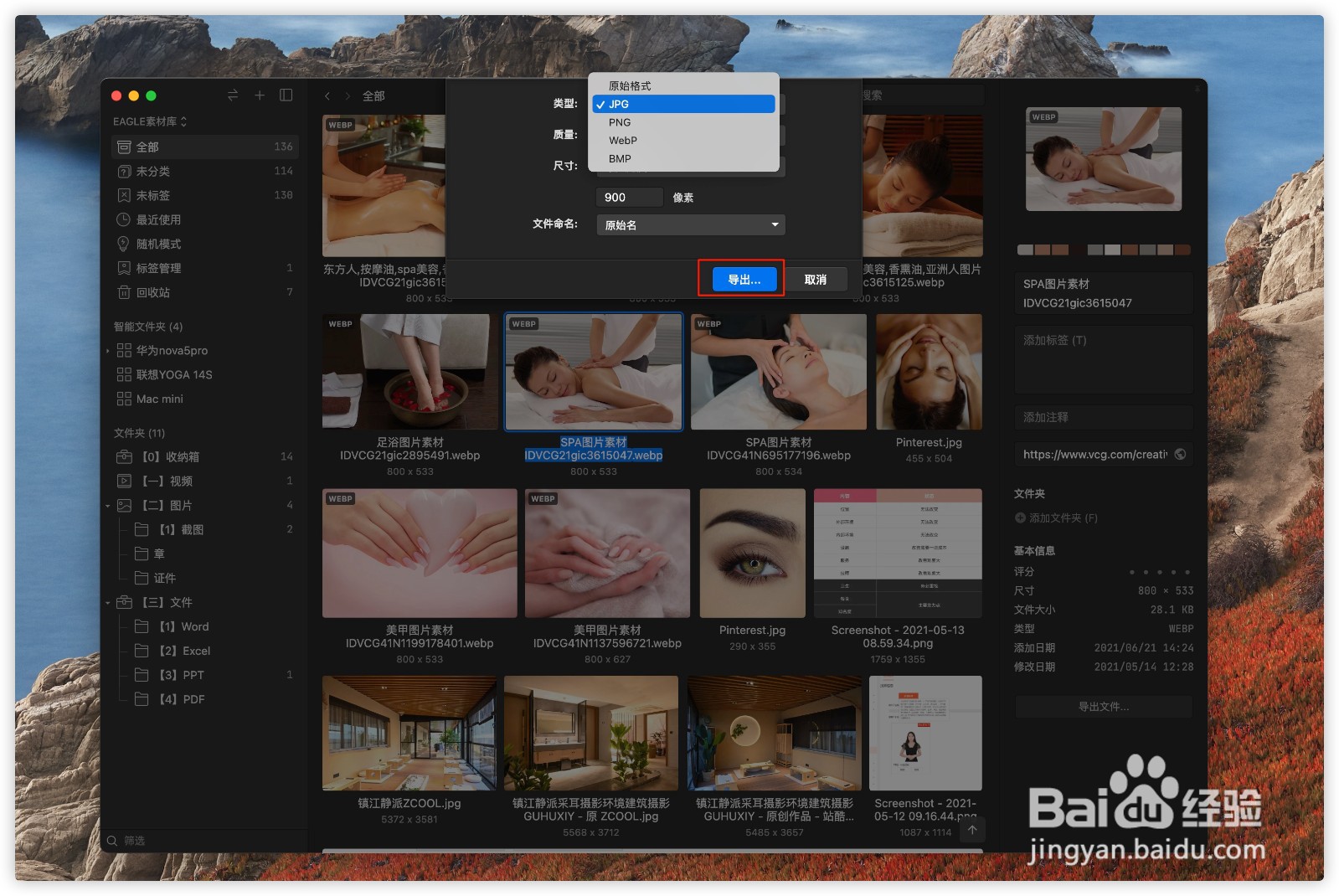
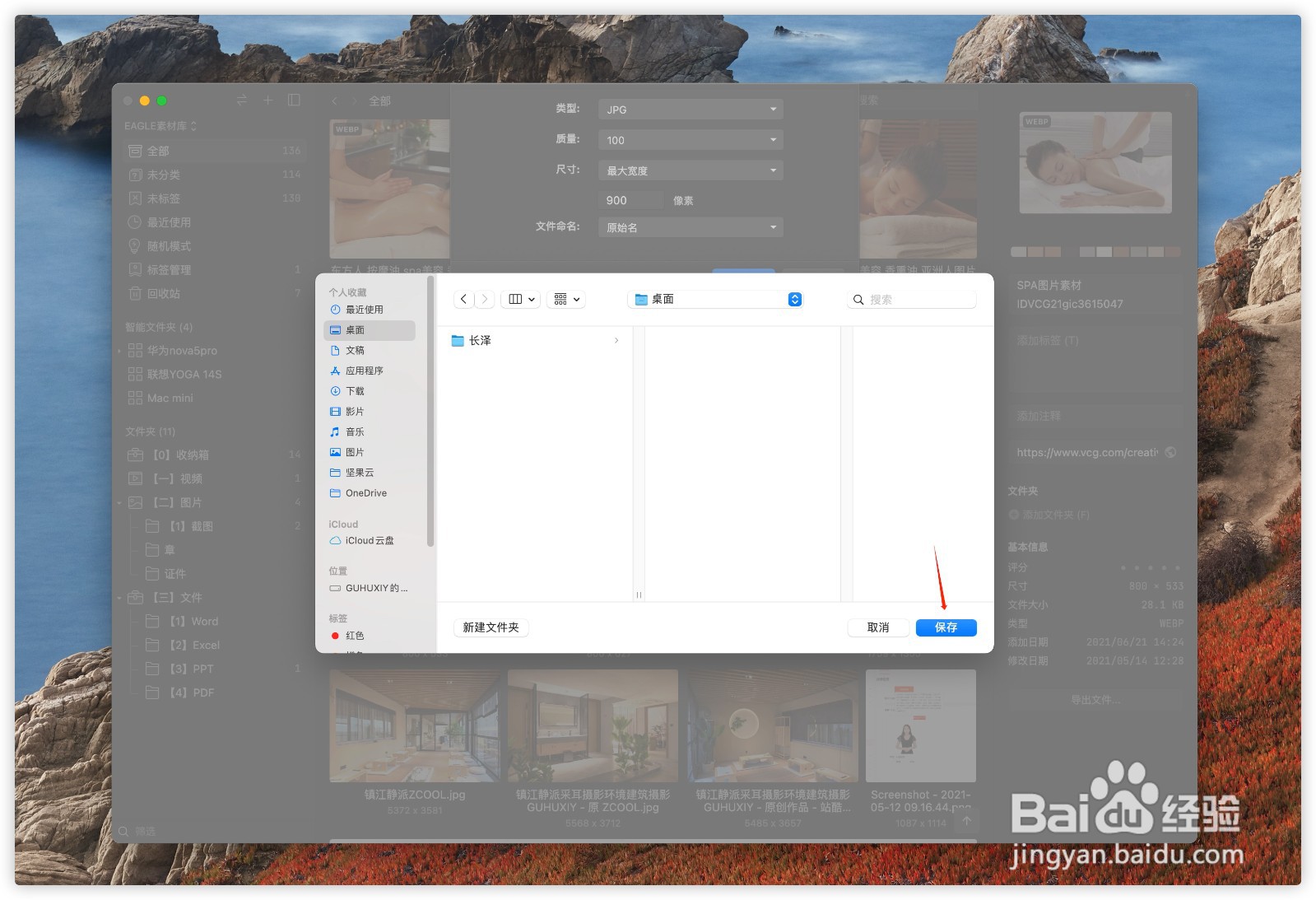
5、选择文件保存的位置
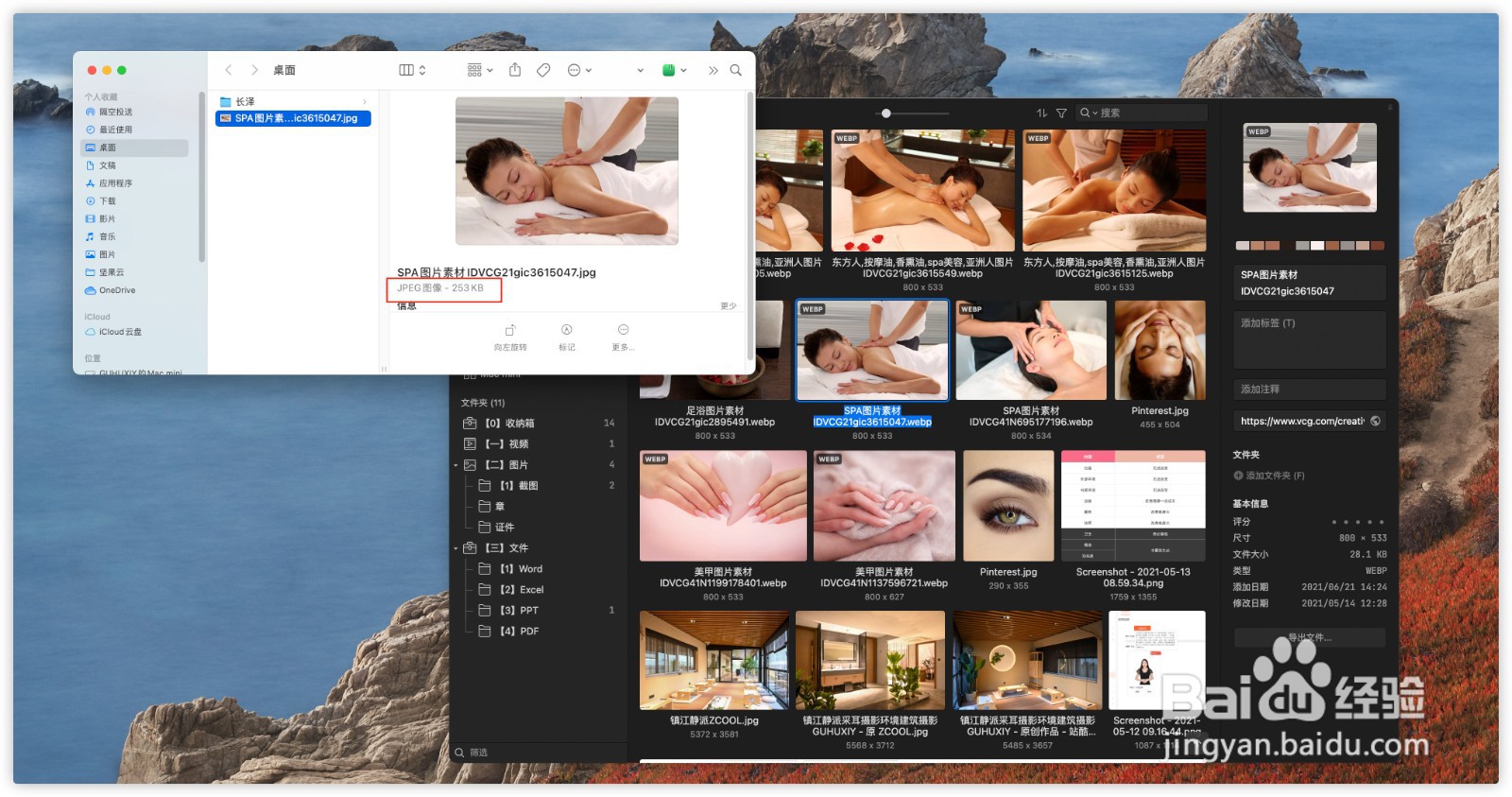
6、最开始的照片格式是WEBP格式,导出后即变成JPGE
时间:2026-05-08 10:53:56
1、打开eagle软件,选中你需要导出的照片(支持批量导出)
2、然后在选中照片上 右击选择“导出”
3、再选择“导出指定格式或尺寸”
4、新跳转页面最上方选择你需要的格式后,点击“导出”
5、选择文件保存的位置
6、最开始的照片格式是WEBP格式,导出后即变成JPGE
