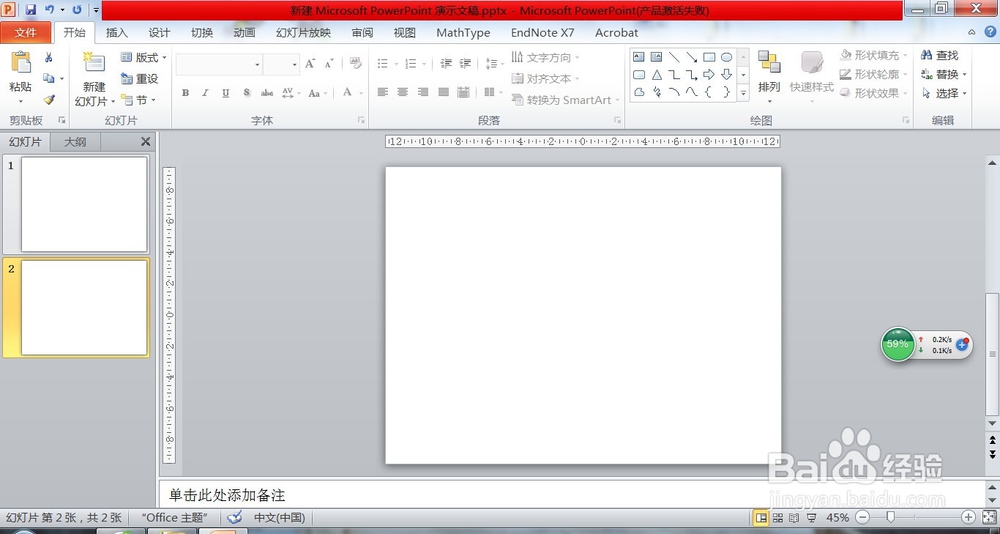
1、首先需要创建一个新的ppt文件
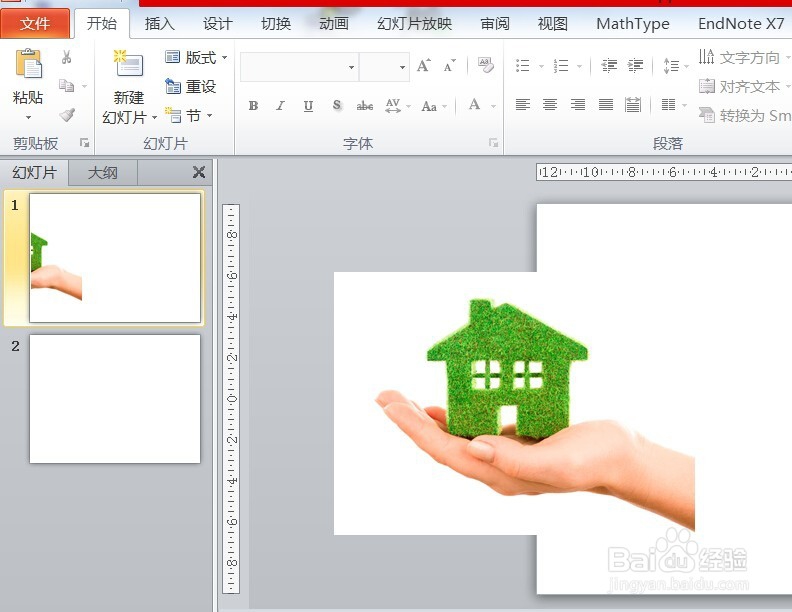
2、复制想要处理的图片到ppt中,如图该图片的背景为白色。目标是变为透明的
3、选中图片-格式-图片工具。2010版本中双击图片就会到达图片编辑的栏目。

4、颜色-设置透明色

5、然后到需要设置成透明的地方单击。
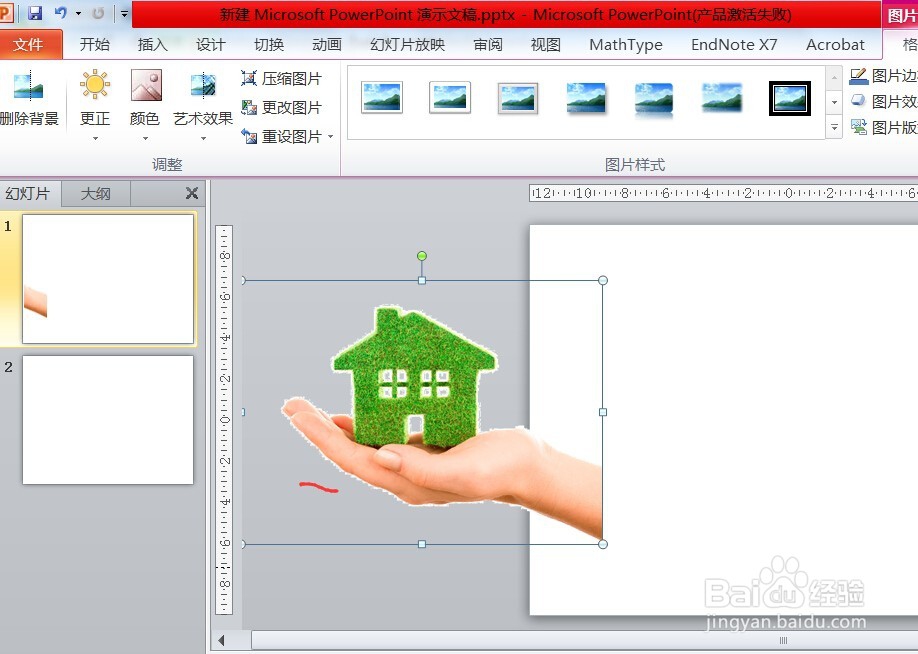
6、然后选中图片-右击-图片另存为。另存为时一定要存为png格式。这时得到的就是背景透明的图片了。
时间:2026-04-25 17:32:32
1、首先需要创建一个新的ppt文件
2、复制想要处理的图片到ppt中,如图该图片的背景为白色。目标是变为透明的
3、选中图片-格式-图片工具。2010版本中双击图片就会到达图片编辑的栏目。
4、颜色-设置透明色
5、然后到需要设置成透明的地方单击。
6、然后选中图片-右击-图片另存为。另存为时一定要存为png格式。这时得到的就是背景透明的图片了。
