如何注销多余的携程账号,注销携程账号方法

 时间:2026-04-23 03:24:30

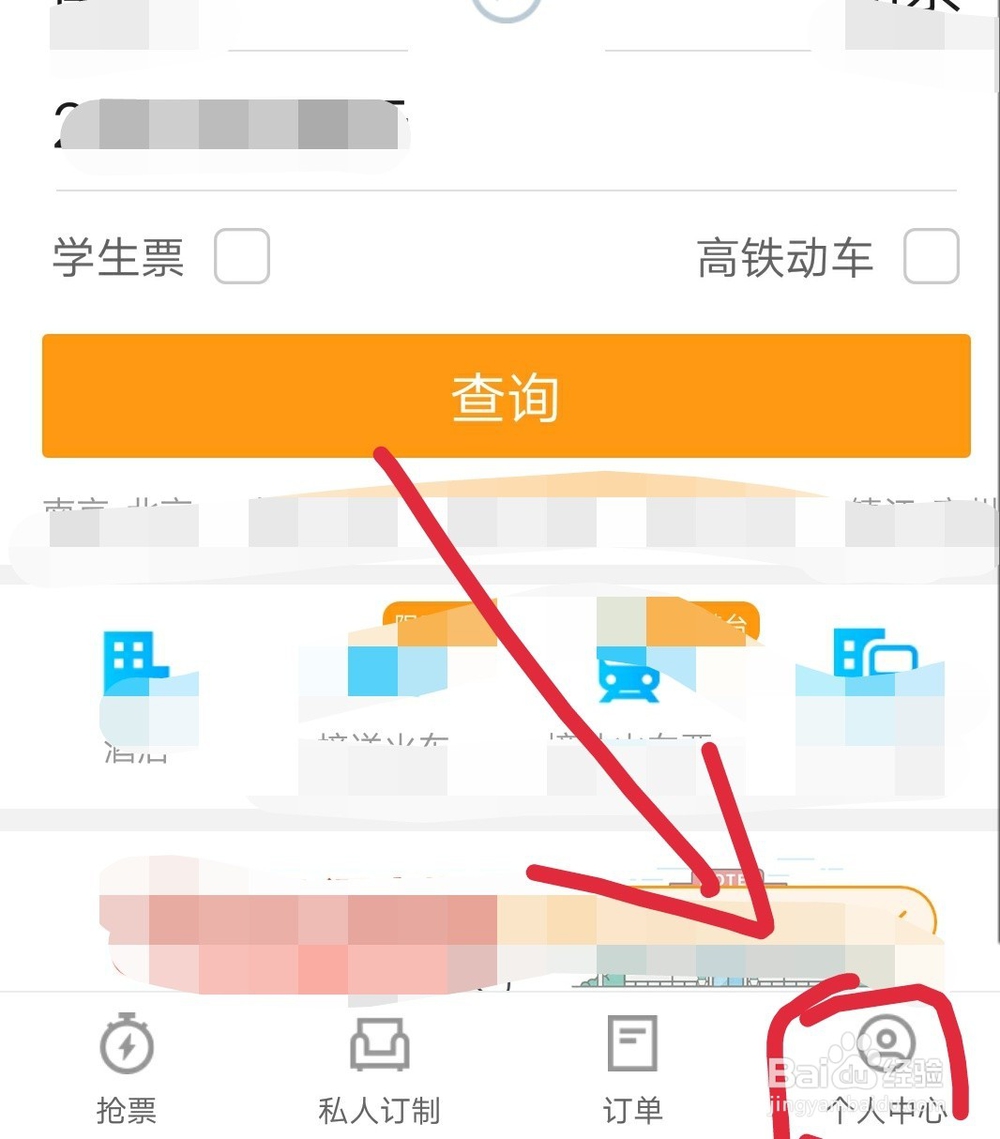
1、首先第一步打开后,选择首页面底部最后一个选项卡,点击进入
如何注销多余的携程账号,注销携程账号方法

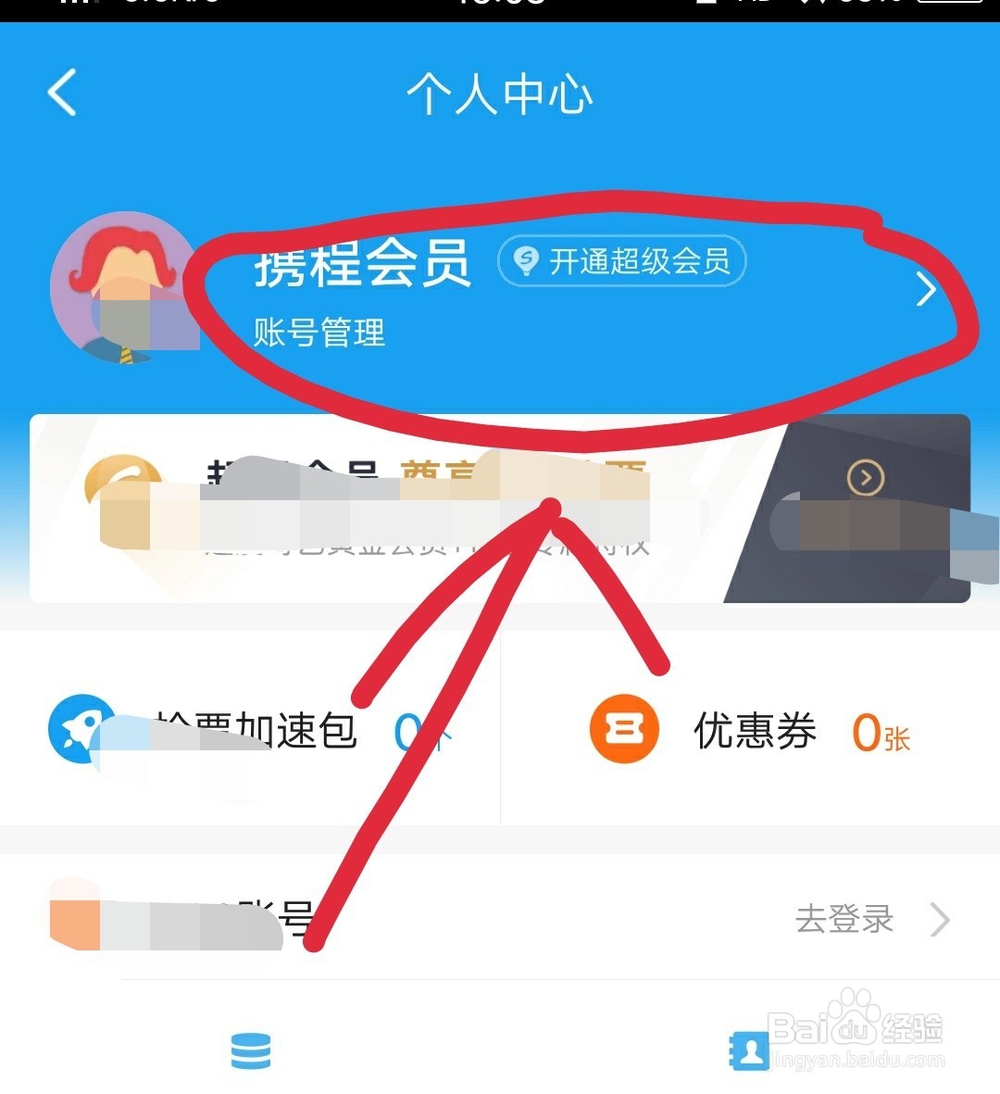
2、然后如图所示的这个页面,点击红框中的管理或者箭头即可

如何注销多余的携程账号,注销携程账号方法

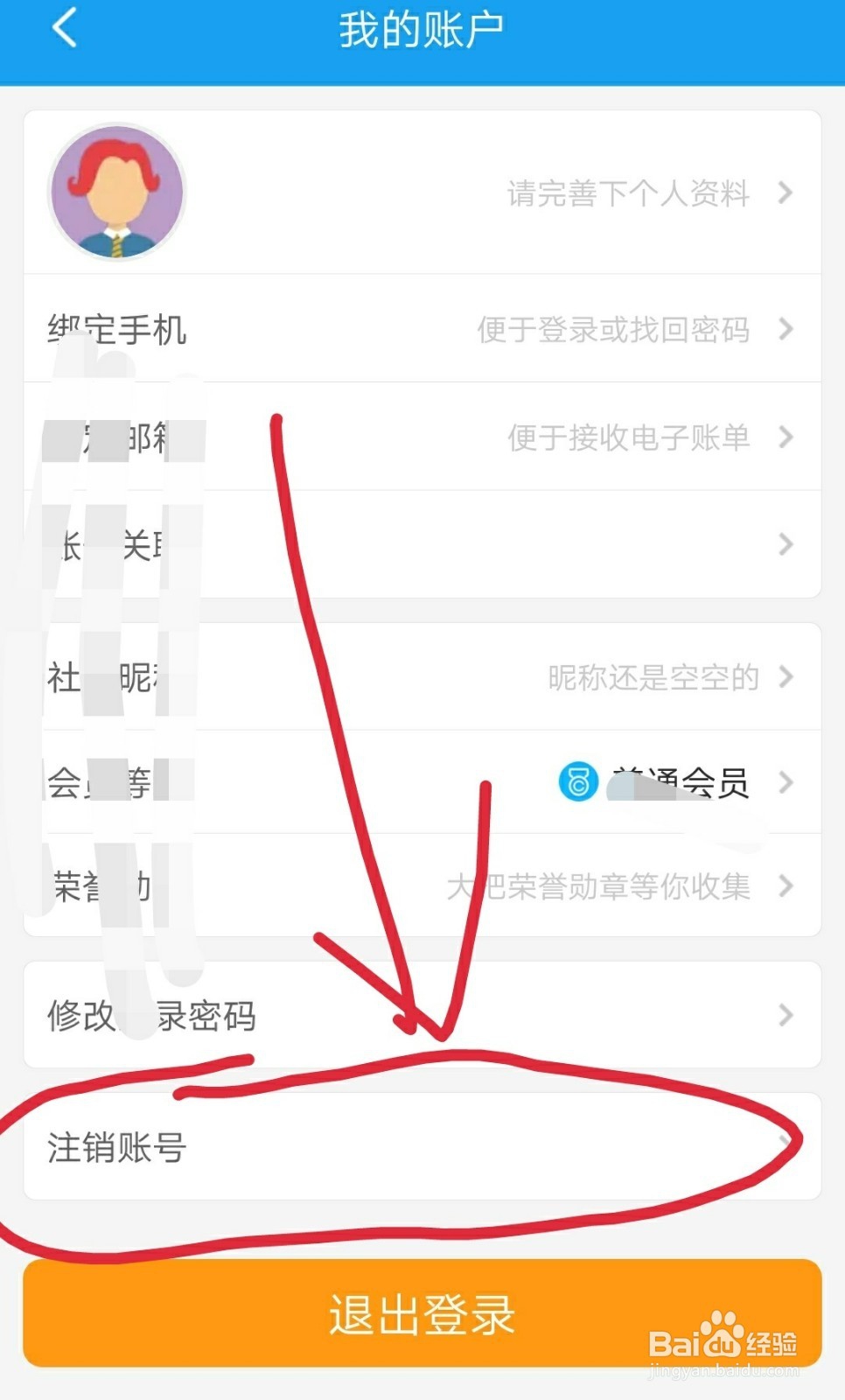
3、然后你会看到自己的效果信息,点击最后一个注销选项即可

如何注销多余的携程账号,注销携程账号方法

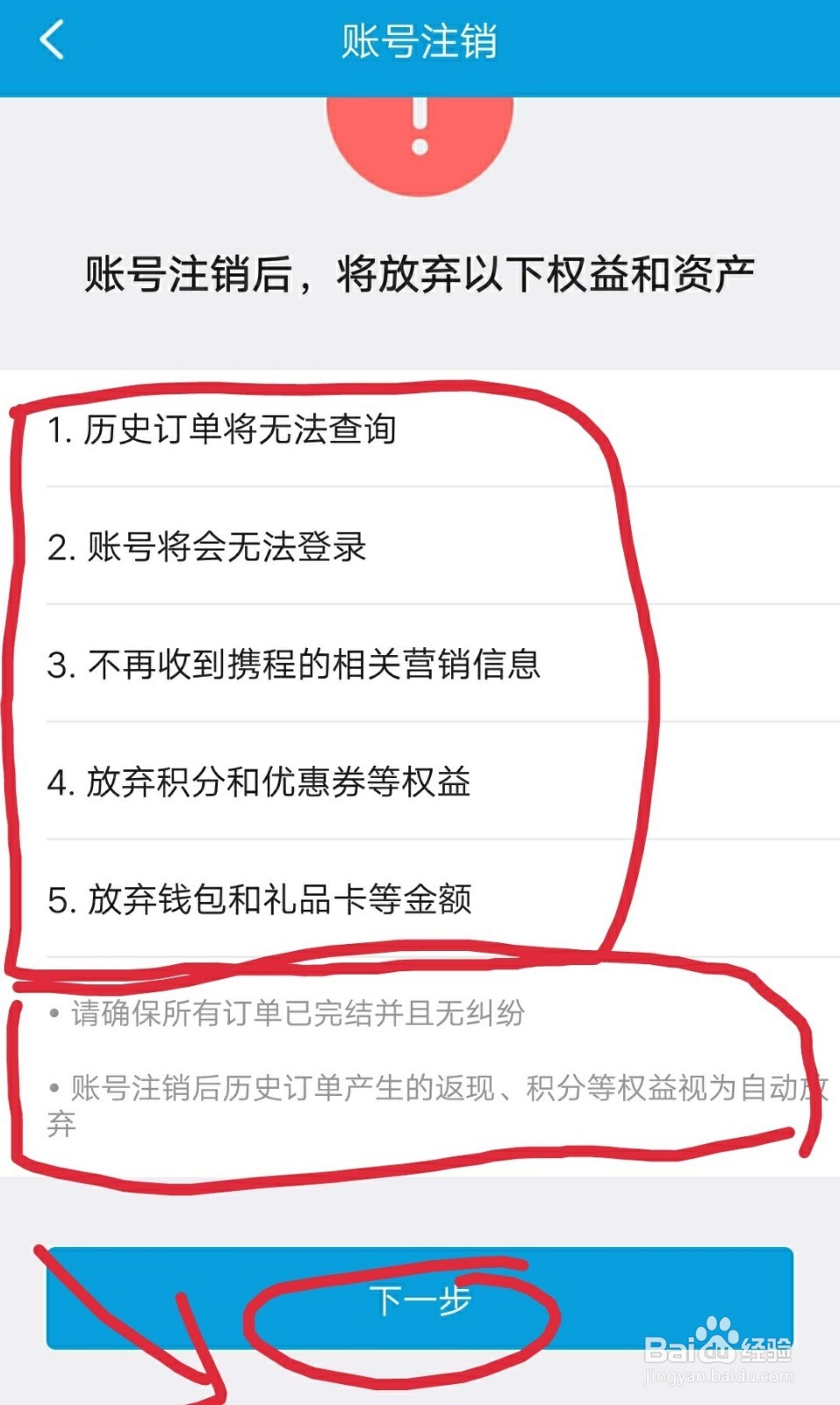
4、然后会有如图所示的提示界面,第一个是将要失去的权限,第二个红框中是要满足的条件,点击下一步按钮即可
如何注销多余的携程账号,注销携程账号方法

5、如果满足上一步的条件会进入如图所示的验证成功界面的,点击确认注销按钮

如何注销多余的携程账号,注销携程账号方法

6、然后还会有一个弹出窗口的提示信息,这是最后的确认,点击确认按钮后就开始注销无法撤销操作 了

如何注销多余的携程账号,注销携程账号方法

7、等待一下,就成功注销了,点击确定按钮返回登陆页面

如何注销多余的携程账号,注销携程账号方法

  • finalcutPro怎么把内置的声音效果导出到桌面
  • 泼辣修图如何查看对照片所做的所有操作?
  • 好文案怎么写?练好创作基本功的技巧
  • 如何使用EXCEL电子表格计算个人所得税
  • Excel中的一维表怎样制作?
  • 热门搜索
    g怎么读 苦菊怎么做好吃 为什么会说梦话 可乐鸡翅的做法大全 入党申请书怎么写 内衣abcd罩杯怎么区分大小 借钱不还怎么办 莫少聪为什么不娶洪欣 wis护肤品怎么样 老是咳嗽是怎么回事