win10访问共享提示【输入网络凭证】解决方法

 时间:2026-04-26 07:14:49

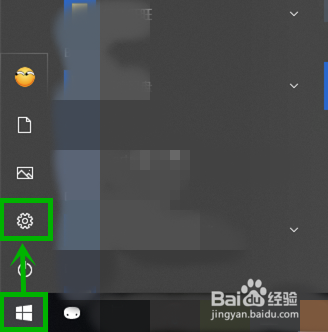
1、点击任务栏开始徽标,然后选择设置【⚙】选项
win10访问共享提示【输入网络凭证】解决方法

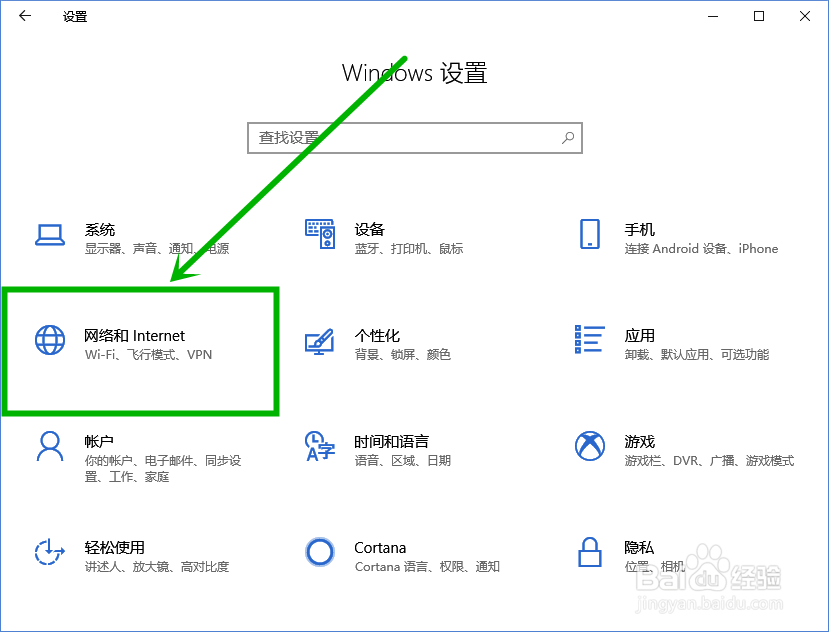
2、在打开的【Windows设置】界面选择【网络和internet】选项(如果你嫌麻烦可以直接右击任务栏的网络图标,然后选择【打开“网络和Internet”设置】)
win10访问共享提示【输入网络凭证】解决方法

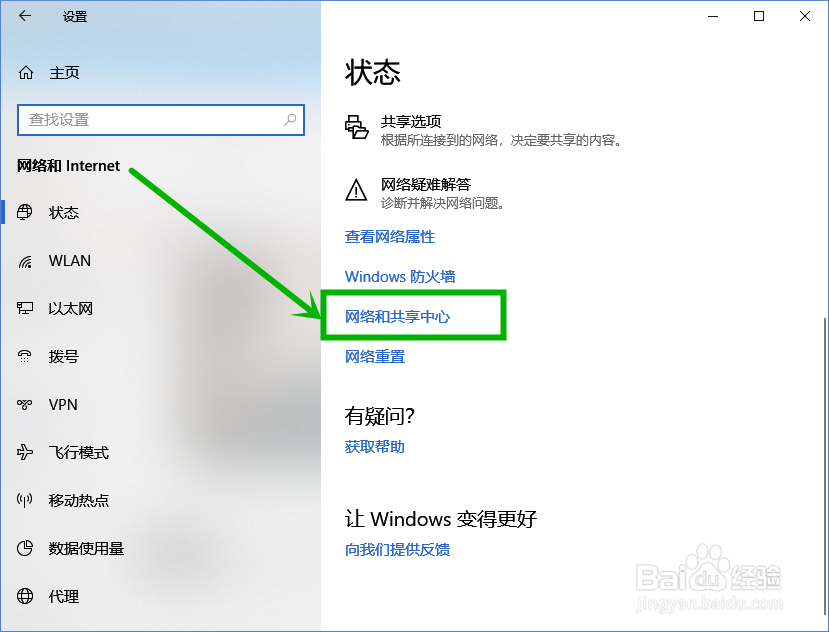
3、在打开的设置界面右侧下拉,找到并点击【网络和共享中心】选项(这里明显要比win7麻烦点,为了迎合触屏???)
win10访问共享提示【输入网络凭证】解决方法

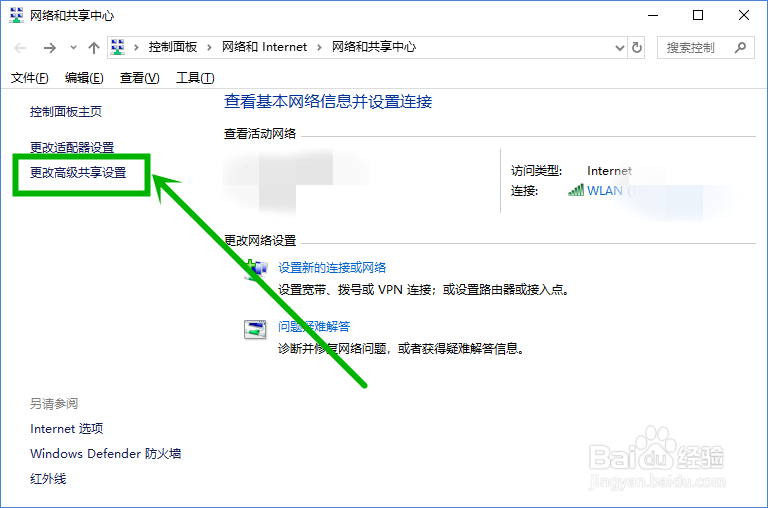
4、在打开的【网络和共享中心】页面左侧点击【更改高级共享设置】选项

win10访问共享提示【输入网络凭证】解决方法

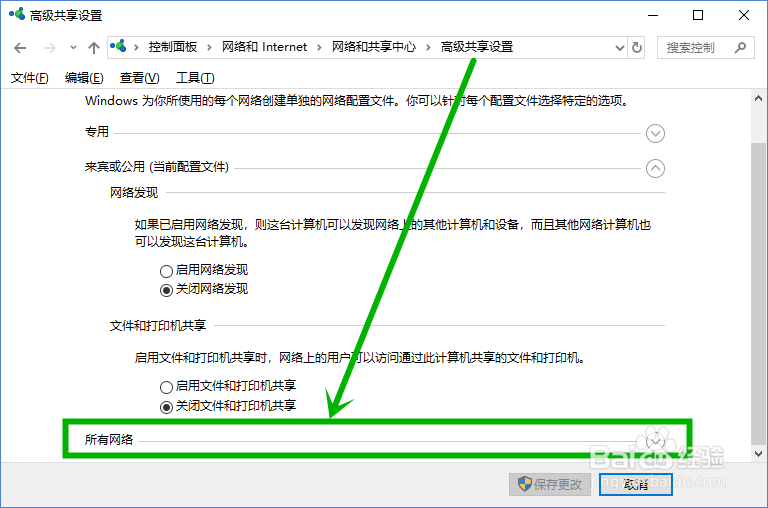
5、在打开的【高级共享设置】界面,下拉到最底部,然后点击【所有网络】选项

win10访问共享提示【输入网络凭证】解决方法

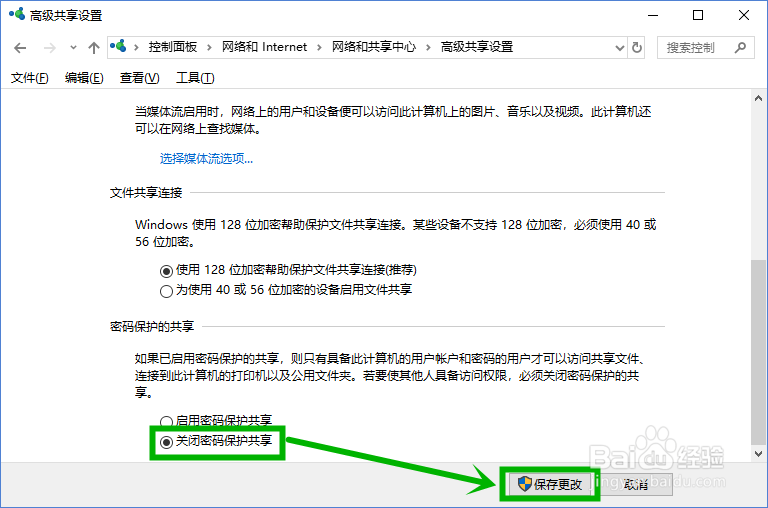
6、在展开【所有网络】下拉菜单,下拉到最底部,将【密码保护的共享】组更改为【关闭密码保护共享】,然后点击【保存修改】就行了
win10访问共享提示【输入网络凭证】解决方法

  • win10需要输入网络凭据如何解决
  • win7电脑网络凭证怎么查看
  • win10共享要输入网络凭据
  • Win10共享文件需要输入网络凭据怎么办
  • 电脑怎么查看工作组
  • 热门搜索
    神态自若的意思 smtp是什么意思 杨颖什么时候结婚 大开眼界的意思 休闲西服配什么裤子 签字笔什么牌子好 祝福高考成功的佳句简短 什么是web2.0 什么牌子的摄像机好 故事的意思