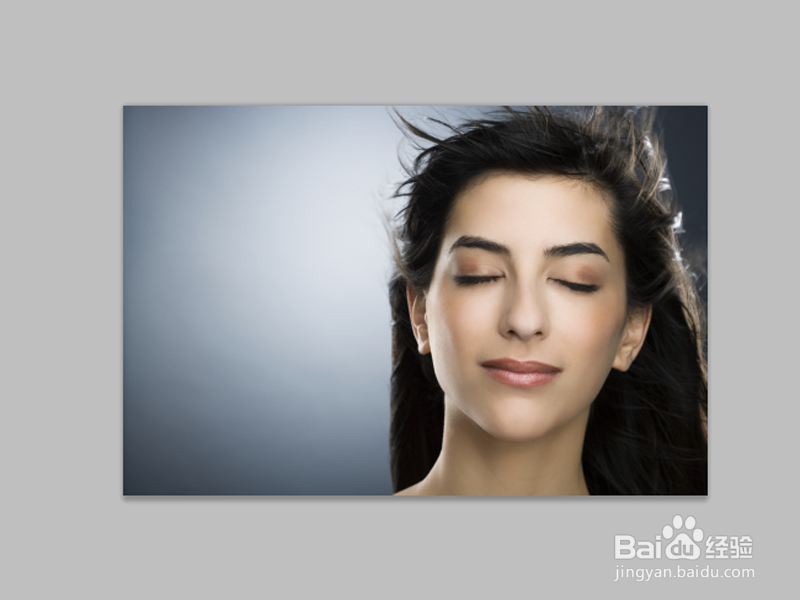
1、首先启动Photoshop cs5,打开一张皮肤稍黑的人物素材照披匠片。
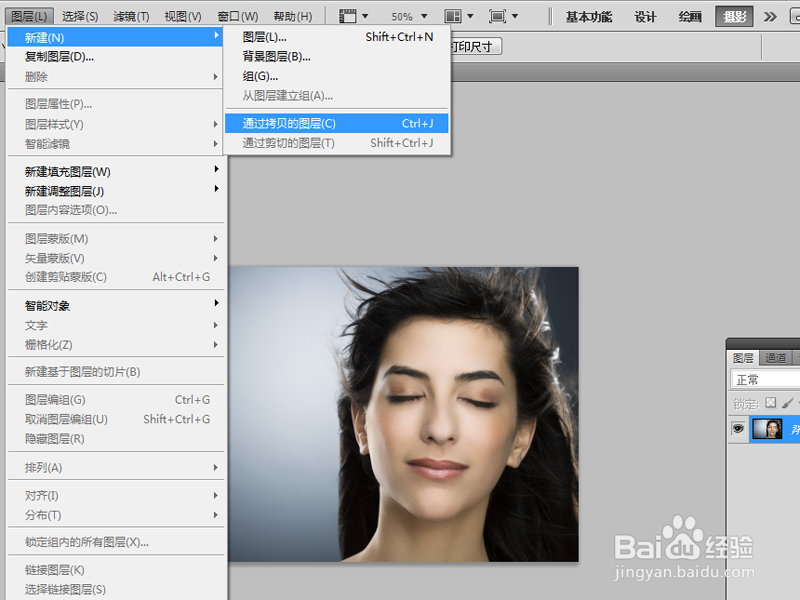
2、接着执行图层-新建-通过拷贝的图欠八倘层命令,新建图层1.
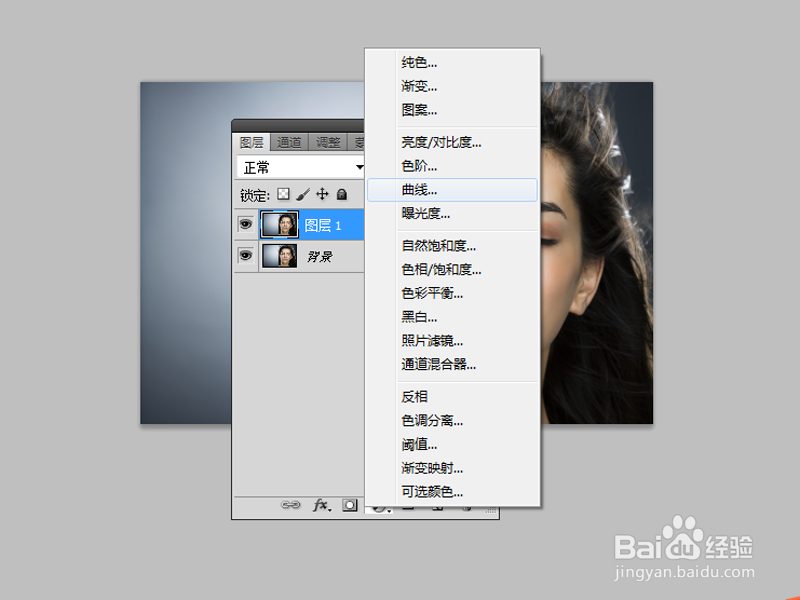
3、点击图层面板中的创肤醒建新建填充或调整图层标志,从中选择曲线命令。
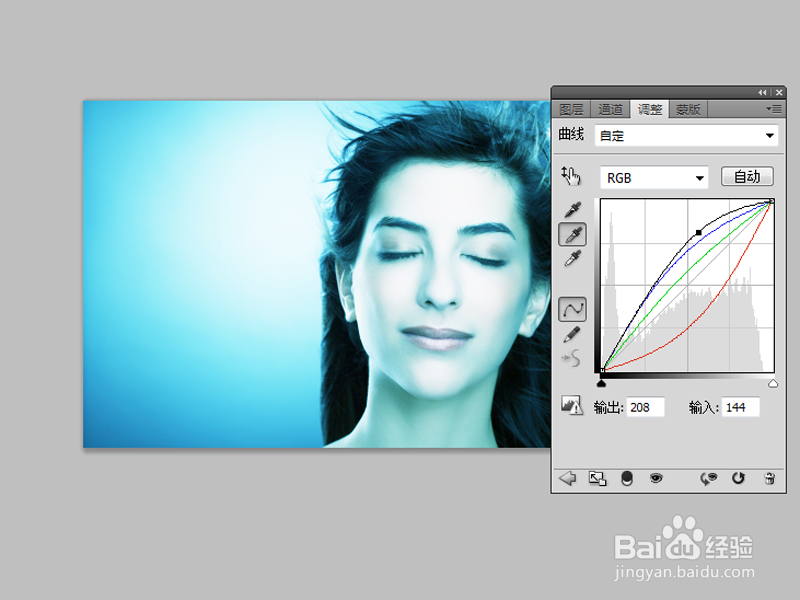
4、点击第二个吸管,在图像中取样设置灰场,接着在人物皮肤稍亮的部分点击。
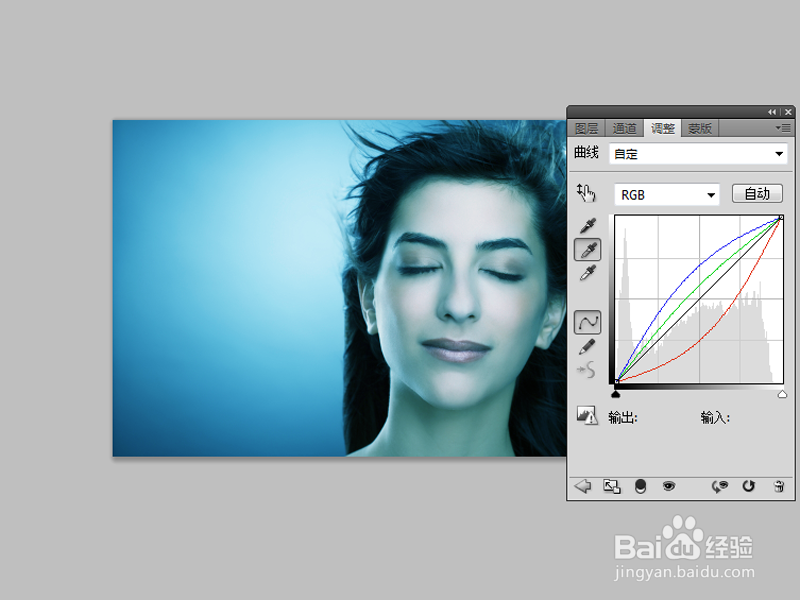
5、接着调整曲线值,根据实际情况进行调亮,直至自己满意。
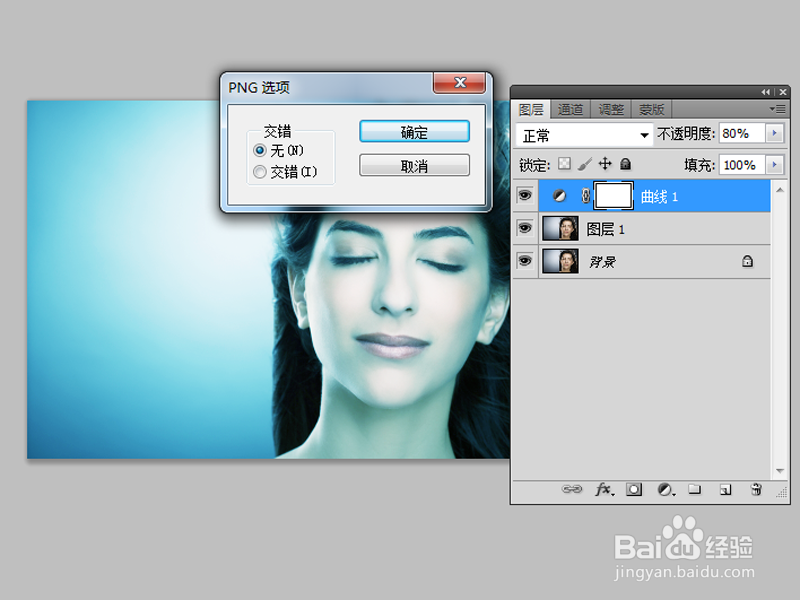
6、修改不透明度为80%,执行文件-存储为命令,将文件进行保存即可。
时间:2026-04-22 14:56:43
1、首先启动Photoshop cs5,打开一张皮肤稍黑的人物素材照披匠片。
2、接着执行图层-新建-通过拷贝的图欠八倘层命令,新建图层1.
3、点击图层面板中的创肤醒建新建填充或调整图层标志,从中选择曲线命令。
4、点击第二个吸管,在图像中取样设置灰场,接着在人物皮肤稍亮的部分点击。
5、接着调整曲线值,根据实际情况进行调亮,直至自己满意。
6、修改不透明度为80%,执行文件-存储为命令,将文件进行保存即可。
