解决办法:首先,制作一个柱形图-然后,更改序列图类型-接着,选择一个折线图,插入次坐标数据即可慎速。
软件版本:Office2007
具体步骤如下:
1、首先,生成必要的数据,选择数据并插入柱形图,如下图所示。

2、然后,选择表示比例的所有列,单击鼠标右键,然后更改序列图类型,如下图所示。
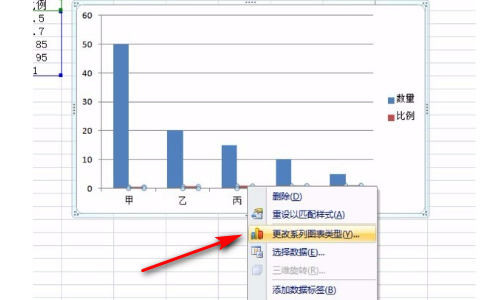
3、接下来,在弹出的窗口中,选择一种合适的折线图,如下图所示。

4、然后,再次选择“折线”,就可以设置数据系列格式,如搁三歌下图所示。
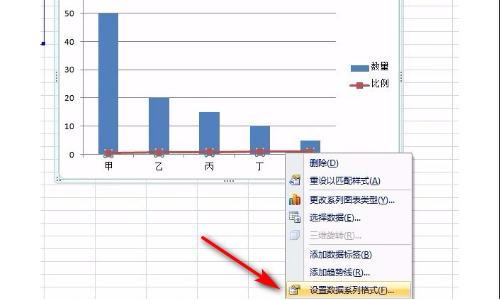
5、接着,在系列选项中,选择“次坐标轴”,如下图所示。

6、最后,这样就可以简单的完成了一个柏拉图,如下图所示。

注意事项:
1、用表格制作柏拉图的前提,先要选中已有的数据插醒吐入柱形图。
2、更改序列图类型后,插入折线图,然后选中折线图,一定要把鼠标放到折线图列中,鼠标右键才能把设置数据系列格式显示出来。
