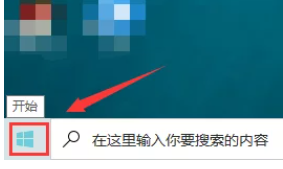
1、点击左下角“开始”界面。
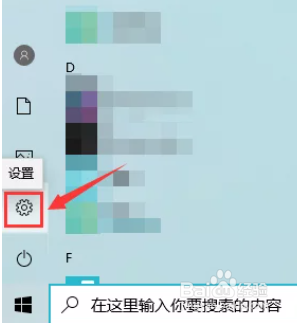
2、在开始菜单弹出的界面中点击“设置”。
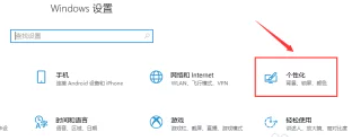
3、进入设置界面,找到“个性化”。
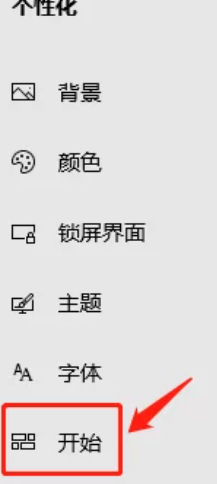
4、点击“开始”。
5、点击并打开开始菜单中“显示最常用的应用功能” 。
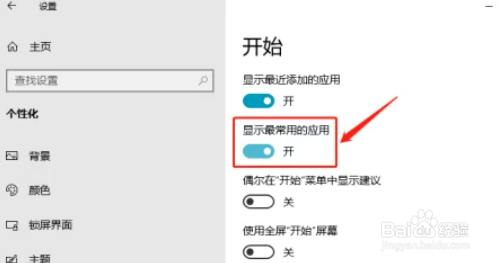
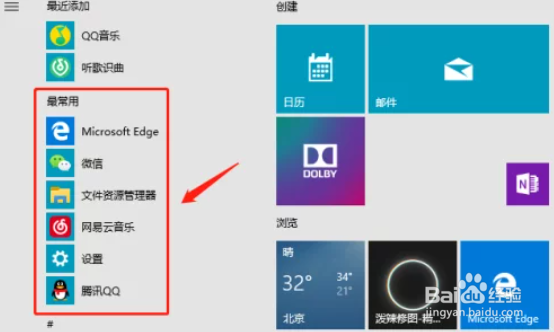
6、如图显示最常用应用就表示我们已经设置成功了。
时间:2026-04-23 18:33:44
1、点击左下角“开始”界面。
2、在开始菜单弹出的界面中点击“设置”。
3、进入设置界面,找到“个性化”。
4、点击“开始”。
5、点击并打开开始菜单中“显示最常用的应用功能” 。
6、如图显示最常用应用就表示我们已经设置成功了。
