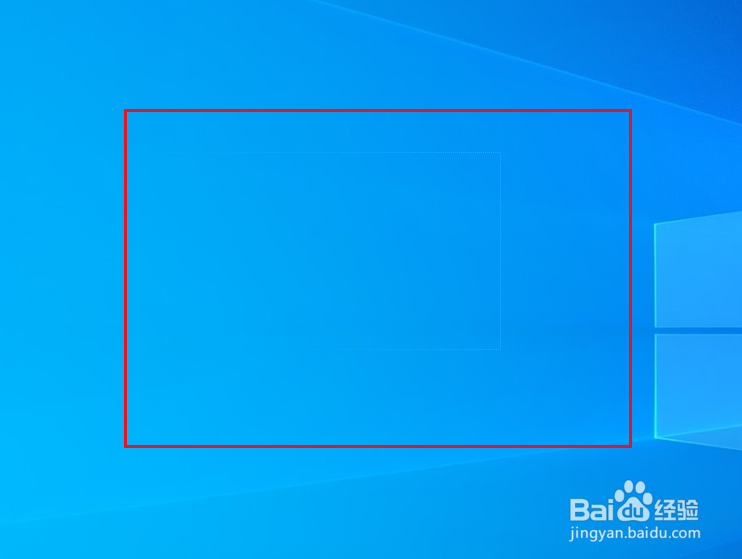
1、移动鼠标会出现虚线框。
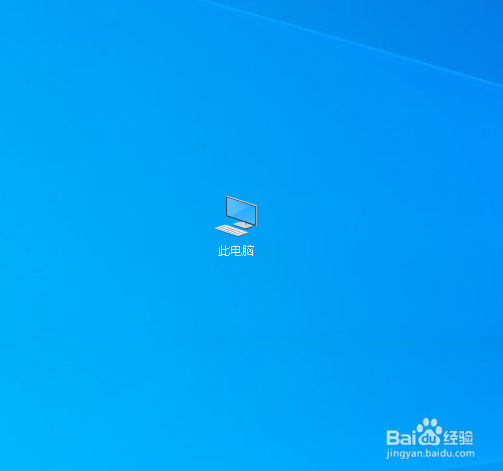
2、打开电脑找到此电脑。
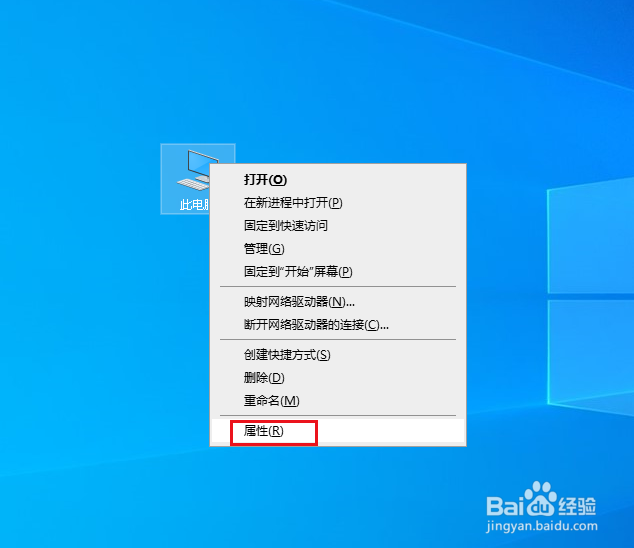
3、在上面右击,点击属性。
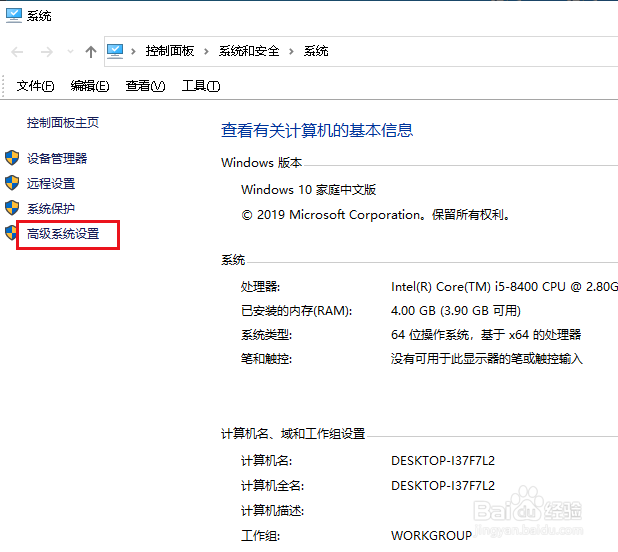
4、弹出对话框,点击高级系统设置。
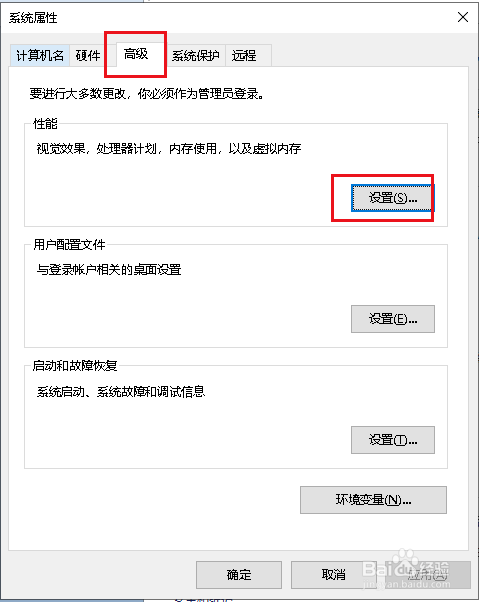
5、弹出对话框,点击高级,设置。
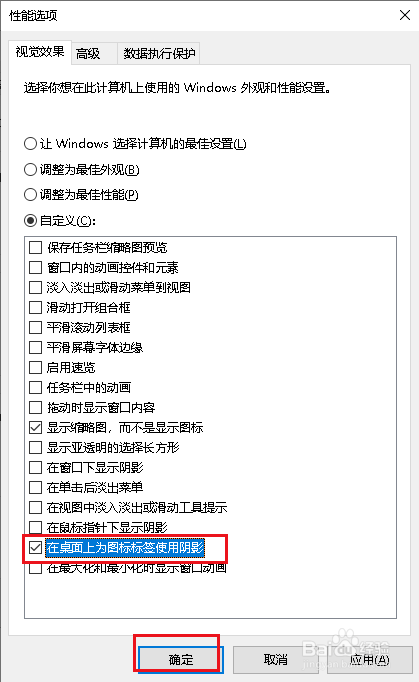
6、弹出对话框,勾选在桌面上为图标标签使用阴影前的方块,确定。
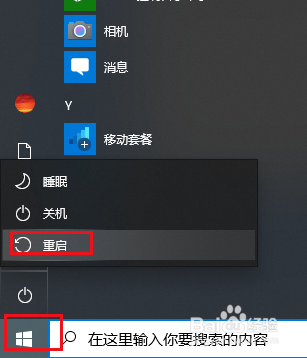
7、打开开始菜单,点击重启电脑,问题解决。
时间:2026-02-15 09:52:19
1、移动鼠标会出现虚线框。
2、打开电脑找到此电脑。
3、在上面右击,点击属性。
4、弹出对话框,点击高级系统设置。
5、弹出对话框,点击高级,设置。
6、弹出对话框,勾选在桌面上为图标标签使用阴影前的方块,确定。
7、打开开始菜单,点击重启电脑,问题解决。
