1、第一步,打开电脑上的ps软件,并且打开一张图片。

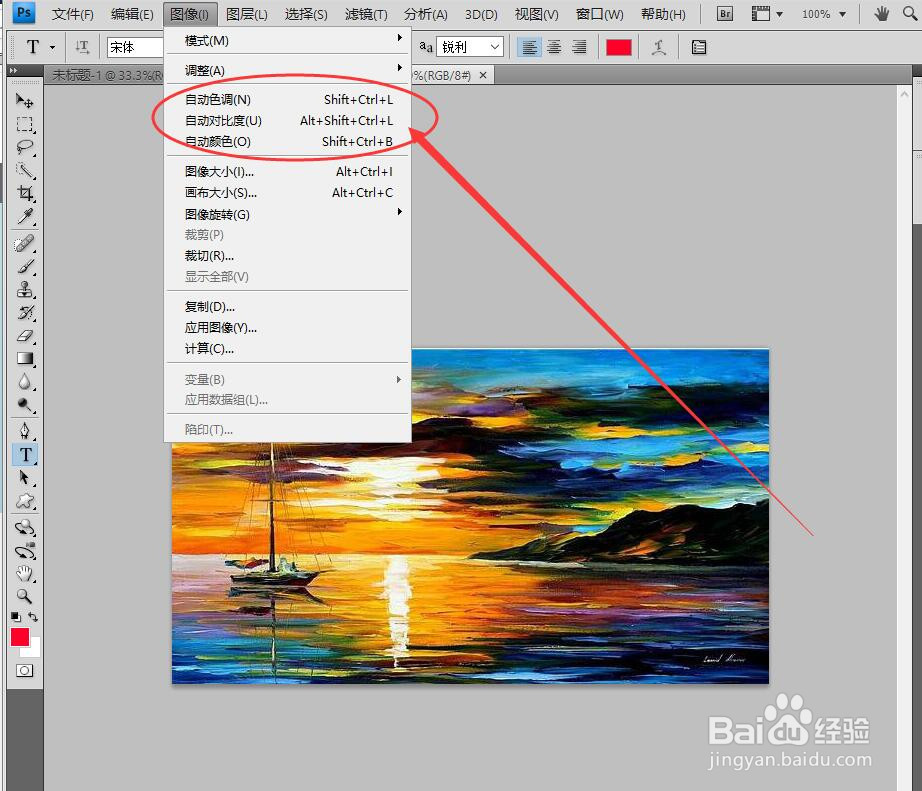
2、第二步,找到自动亮度自动对比度,进行自动调整。
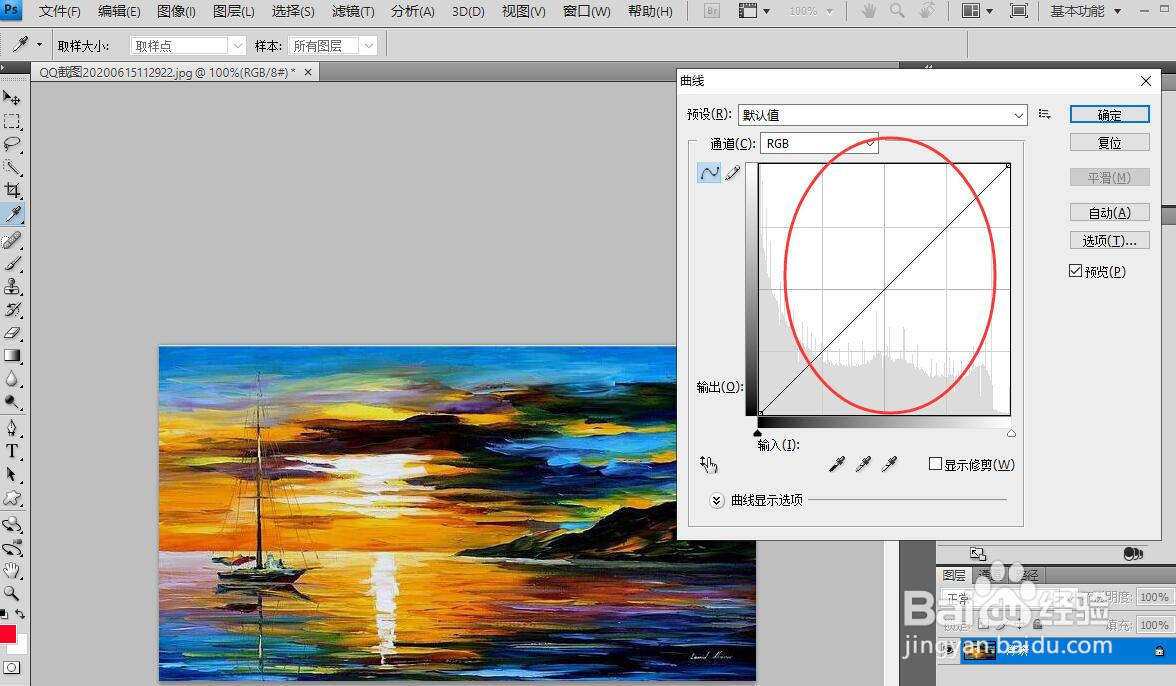
3、第三步,找到曲线调整,调出来曲线调整的功能。

4、第四步,我们根据自己的需求来进行曲线调整,上方的曲线往左上方调整就会变得很亮。
5、第五步,我们调整好该图片的亮度后,点击确定即可。

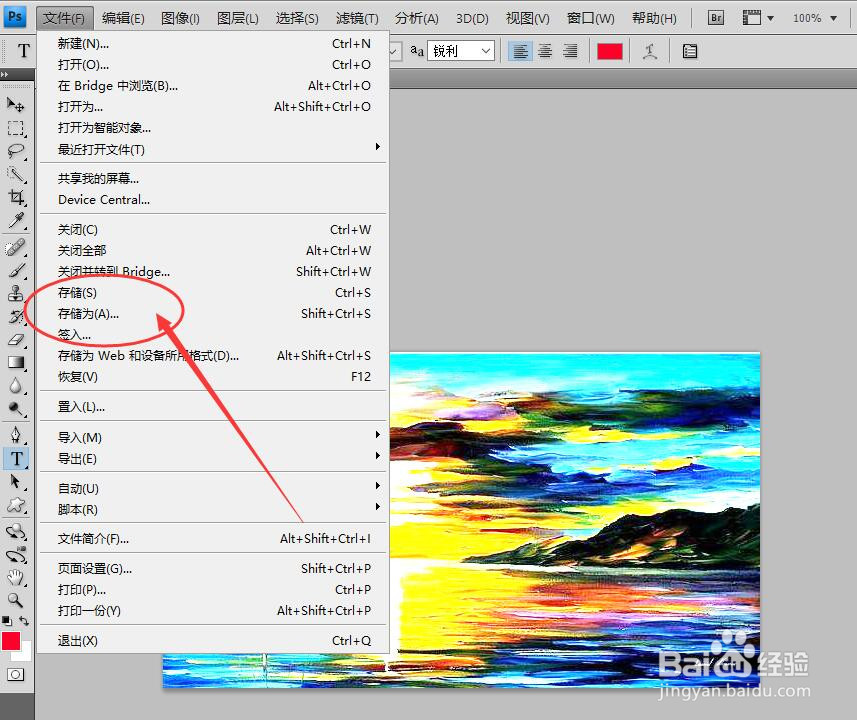
6、第六步,最后一步不要忘了保存你做好的图片,要不然会前功尽弃,重新做。
时间:2026-05-07 15:37:44
1、第一步,打开电脑上的ps软件,并且打开一张图片。
2、第二步,找到自动亮度自动对比度,进行自动调整。
3、第三步,找到曲线调整,调出来曲线调整的功能。
4、第四步,我们根据自己的需求来进行曲线调整,上方的曲线往左上方调整就会变得很亮。
5、第五步,我们调整好该图片的亮度后,点击确定即可。
6、第六步,最后一步不要忘了保存你做好的图片,要不然会前功尽弃,重新做。
