PPT如何将图片裁剪成许多小块?(上篇)

 时间:2026-04-23 08:49:31

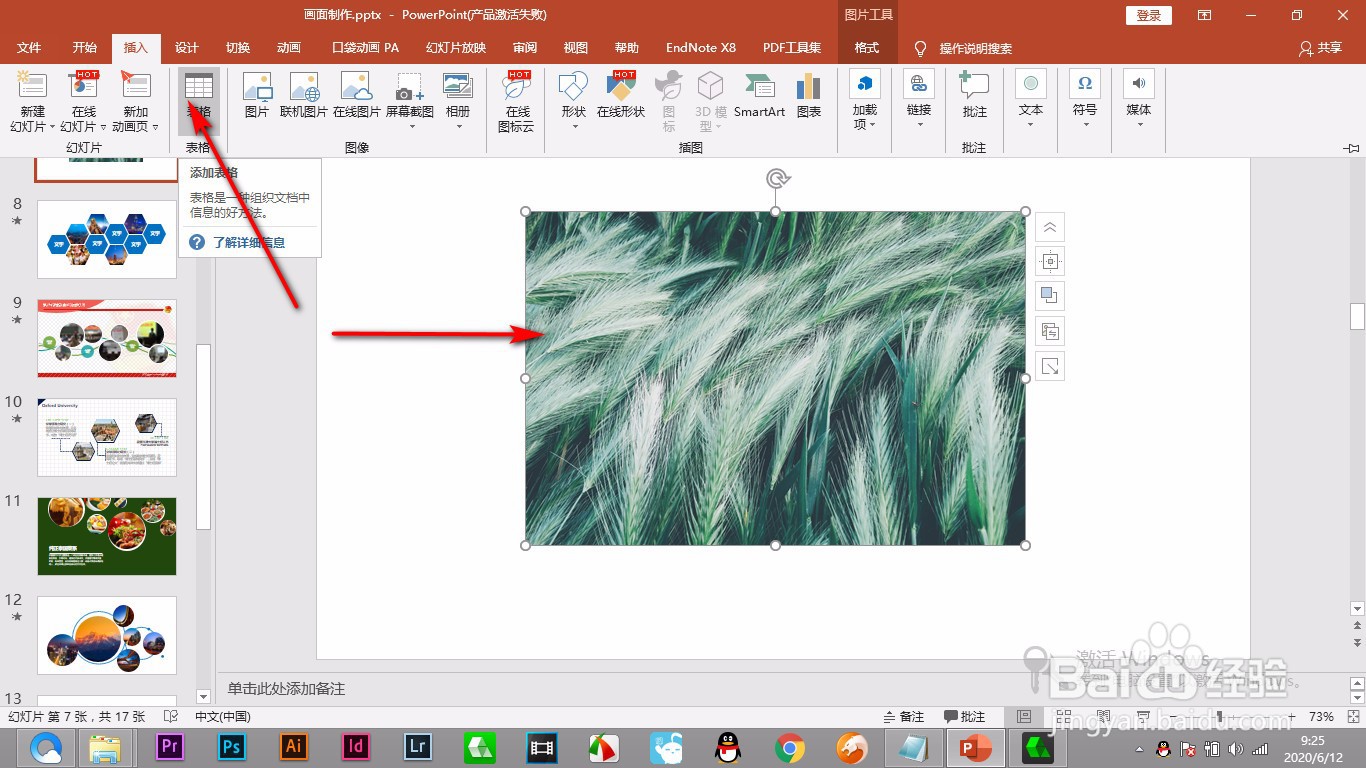
1、1.首先我们拖拽出一张图片来,要将其分为多个小块儿,就要插入表格工具。
PPT如何将图片裁剪成许多小块?(上篇)

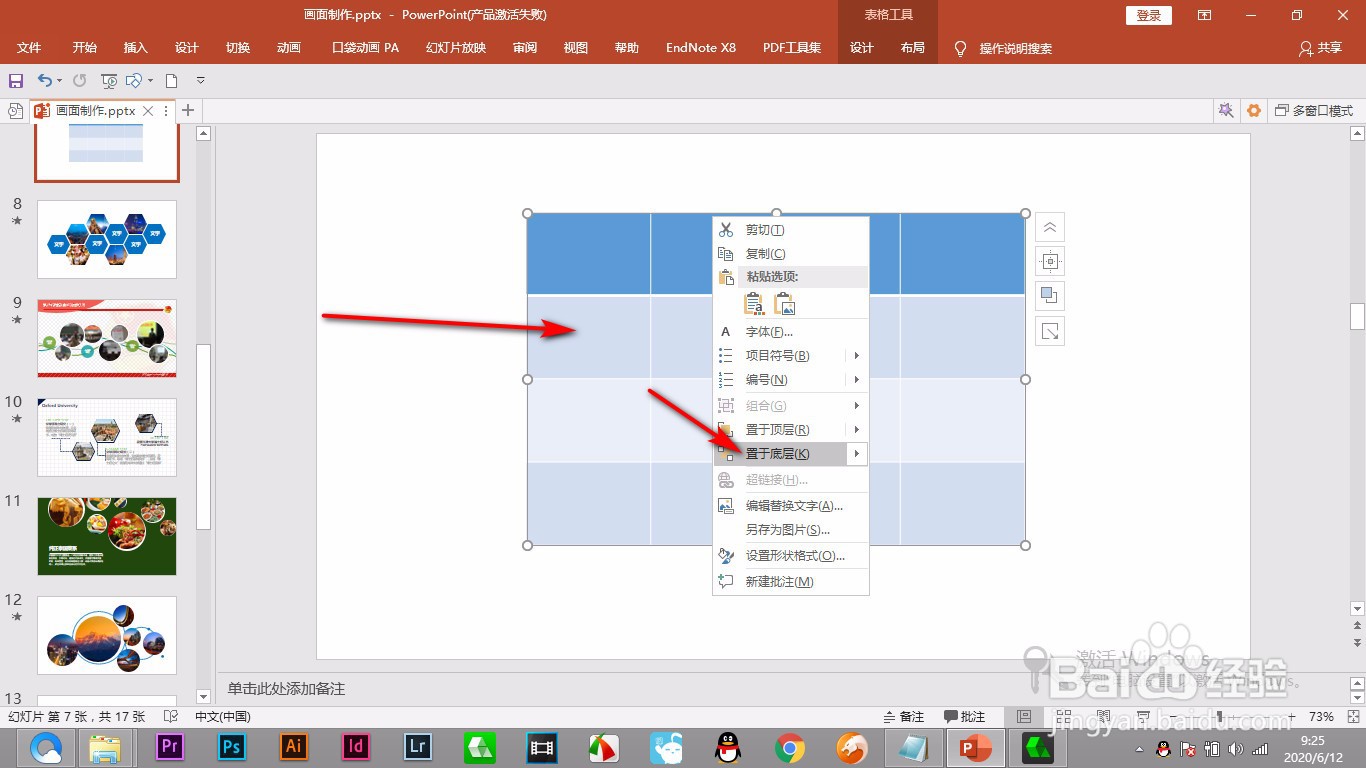
2、2.插入表格之后,将表格大小调整到图片大小一致,然后置于底层。

PPT如何将图片裁剪成许多小块?(上篇)

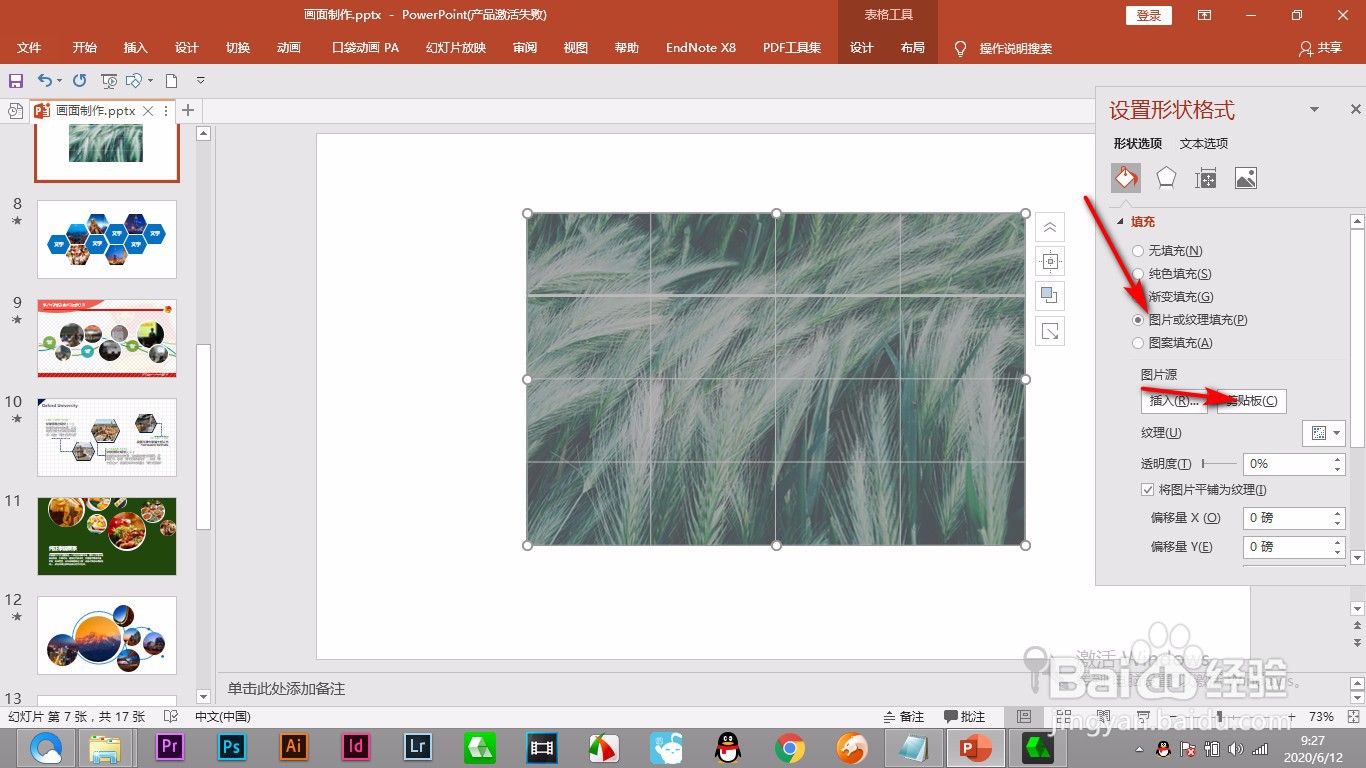
3、3.将图片选中剪切之后,选中表格,右键设置形状格式。

PPT如何将图片裁剪成许多小块?(上篇)

4、4.然后选择填充为图片,选择剪切板,平铺纹理等等。

PPT如何将图片裁剪成许多小块?(上篇)

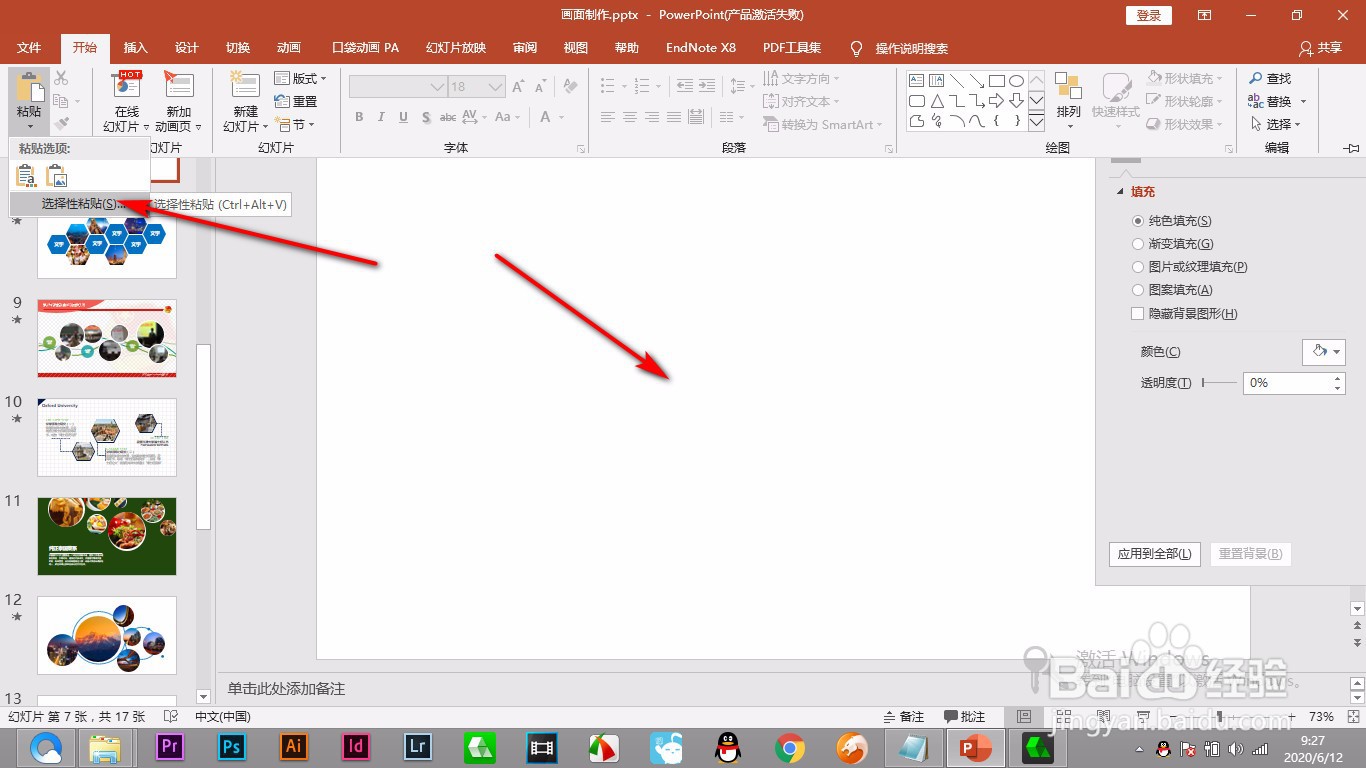
5、5.这样我们将填充好的图片再次剪切,选择粘贴里面的——选择性粘贴。(未完待续...)
PPT如何将图片裁剪成许多小块?(上篇)

1、1.首先我们拖拽出一张图片来,要将其分为多个小块儿,就要插入表格工具。

2.插入表格之后,将表格大小调整到图片大小一致,然后置于底层。

3.将图片选中剪切之后,选中表格,右键设置形状格式。

4.然后选择填充为图片,选择剪切板,平铺纹理等等。

5.这样我们将填充好的图片再次剪切,选择粘贴里面的——选择性粘贴。

  • PPT如何插入锥形瓶
  • PPT中如何制作鼠标点击放大图片效果
  • ppt测量单位在哪修改
  • 如何用ppt制作出金属质感效果?
  • 如何利用PPT制作图片3D效果?
  • 热门搜索
    什么而什么之 现在什么行业最赚钱 什么叫有机肥 维生素c价格 1988年出生是什么命 什么是世界遗产 event是什么意思 农历十月初一是什么节 吃维c有什么好处 为运动员加油的句子