PPT如何让图片具体立体感

 时间:2026-02-15 10:40:14

1、1. 应用预设效果,打开演示文稿,选中图片,在【图片工具-格式】选项卡中单击【图片效果】按钮,选择【预设】选项后选择【预设4】,如图:

PPT如何让图片具体立体感

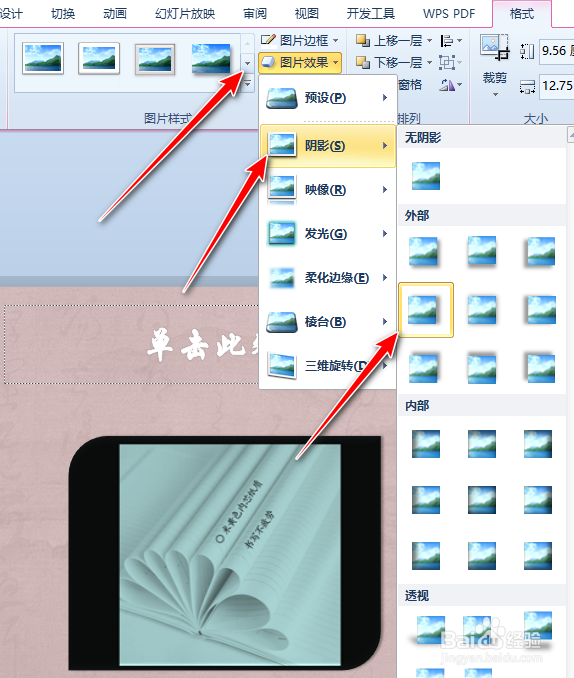
2、1. 应用阴影效果,在【图片工具-格式】选项卡中单击【图片效果】按钮,选择【阴影】选项后选择【向右偏移】,如图:
PPT如何让图片具体立体感

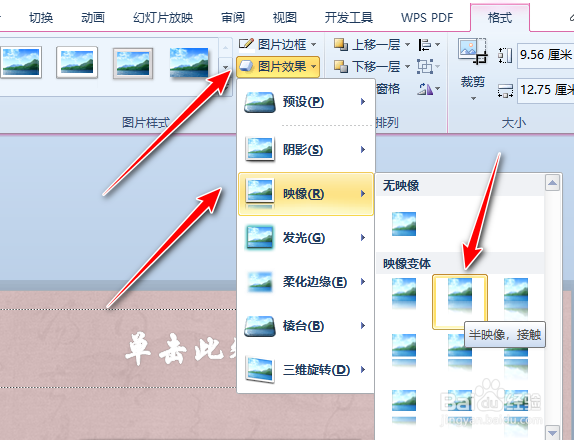
3、1. 应用映像效果,在【图片工具-格式】选项卡中单击【图片效果】按钮,选择【映像】选项后,选择【半映像,接触】,如图:
PPT如何让图片具体立体感

4、1. 应用发光效果,在【图片工具-格式】选项卡中单击【图片效果】按钮,选择发光效果,如图:

PPT如何让图片具体立体感

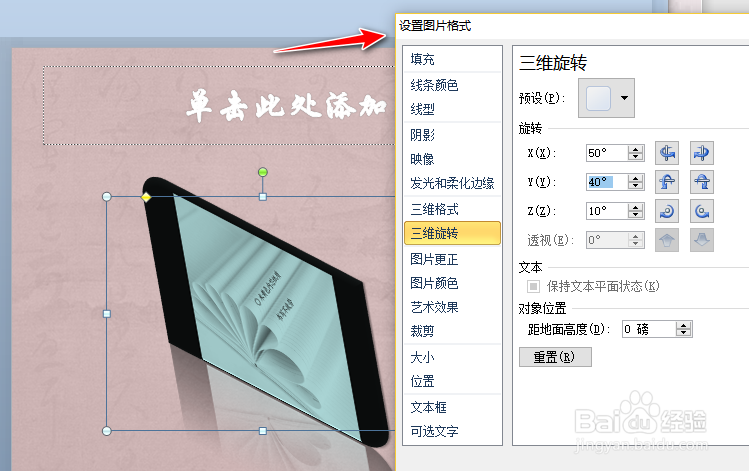
5、1. 自定义立体效果,打开【设置图片格式】窗格,对阴影,映像、发光和柔滑边缘,三维格式,三维旋转选项进行设置,如图:
PPT如何让图片具体立体感

6、1. 效果如图:

PPT如何让图片具体立体感

  • PPT中怎样制作图片的立体效果
  • PPT中如何制作3D图片
  • 如何在PPT中实现多张图片快速排版
  • PPT中怎样进行图形的拆分
  • 在PPT中如何按比例放大或缩小图片
  • 热门搜索
    香菇怎么做 泡椒凤爪怎么做 柯珞克怎么样 社保滞纳金怎么算 手机怎么挂vpn 小米手机怎么root 胸闷怎么办 廉租房申请书怎么写 人物传记怎么写 uncle怎么读