用ps简单制作斑驳图章

 时间:2026-02-14 12:18:23

1、新建一个250*120的文件

用ps简单制作斑驳图章

2、选择文字工具,输入文字

设置文字颜色为a60303

用ps简单制作斑驳图章

3、新建一层,按Ctrl+A全选

用ps简单制作斑驳图章

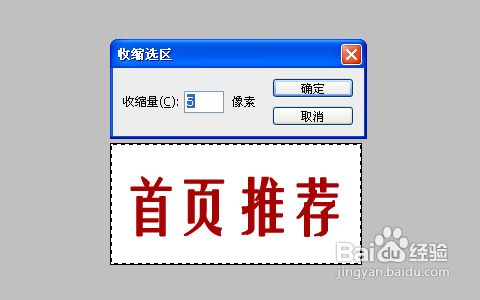
4、执行选择——修改——收缩,数值设置5

用ps简单制作斑驳图章

5、执行编辑——描边——宽度8px,居中

用ps简单制作斑驳图章

6、按Ctrl+D取消选区,效果如图

用ps简单制作斑驳图章

7、新建一层,按D键初始化颜色设置(即前景色为黑色,背景白色),选择画笔工具,找到滴溅画笔,在文字和边框部分随意画几笔,效果如图

用ps简单制作斑驳图章

8、按住Ctrl键,在画笔层上点一下,将刚才画出来的墨迹载入选区

用ps简单制作斑驳图章

9、选中边框图层,按Delete键删除,再选择文字层,按鼠标右键栅格化文字,再按Delelte键删除

10、按Ctrl+D取消选区,删除墨迹图层,完工

用ps简单制作斑驳图章

  • PS如何使用魔棒工具快速抠图?
  • PS中内容感知移动工具里的扩展怎么用
  • PS用曲线调整图层来增加明暗对比
  • photoshop/PS如何给图片制作出浮雕效果
  • ps如何精修抠图素材
  • 热门搜索
    平均分怎么算 酸菜鱼怎么做好吃 手机qq怎么看特别关心我的人 电脑开机密码忘记了怎么办 怎么聊天 浪鲸卫浴怎么样 失业证怎么办理 茶砖怎么弄开 肉怎么做好吃 山药怎么做好吃又简单