Word文档中如何插入脚注?

 时间:2026-02-14 10:43:46

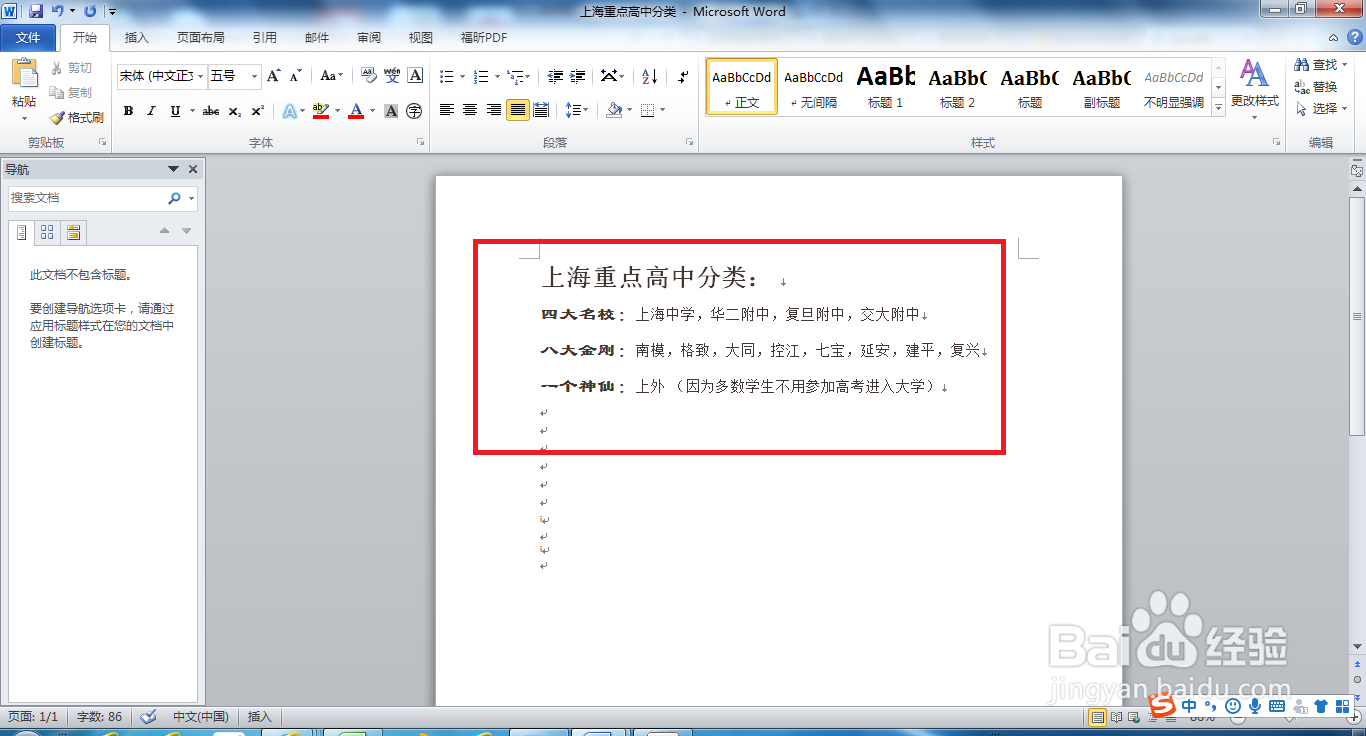
1、双击图标;

Word文档中如何插入脚注?

2、随机打开一篇文档;

Word文档中如何插入脚注?

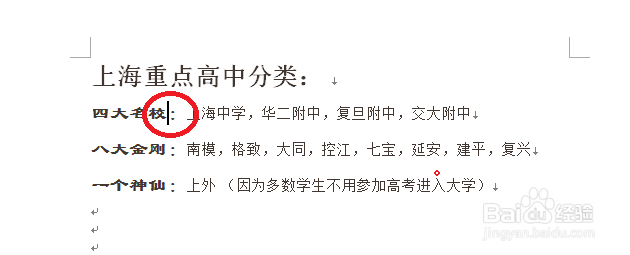
3、将光标定位于需要添加脚注的文字后面,小光标将会在此处不停跳动;

Word文档中如何插入脚注?

4、点击“引用--插入脚注”;

Word文档中如何插入脚注?

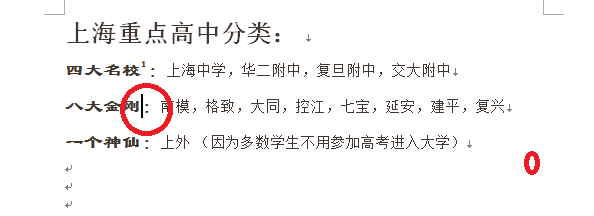
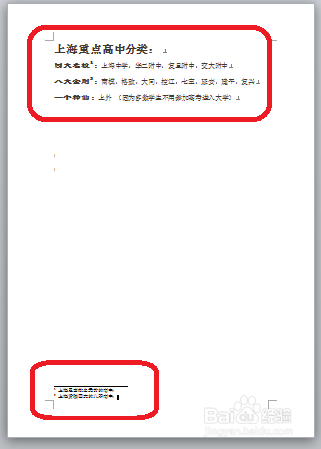
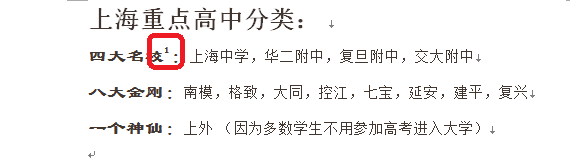
5、此时,光标处将会出现数字脚标(默认从1开始),同时,文档底部将会出现一条黑色直线,下面将会出现一个1,在其后输入脚注文字解释即可完成一条脚注插入;
Word文档中如何插入脚注?

Word文档中如何插入脚注?

Word文档中如何插入脚注?

6、重复3-5步完成第二条脚注的插入;

Word文档中如何插入脚注?

Word文档中如何插入脚注?

Word文档中如何插入脚注?

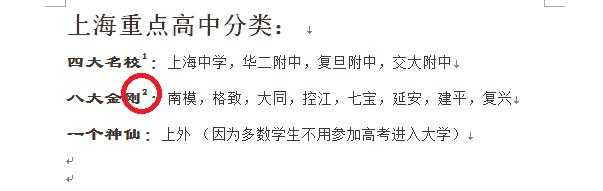
7、最终效果如下所示。

Word文档中如何插入脚注?

8、总结:

双击图标;

随机打开一篇文档;

将光标定位于需要添加脚注的文字后面,小光标将会在此处不停跳动;

点击“引用--插入脚注”;

此时,光标处将会出现数字脚标(默认从1开始),同时,文档底部将会出现一条黑色直线,下面将会出现一个1,在其后输入脚注文字解释即可完成一条脚注插入;

重复3-5步完成第二条脚注的插入;

最终效果如下所示。

  • 脚注怎么加
  • 悬挂缩进怎么设置
  • 尾注编号格式怎么设置
  • 脚注怎么设置
  • 1.25倍行距怎么设置
  • 热门搜索
    胡萝卜怎么吃最有营养 怎么知道自己怀孕 dnf分解机怎么修理 癞蛤蟆怎么吃 阿特兹怎么样 snkrs怎么抽签 电脑怎么升级 意外险怎么买 手指尖发麻是怎么回事 带鱼怎么炸好吃