wps2019中如何将有的文档加上稿纸格式

 时间:2026-05-01 23:48:15

1、首先我们打开电脑上面的wps2019软件

wps2019中如何将有的文档加上稿纸格式

2、进入wps2019主页面后我们点击上方的”新建“按钮

wps2019中如何将有的文档加上稿纸格式

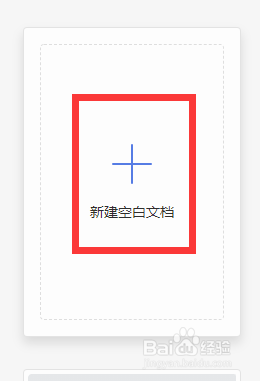
3、然后我们进入新建页面后我们选择新建word文件点击新建空白文档

wps2019中如何将有的文档加上稿纸格式

wps2019中如何将有的文档加上稿纸格式

4、我们在文档中输入一些文字,方便演示,然后我们把文字全部选中点击上面工具栏中的“清除格式”

wps2019中如何将有的文档加上稿纸格式

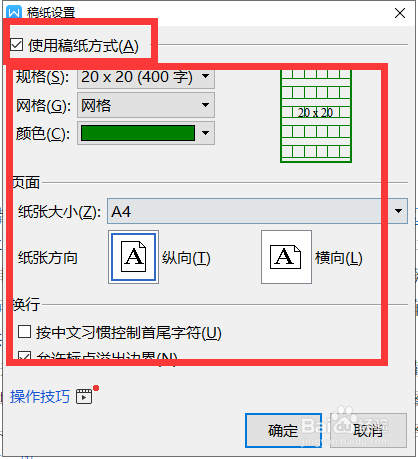
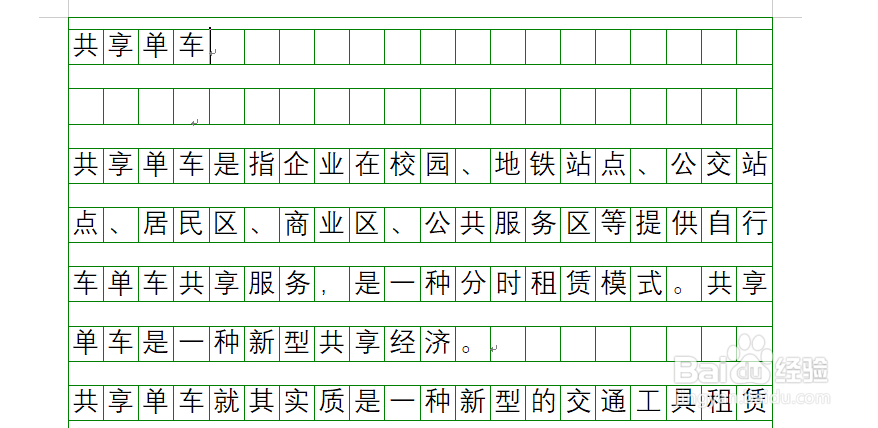
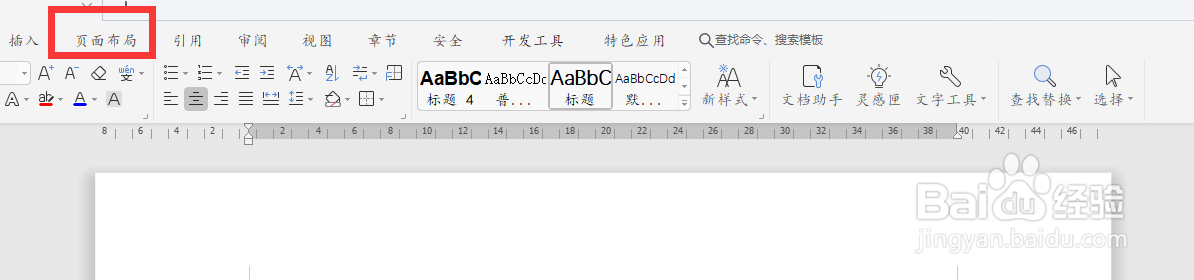
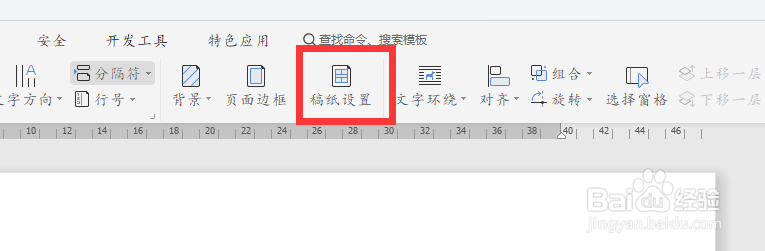
5、接着我们点击上面工具栏中的“页面布局“下面的“稿纸设置“,进入后我们把使用稿纸方式打勾点击确定就可以把文字放入稿纸格式当中了
wps2019中如何将有的文档加上稿纸格式

wps2019中如何将有的文档加上稿纸格式

wps2019中如何将有的文档加上稿纸格式

wps2019中如何将有的文档加上稿纸格式

1、1.我们打开wps2019软件,然后点击上方的新建按钮

2.接着我们选择word文件新建空白文档

3.我们在文档中输入一些文字,方便演示,然后我们点击上面工具栏中的“清除格式”

4.接着我们点击上面工具栏中的“页面布局“下面的“稿纸设置“,进入后我们把使用稿纸方式打勾点击确定就可以把文字放入稿纸格式当中了
  • 向导:解决word文档版本不兼容的方法及下载策略.
  • WPS如何在页眉页脚中插入图片
  • WPS表格如何调整列宽的?
  • WPS2021表格分页符怎么关闭
  • WPS如何设置纸张大小
  • 热门搜索
    牙齿变白的方法 鸡皮肤怎么办 什么是方法论 人是怎么怀孕的 酒精中毒的治疗方法 汽车后视镜怎么拆 abac式词语大全 学做菜家常菜 怎么用u盘装系统 三星手机怎么下载软件