win10无法连接无线网络的解决办法(大全)

 时间:2026-02-15 20:57:30

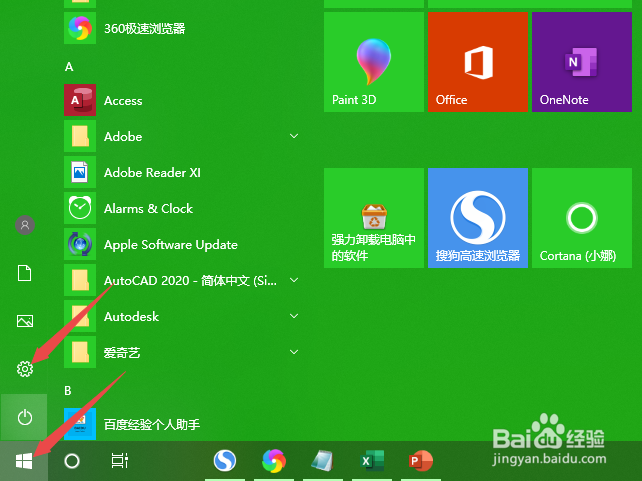
1、先打开电脑,点击开始,点击设置

win10无法连接无线网络的解决办法(大全)

2、然后点击网络和Internet

win10无法连接无线网络的解决办法(大全)

3、之后点击WLAN

win10无法连接无线网络的解决办法(大全)

4、然后将WLAN的开关向右滑动

win10无法连接无线网络的解决办法(大全)

5、滑动完成后如图所示,这样便开启了WLAN

win10无法连接无线网络的解决办法(大全)

1、在网络和Internet界面中,点击更改适配器选项

win10无法连接无线网络的解决办法(大全)

2、然后右击被禁用的WLAN,点击启用即可。

win10无法连接无线网络的解决办法(大全)

1、在更改适配器界面中,右击WLAN,点击属性

win10无法连接无线网络的解决办法(大全)

2、然后双击Internet协议版本4

win10无法连接无线网络的解决办法(大全)

3、之后将IP地址和NDS地址设置成自动获取的形式,点击确定

win10无法连接无线网络的解决办法(大全)

1、右击黄色感叹号的网络图标

win10无法连接无线网络的解决办法(大全)

2、然后点击疑难解答

win10无法连接无线网络的解决办法(大全)

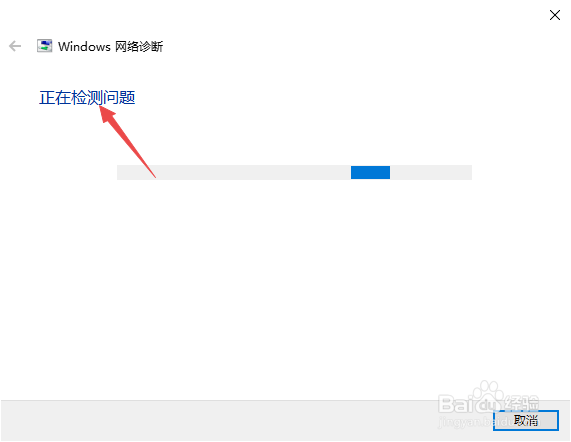
3、之后就会进行检测问题

win10无法连接无线网络的解决办法(大全)

4、找到问题后,点击尝试以管理员身份进行这些修复

win10无法连接无线网络的解决办法(大全)

5、之后就会进行修复,修复完成后即可

win10无法连接无线网络的解决办法(大全)

1、确保WLAN是开启的状态

1、点击开始,点击设置。

2、点击网络和Internet。

3、点击WLAN。

4、将WLAN的开关向右滑动打开。

确保WLAN是启用的

1、在网络和Internet界面中,点击更改适配器选项。

2、右击WLAN,点击启用即可。

IP地址和DNS地址设置成自动获取的形式

1、右击WLAN,点击属性。

2、双击Internet协议版本4。

3、将IP地址和DNS地址设置成自动获取的形式,点击确定。

网络受限(黄色感叹号)

1、右击黄色感叹号的网络图标。

2、点击疑难解答。

3、进行检测问题。

4、点击尝试以管理员身份进行这些修复即可。

  • win10连不上wifi如何解决?
  • win10提示Windows无法连接无线网络
  • Win10网络重置后无法连接网络怎么办?
  • win10连不上wifi
  • Win10的wifi功能不见了?
  • 热门搜索
    知识就是力量是谁说的 山茱萸的功效与作用 明月草的功效与作用 运动会海报 藕断丝连什么意思 喝什么泡水降血压最好 白参的功效与作用 腋毛的作用 知柏地黄丸的作用与功效与副作用 料酒什么牌子好