钉钉上的考勤组怎么删除

 时间:2026-04-25 06:38:05

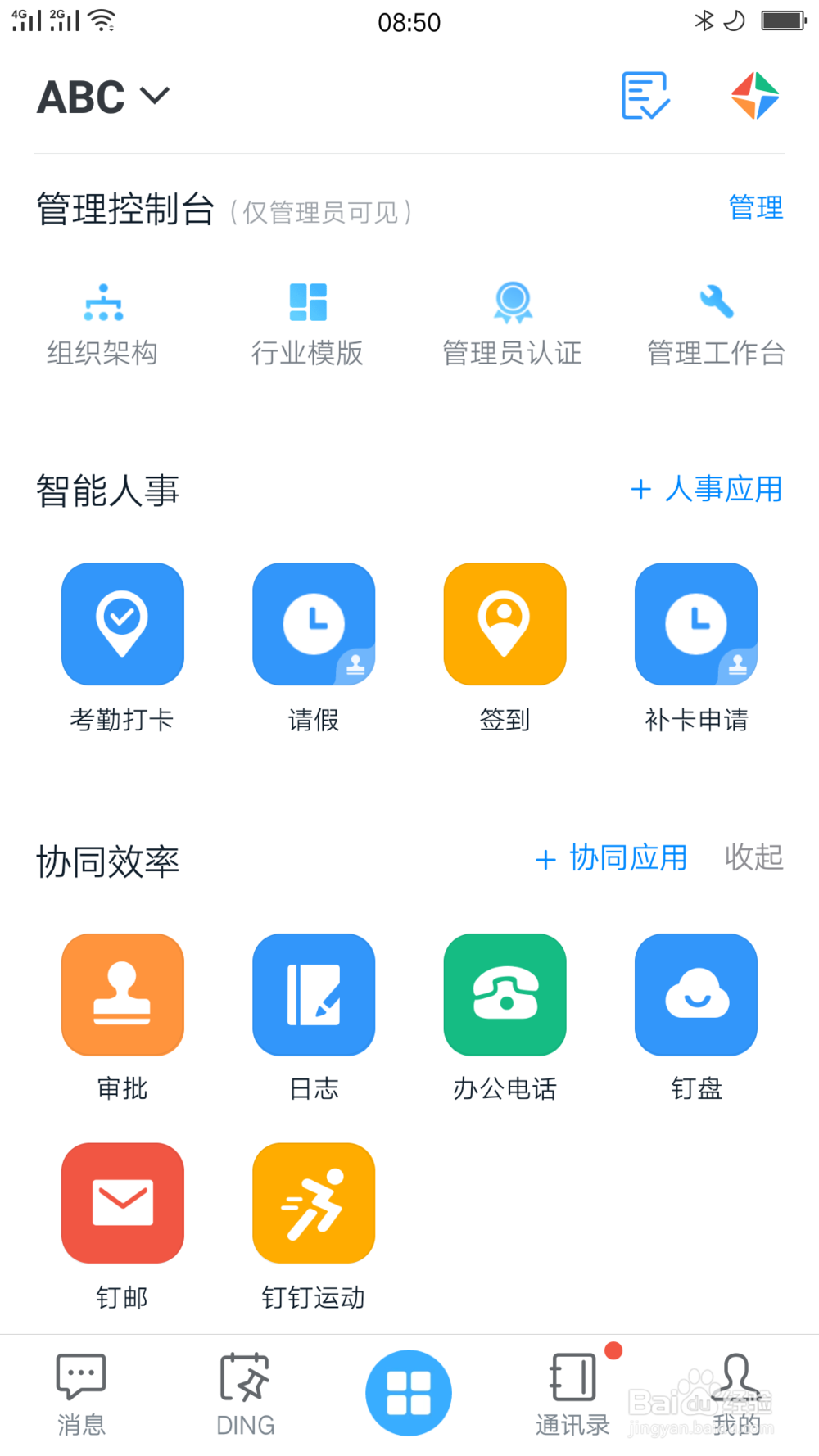
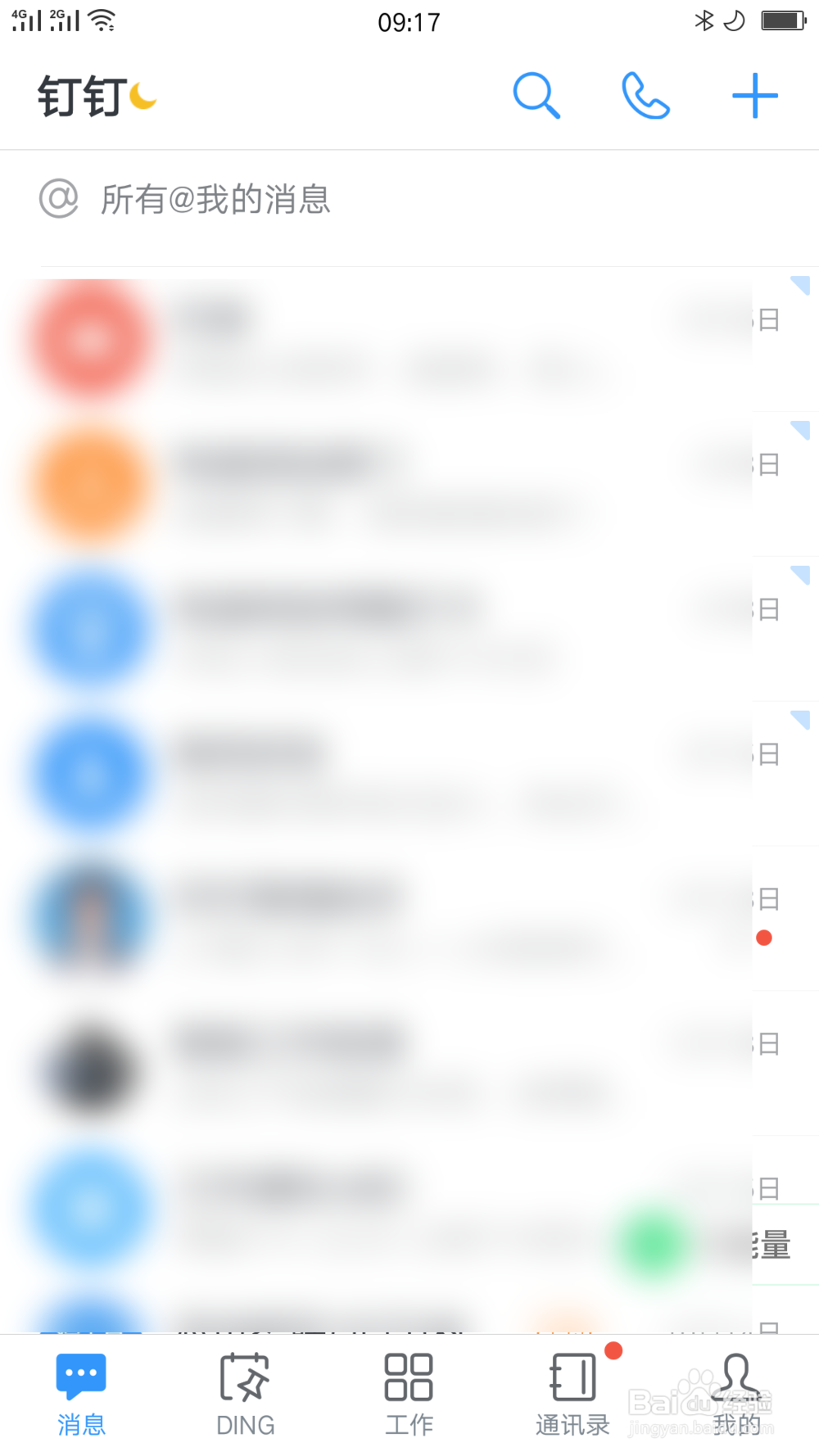
1、开启钉钉应用首页,如图

钉钉上的考勤组怎么删除

2、摁下工作,开启工作界面,如图

钉钉上的考勤组怎么删除

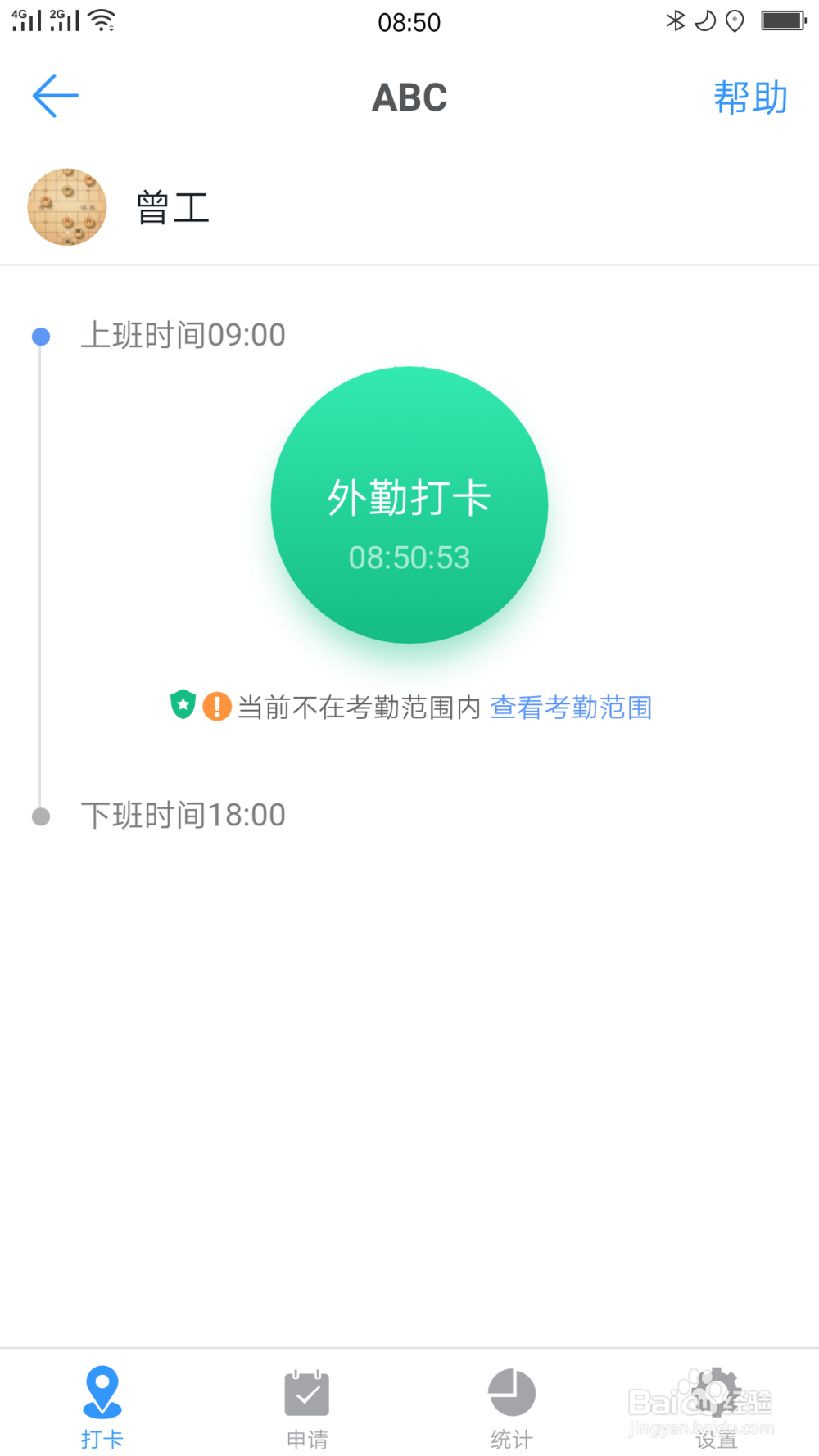
3、摁下考勤打卡,开启公司的考勤打卡界面,如图

钉钉上的考勤组怎么删除

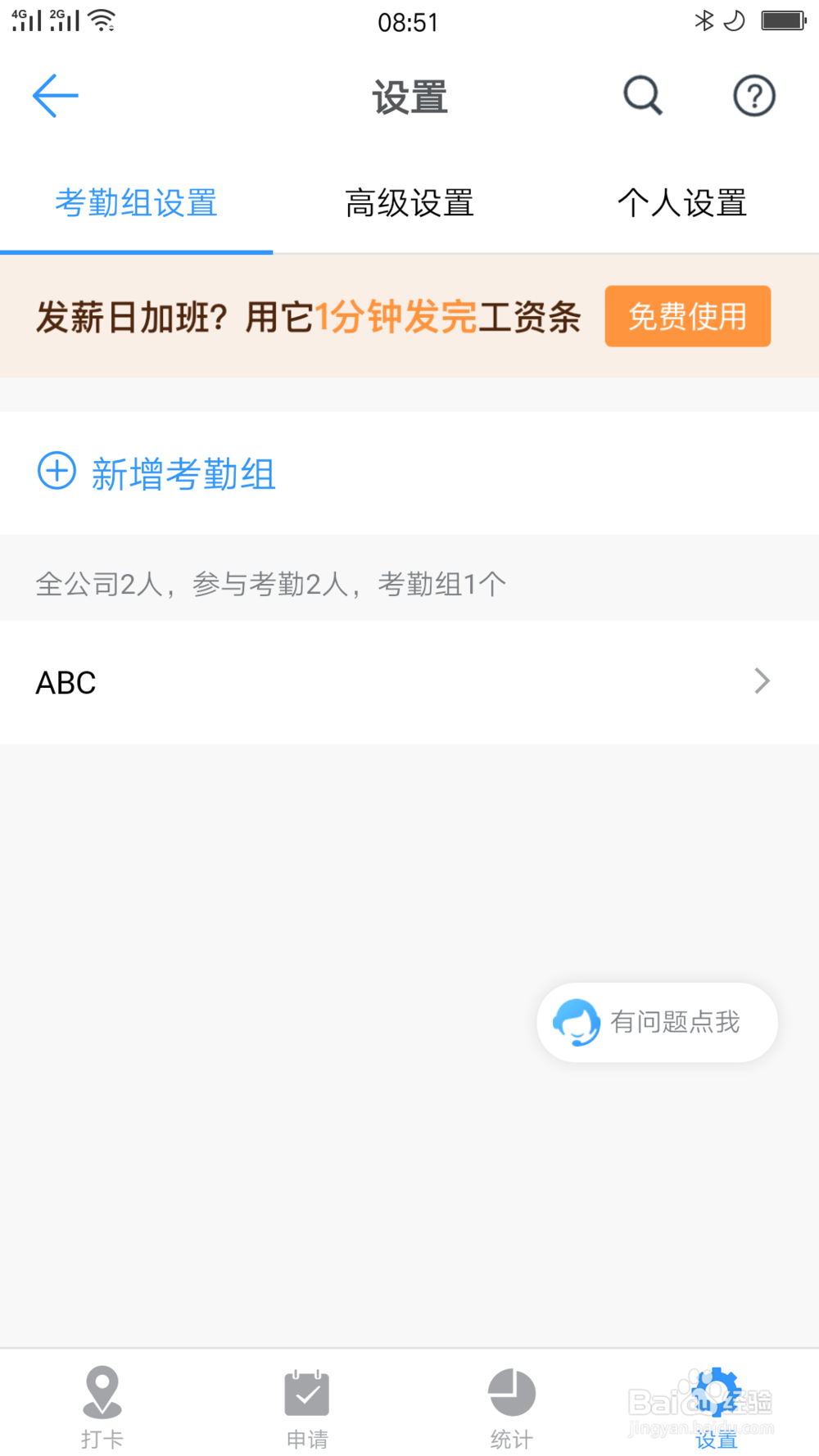
4、摁下设置,开启设置界面,如图

钉钉上的考勤组怎么删除

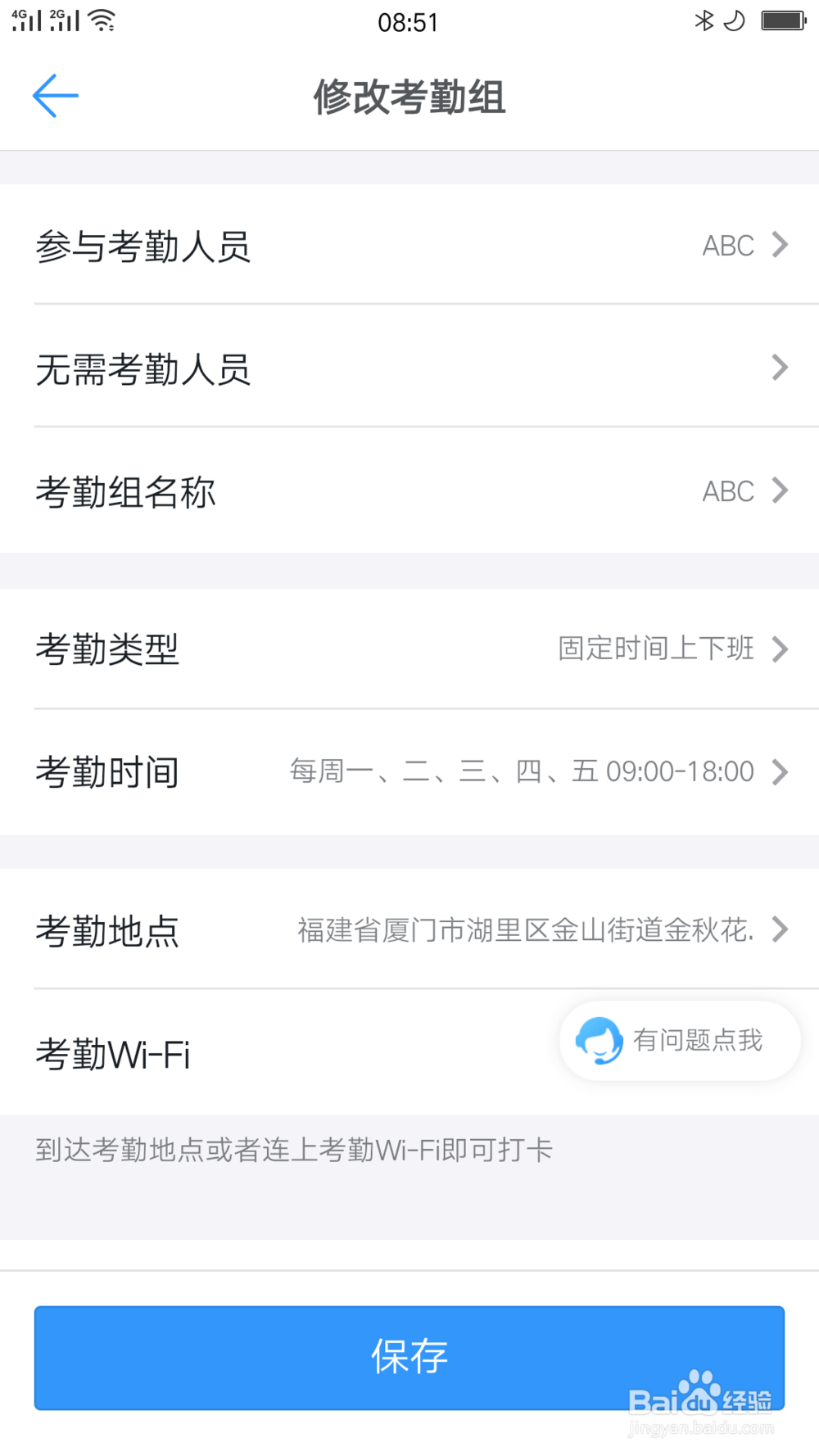
5、摁下考勤组(ABC),开启修改考勤组界面,如图

钉钉上的考勤组怎么删除

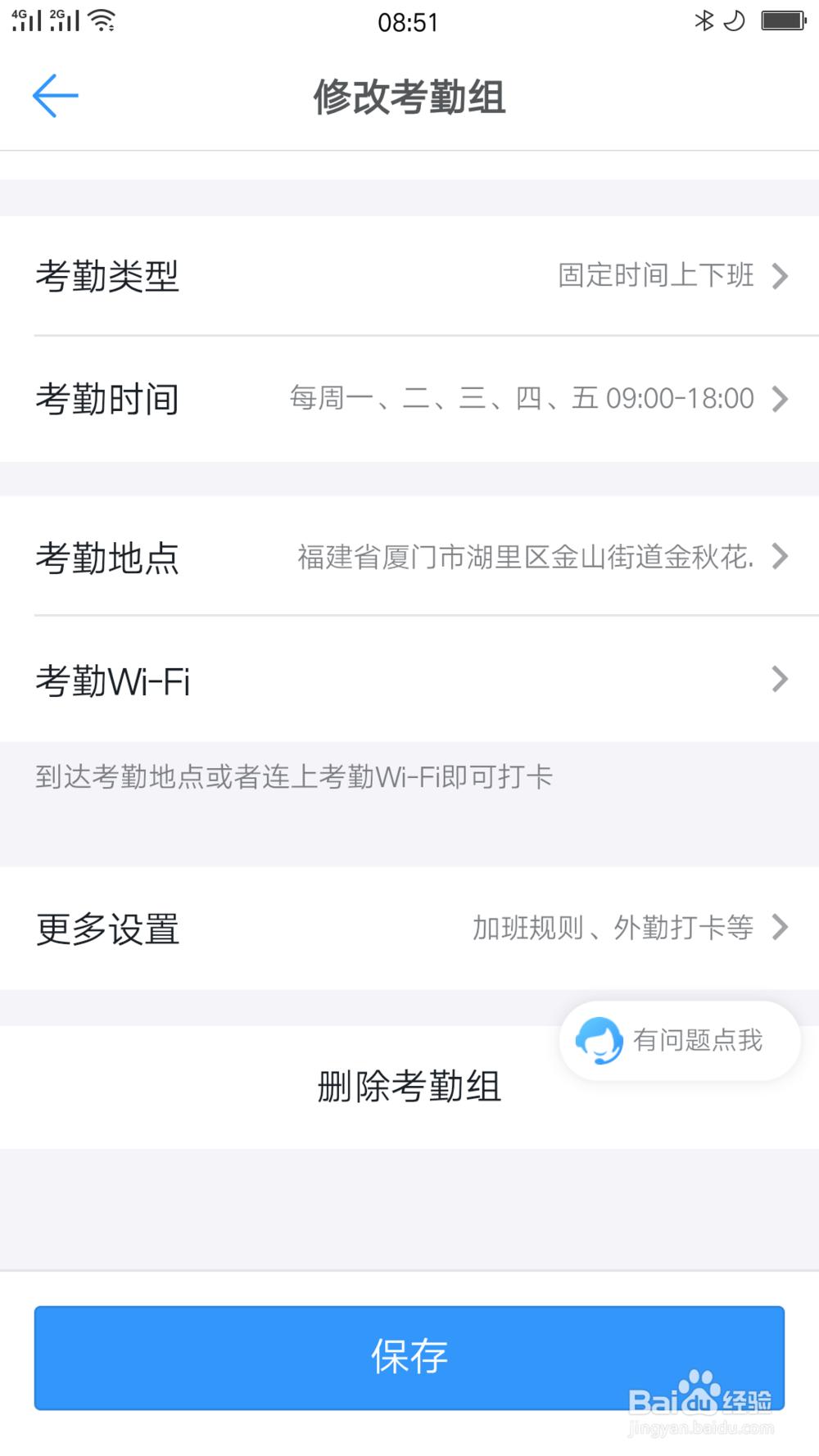
6、找到修改考勤组界面中的删除考勤组,如图

钉钉上的考勤组怎么删除

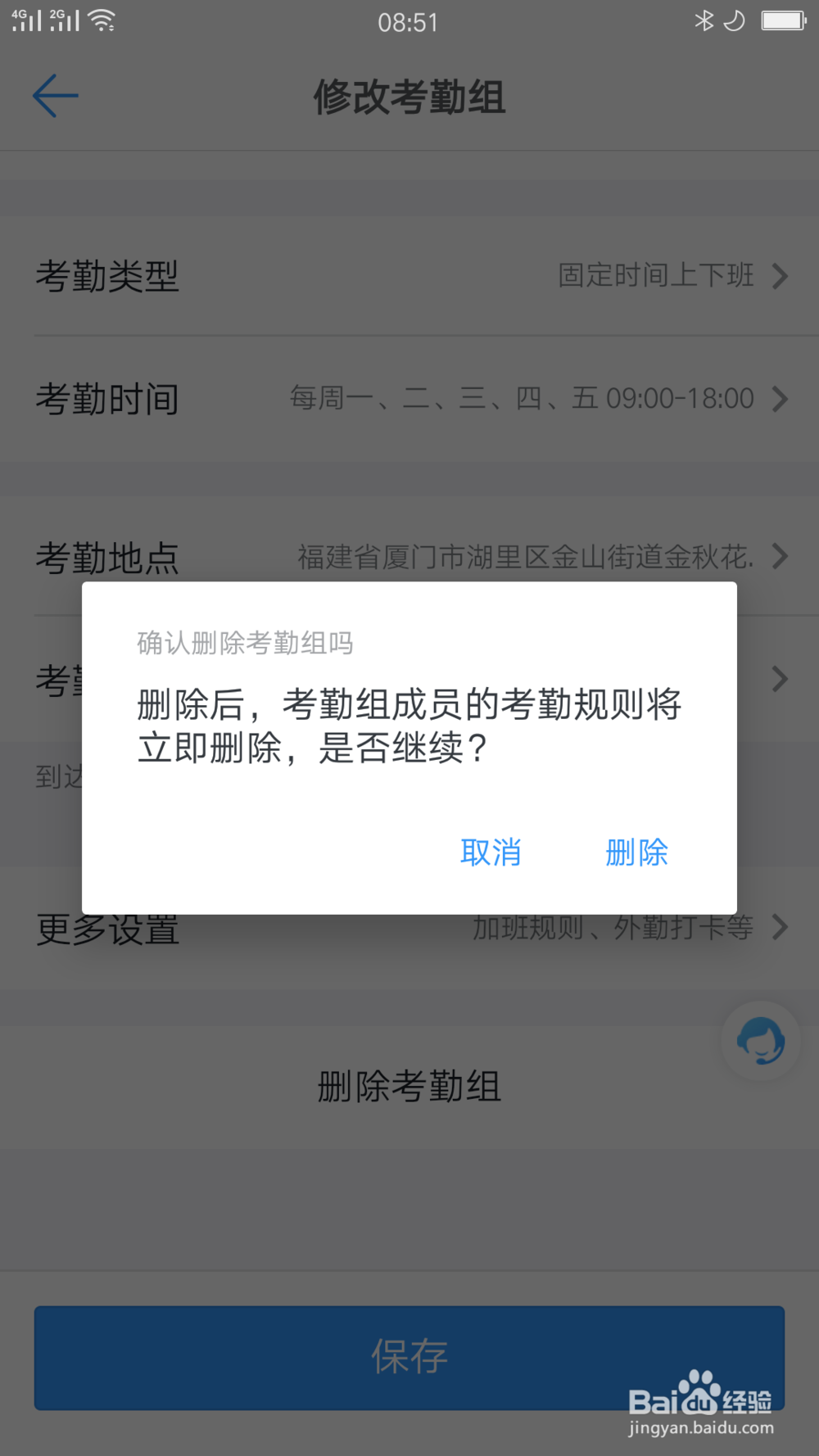
7、摁下删除考勤组,开启删除确认界面,如图

钉钉上的考勤组怎么删除

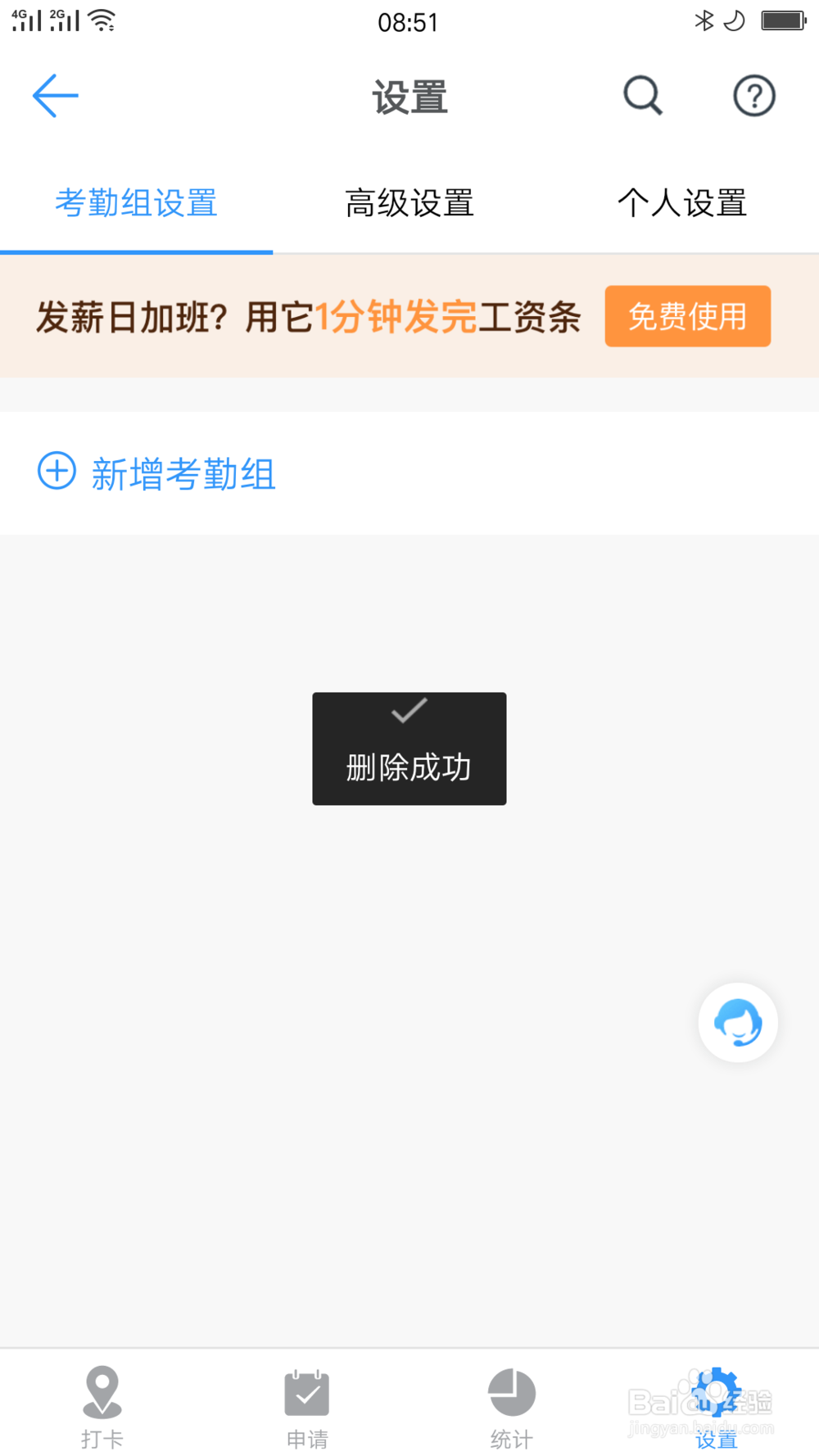
8、摁下删除就完成考勤组删除了,如图

钉钉上的考勤组怎么删除

9、总结:

1开启钉钉应用首页

2摁下工作,开启工作界面

3摁下考勤打卡,开启公司的考勤打卡界面

4摁下设置,开启设置界面,

5摁下考勤组(ABC),开启修改考勤组界面,

6找到修改考勤组界面中的删除考勤组,

7摁下删除考勤组,开启删除确认界面,

8摁下删除就完成考勤组删除了

  • 钉钉怎么设置请假审批人
  • 钉钉如何加入第二个公司
  • 钉钉分组名称怎么修改
  • 钉钉如何提交事假申请
  • 攀枝花社保查询个人账户查询
  • 热门搜索
    如何注册谷歌账号 朋友圈文案 周扬青哪里人 如何创业白手起家 南宁旅游景点介绍 海上丝绸之路的起点城市是哪里 淘宝子账号怎么登陆 如何看微信注册了多久 苹果如何设置铃声 闺蜜结婚祝福语朋友圈