photoshop紫宝石文字效果 ps紫宝石特效

 时间:2026-04-21 15:47:28

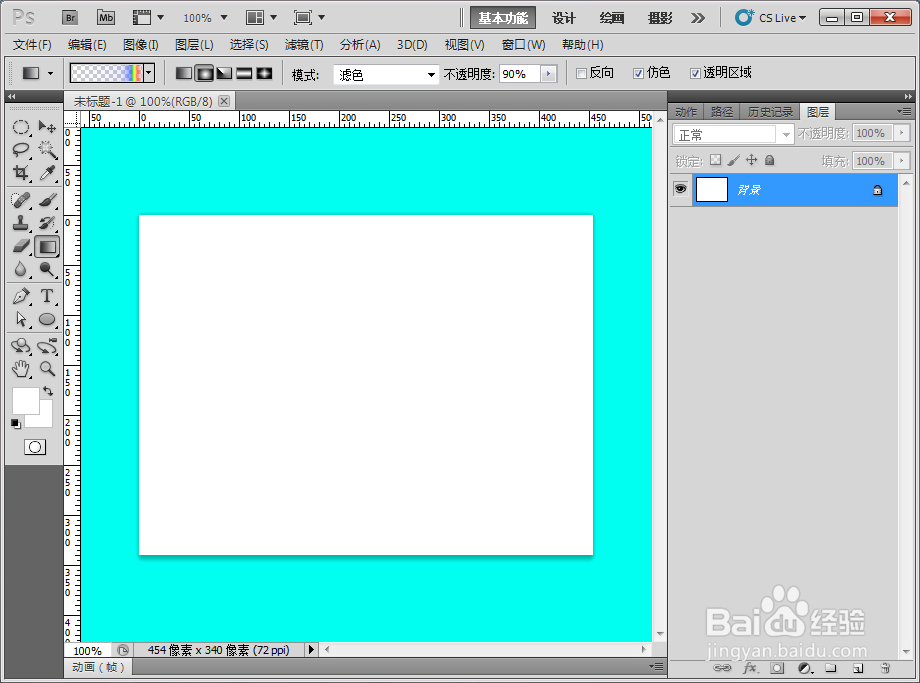
1、首先在桌面上双击Photoshop的快捷图标的,我们要打开Photoshop这款软件,且进入Photoshop的操作界面,必须要新建好一张画布的。
photoshop紫宝石文字效果 ps紫宝石特效

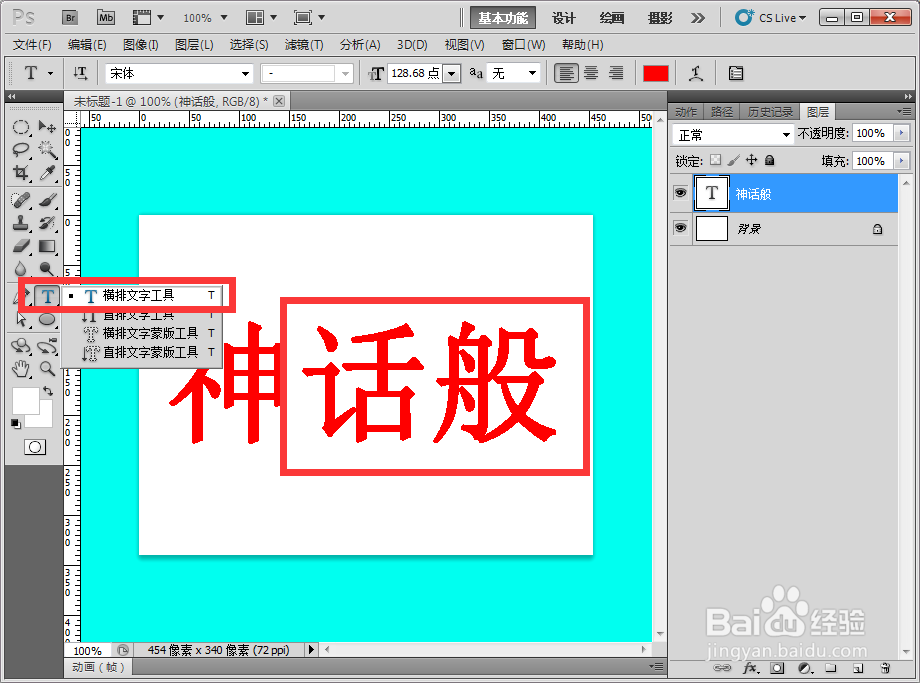
2、接着我们需要在左侧点击横排文字工具,在画布上随便打上几个汉子文字就行了的。
photoshop紫宝石文字效果 ps紫宝石特效

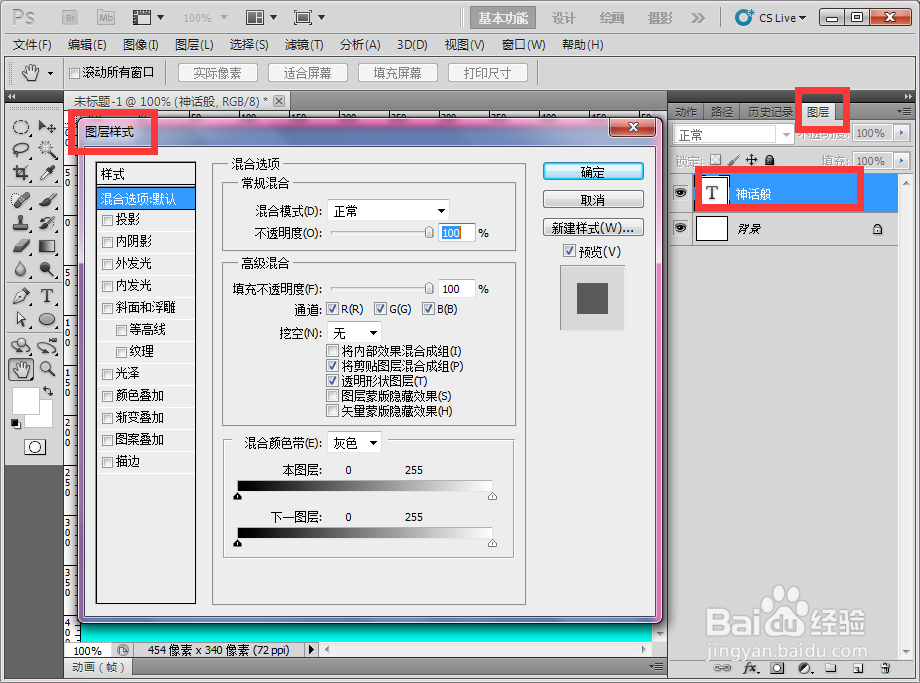
3、接着我们在右侧图层面板,我们需要双击文字图层弹出图层样式对话框面板。

photoshop紫宝石文字效果 ps紫宝石特效

4、我们要设置好参数,勾上投影,投影设置参数,如图:

photoshop紫宝石文字效果 ps紫宝石特效

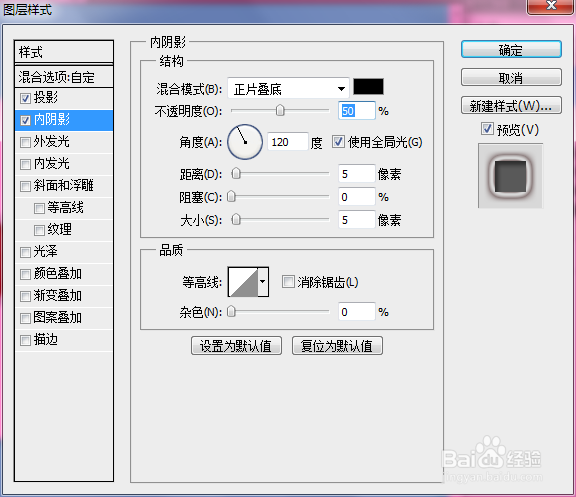
5、我们要设置好参数,勾上内阴影,内阴影设置参数,如图:

photoshop紫宝石文字效果 ps紫宝石特效

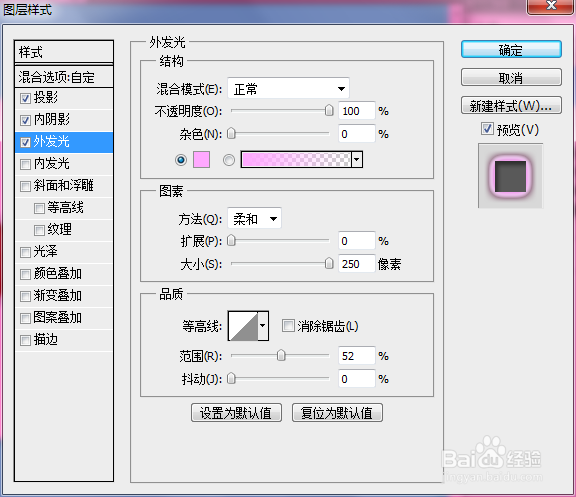
6、我们要设置好参数,勾上外发光,外发光设置参数,如图:

photoshop紫宝石文字效果 ps紫宝石特效

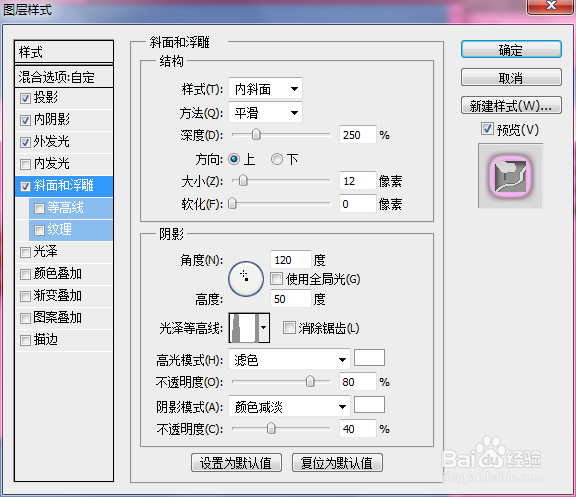
7、我们要设置好参数,勾上斜面和浮雕,斜面和浮雕设置参数,如图:

photoshop紫宝石文字效果 ps紫宝石特效

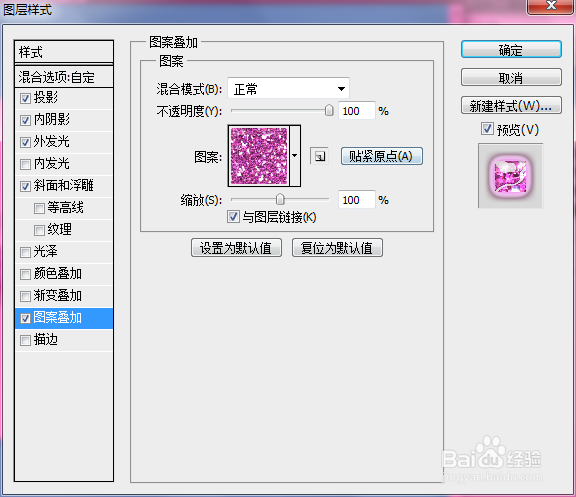
8、我们要设置好参数,勾上图案叠加,图案叠加设置参数,最后设置完成,点击确定,如图:
photoshop紫宝石文字效果 ps紫宝石特效

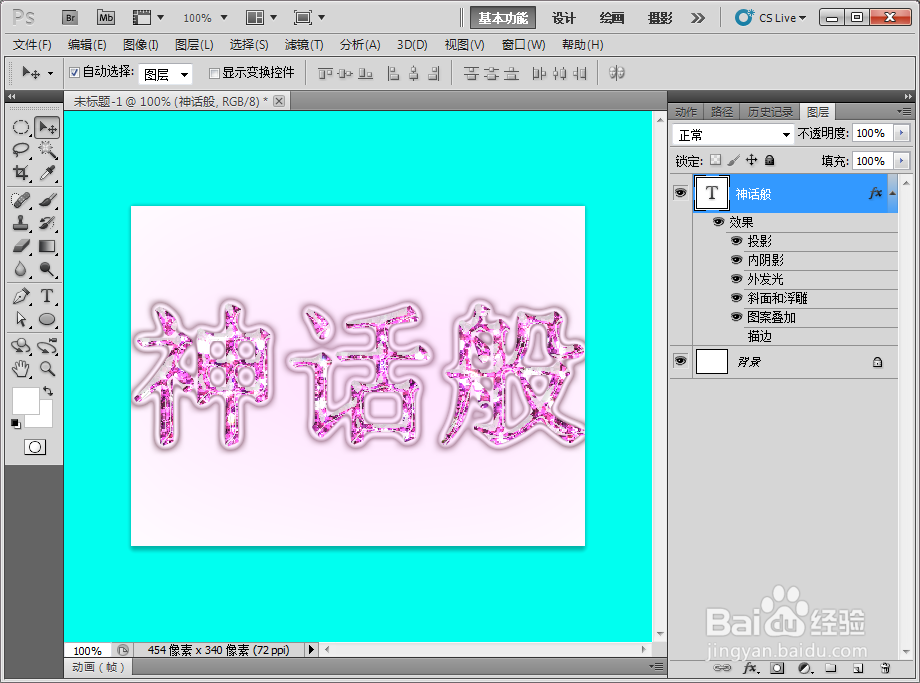
9、我们接着就要返回ps主界面去了,我们看到的是紫宝石文字效果。

photoshop紫宝石文字效果 ps紫宝石特效

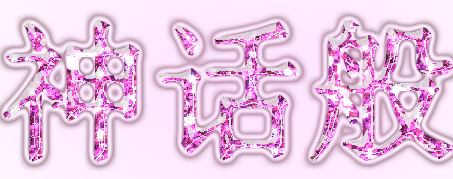
10、最后我放大了来看,那就更逼真了,你觉得是吗。

photoshop紫宝石文字效果 ps紫宝石特效

  • ps怎么使用羽化
  • 如何用PS对图片进行旋转扭曲呢
  • Photoshop导航器的使用
  • PS给图片添加纹身
  • PS教程:怎么使用仿制图章处理照片背景
  • 热门搜索
    充气娃娃怎么用 wps怎么画图 眼压高是怎么回事 dota2怎么玩 尿频尿不尽是怎么回事 电脑怎么取消开机密码 妈咪爱怎么吃 杭州市民卡怎么办理 同时用英语怎么说 怎么炒股新手入门