eclipse怎么添加自定义jar包Libraries

 时间:2026-02-14 06:41:33

1、打开了eclipse界面窗口之后,进行点击菜单中的windows的菜单。

eclipse怎么添加自定义jar包Libraries

2、弹出了下拉菜单中进行选择为performance的选项菜单。

eclipse怎么添加自定义jar包Libraries

3、进入到了performance窗口之后,进行选中java的选项之后,进行选择为build path的选项。
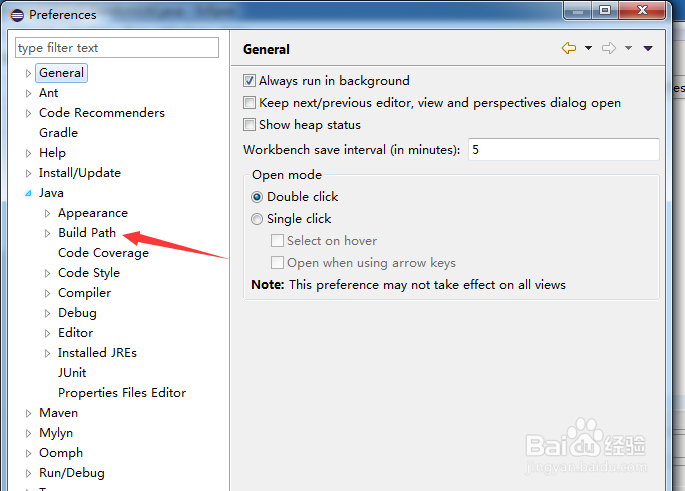
eclipse怎么添加自定义jar包Libraries

4、进入到了build path的选项之后,选择为user libraries的选项。

eclipse怎么添加自定义jar包Libraries

5、进行点击new的选项菜单。

eclipse怎么添加自定义jar包Libraries

6、进行输入new user library的名称。

eclipse怎么添加自定义jar包Libraries

7、选中已经新增libraries的选项,进行点击add jars的选项。

eclipse怎么添加自定义jar包Libraries

8、可以看到的jar文件加入到了libraries的选项中。

eclipse怎么添加自定义jar包Libraries

  • Eclipse怎么设置背景颜色
  • eclipse怎么导入项目
  • eclipse字符集改为utf-8教程
  • Eclipse怎么配置jdk
  • eclipse如何修改项目的名字?
  • 热门搜索
    茄子煲的家常做法 排骨汤怎么炖好吃 猪骨汤的做法大全 谢谢英文怎么写 失业证怎么办 免费追剧大全电视剧网站 胆结石最佳治疗方法 qq群怎么设置管理员 昙花的养殖方法 绳结编法大全