1、使用WPS客户端打开一个案例表格文档。

2、选中需要排序的所有行数据所在的单元格。掩敏

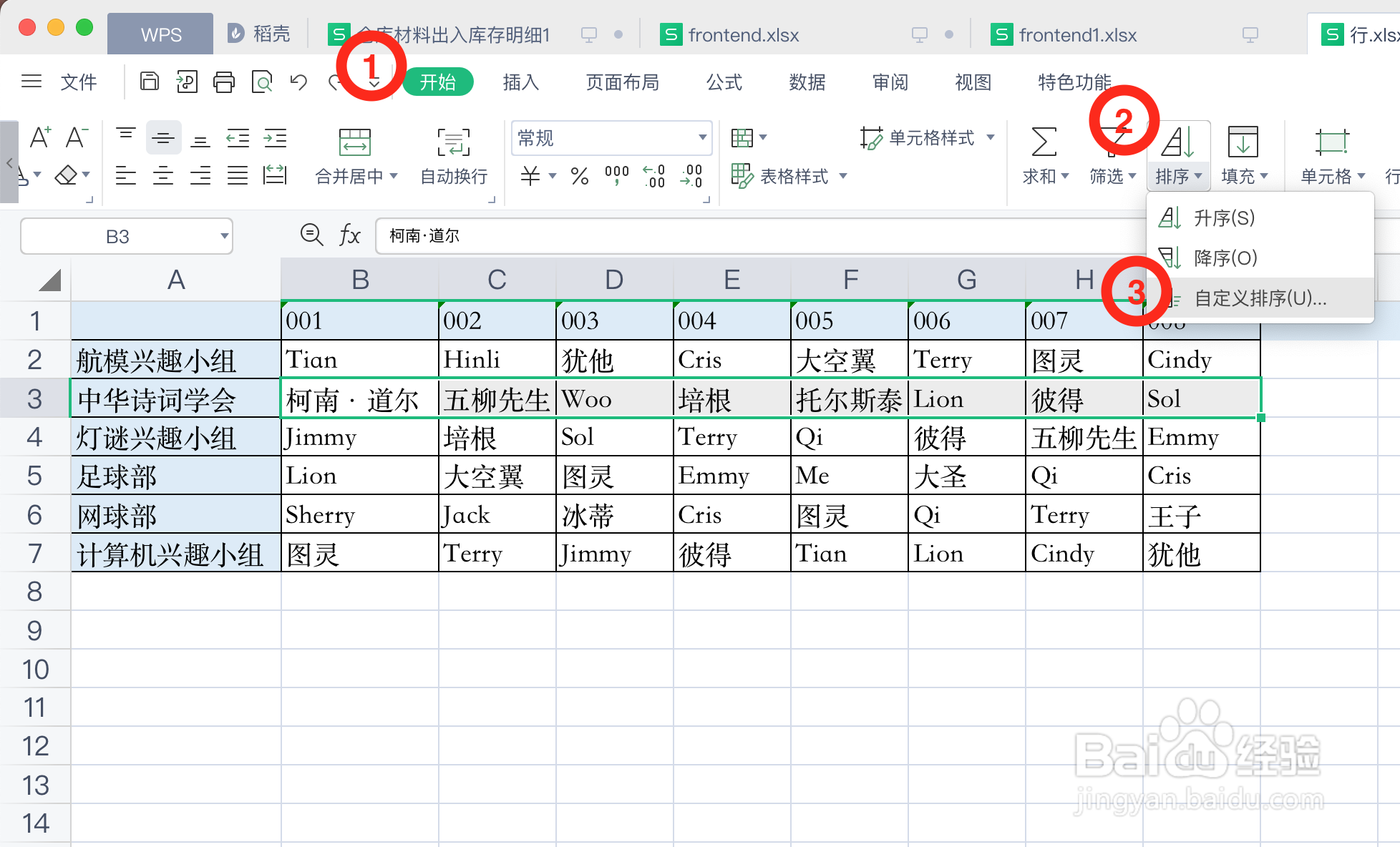
3、在「开始」选项卡中点击「排序」选项,并点击「自定义排序」选项。
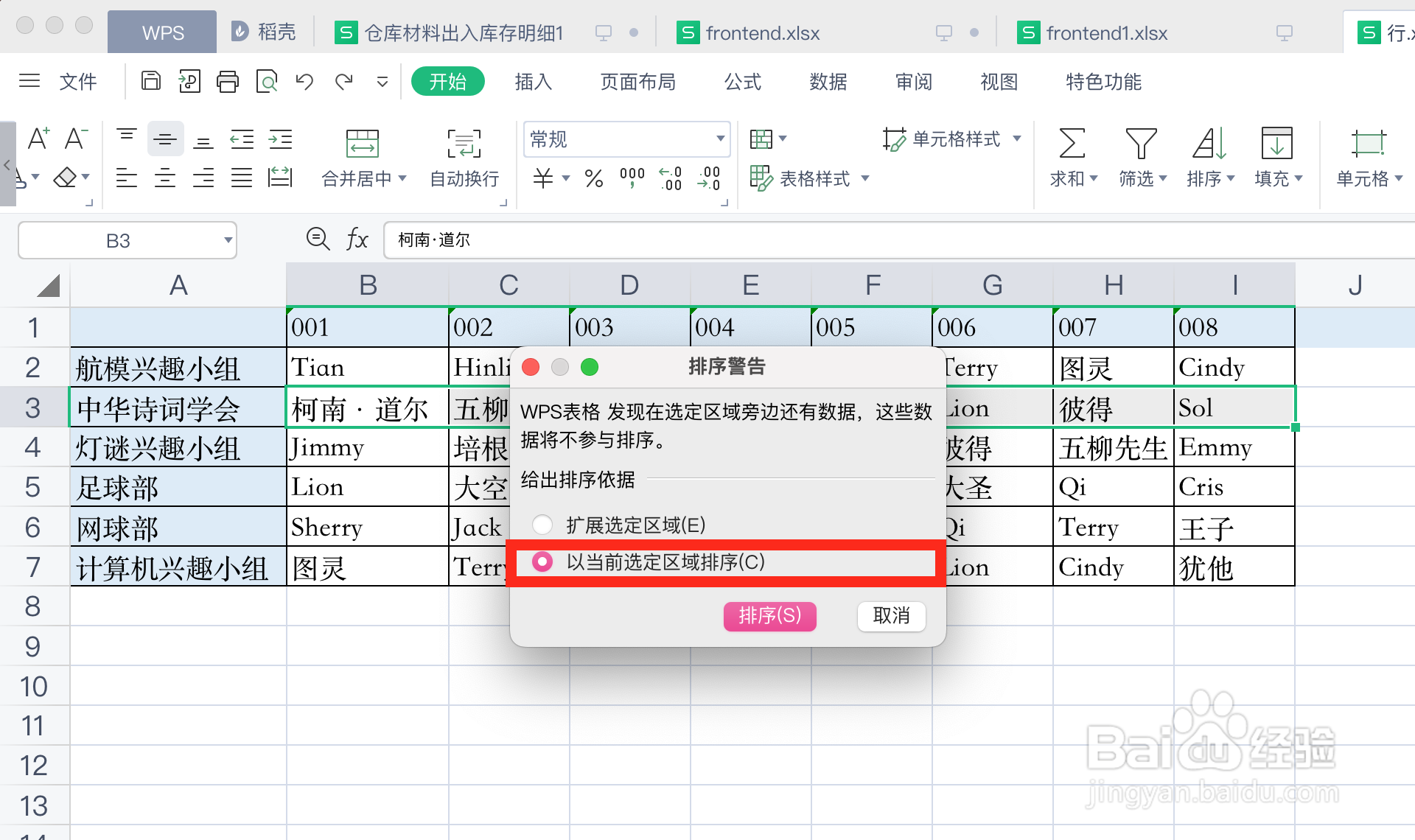
4、在“排序警告”面板中勾选「以当前特定区域排序」单选框,并点击「排序」选项。
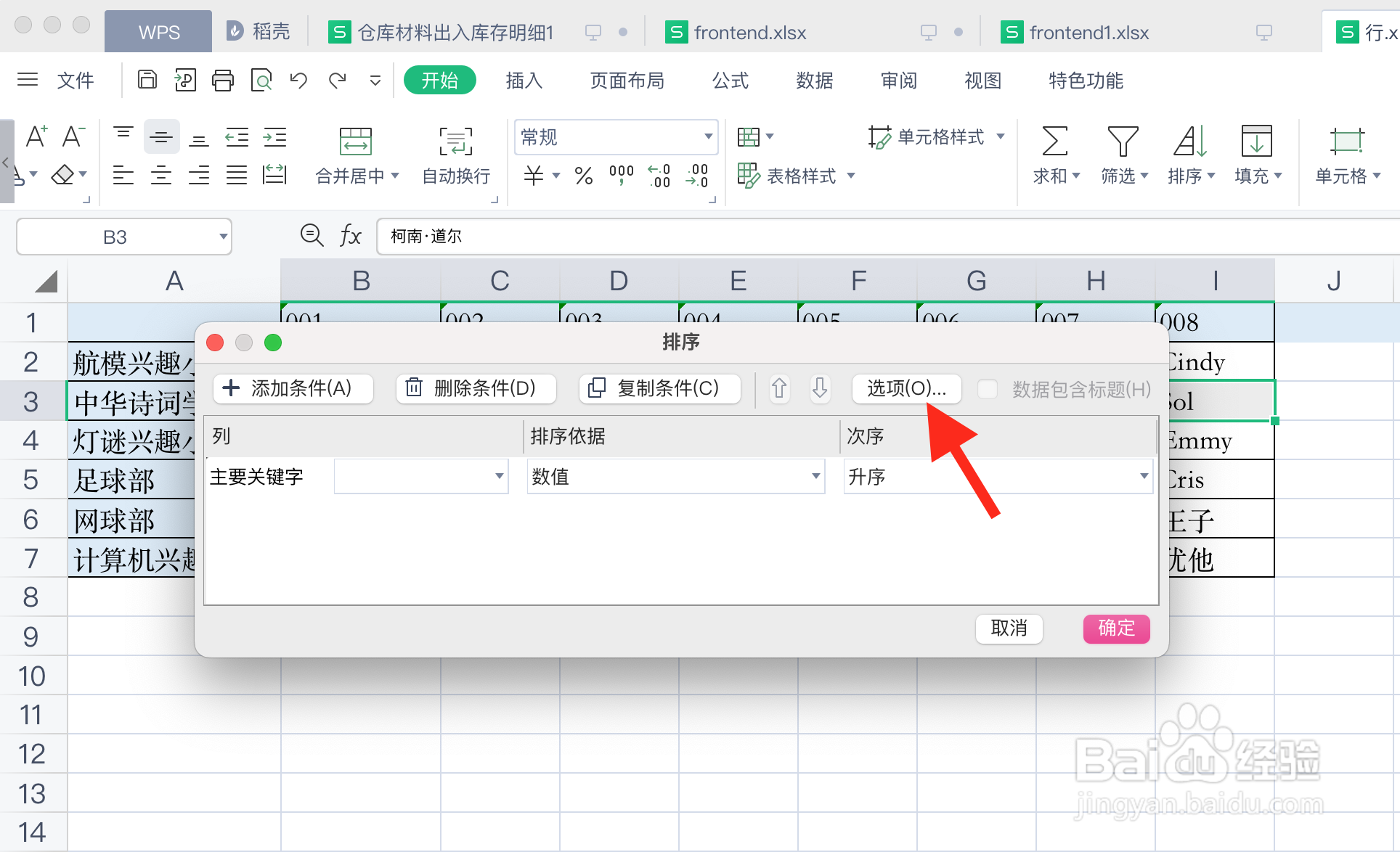
5、在“排序”面板中点击「选项」。
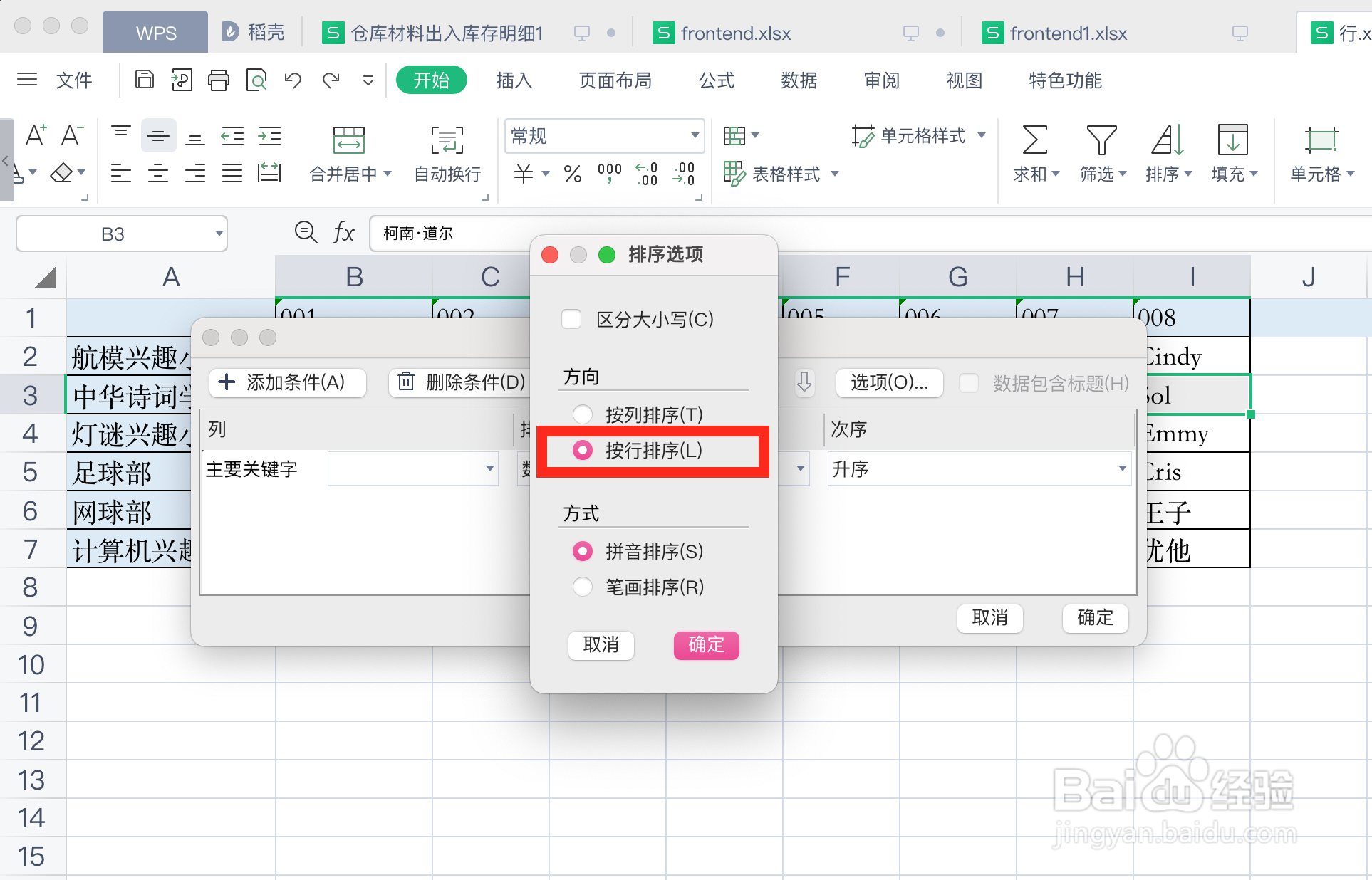
6、在“方向”一栏选中「按行排序」单选框。
7、在“主要关键董没排字”中选择「行3」,最后点击右下方「确膨墨定」选项,即可对所选行数据进行排序。

时间:2026-04-23 22:53:27
1、使用WPS客户端打开一个案例表格文档。
2、选中需要排序的所有行数据所在的单元格。掩敏
3、在「开始」选项卡中点击「排序」选项,并点击「自定义排序」选项。
4、在“排序警告”面板中勾选「以当前特定区域排序」单选框,并点击「排序」选项。
5、在“排序”面板中点击「选项」。
6、在“方向”一栏选中「按行排序」单选框。
7、在“主要关键董没排字”中选择「行3」,最后点击右下方「确膨墨定」选项,即可对所选行数据进行排序。
