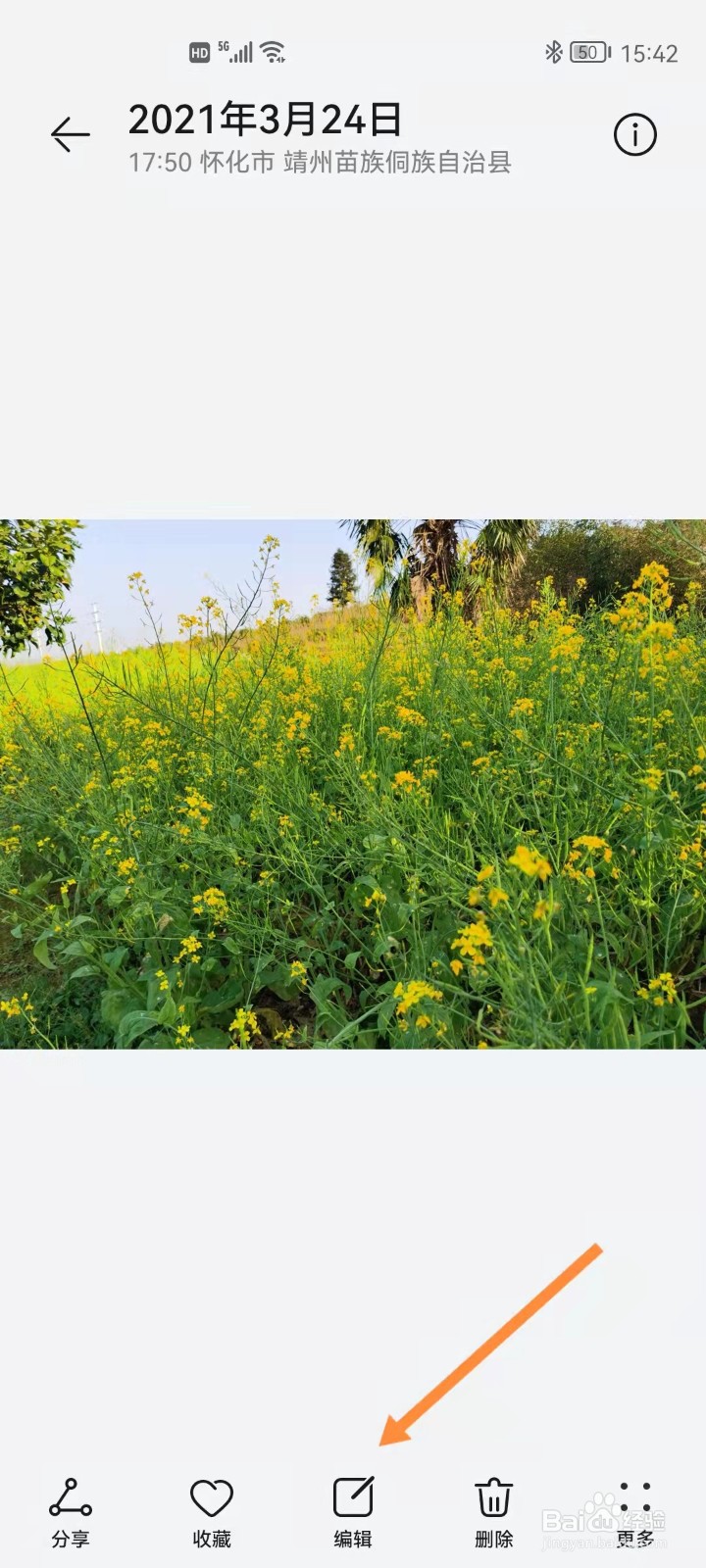
1、打开照片

2、进入编辑
在下方可以找到。
3、进入更多
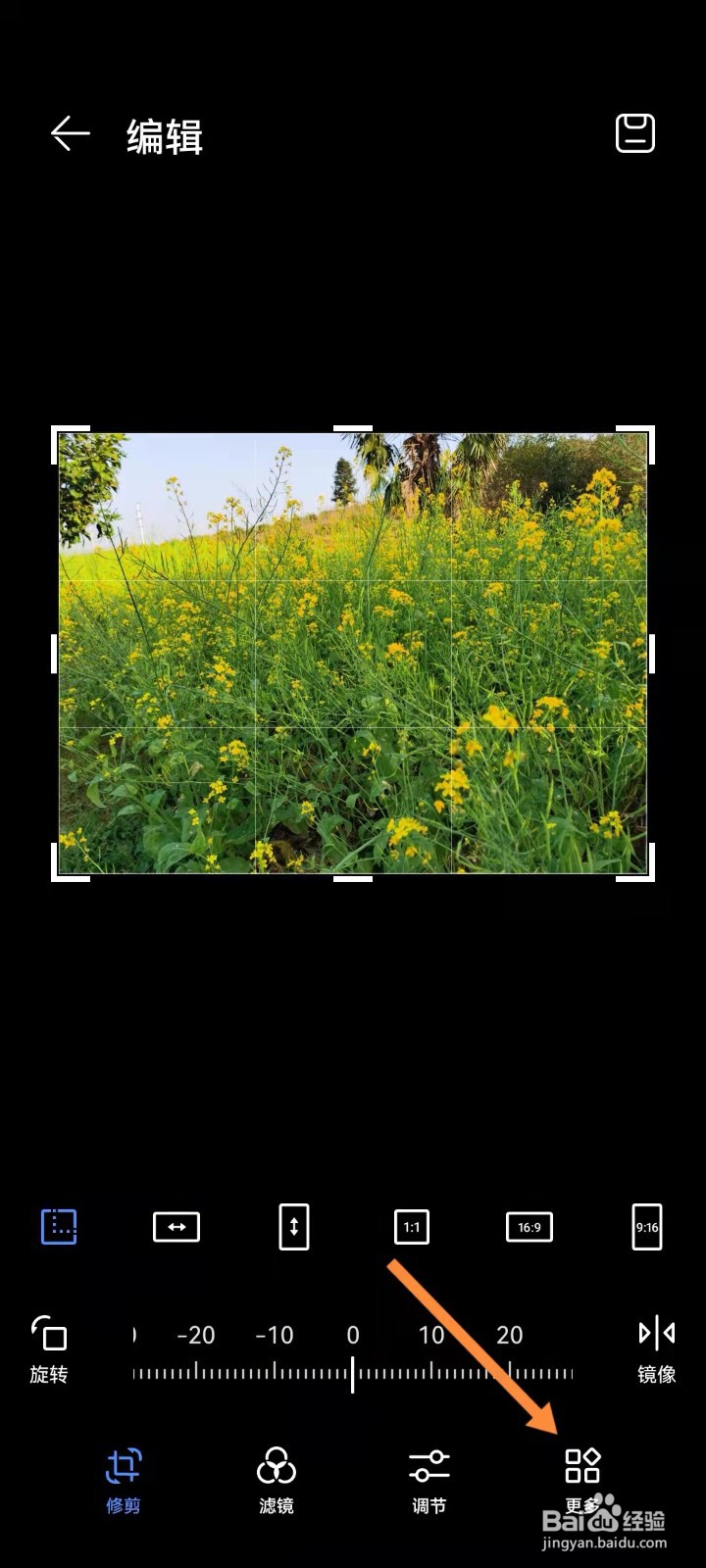
4、进入标注

5、切换到文本
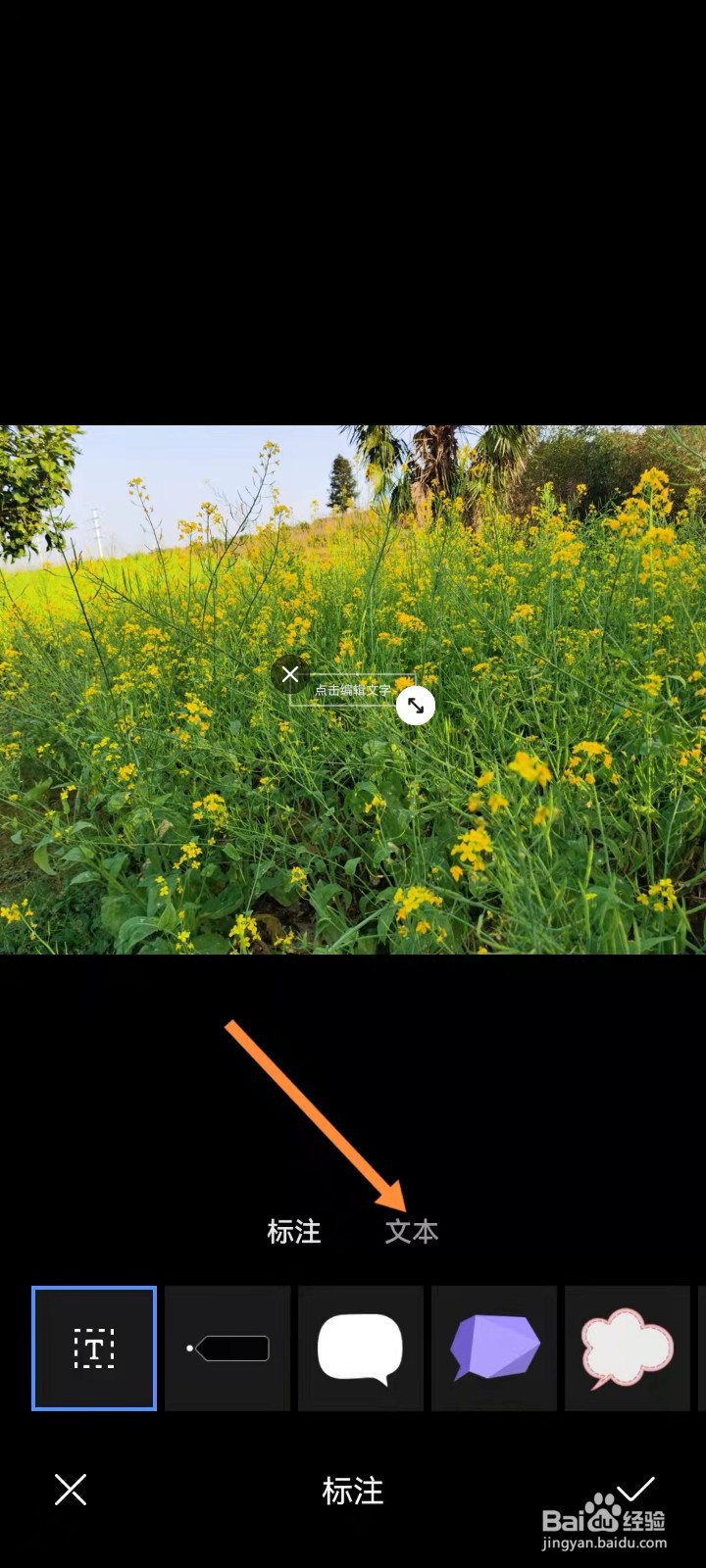
6、输入文字
轻触文本框并输入文字后,点击右侧的勾。
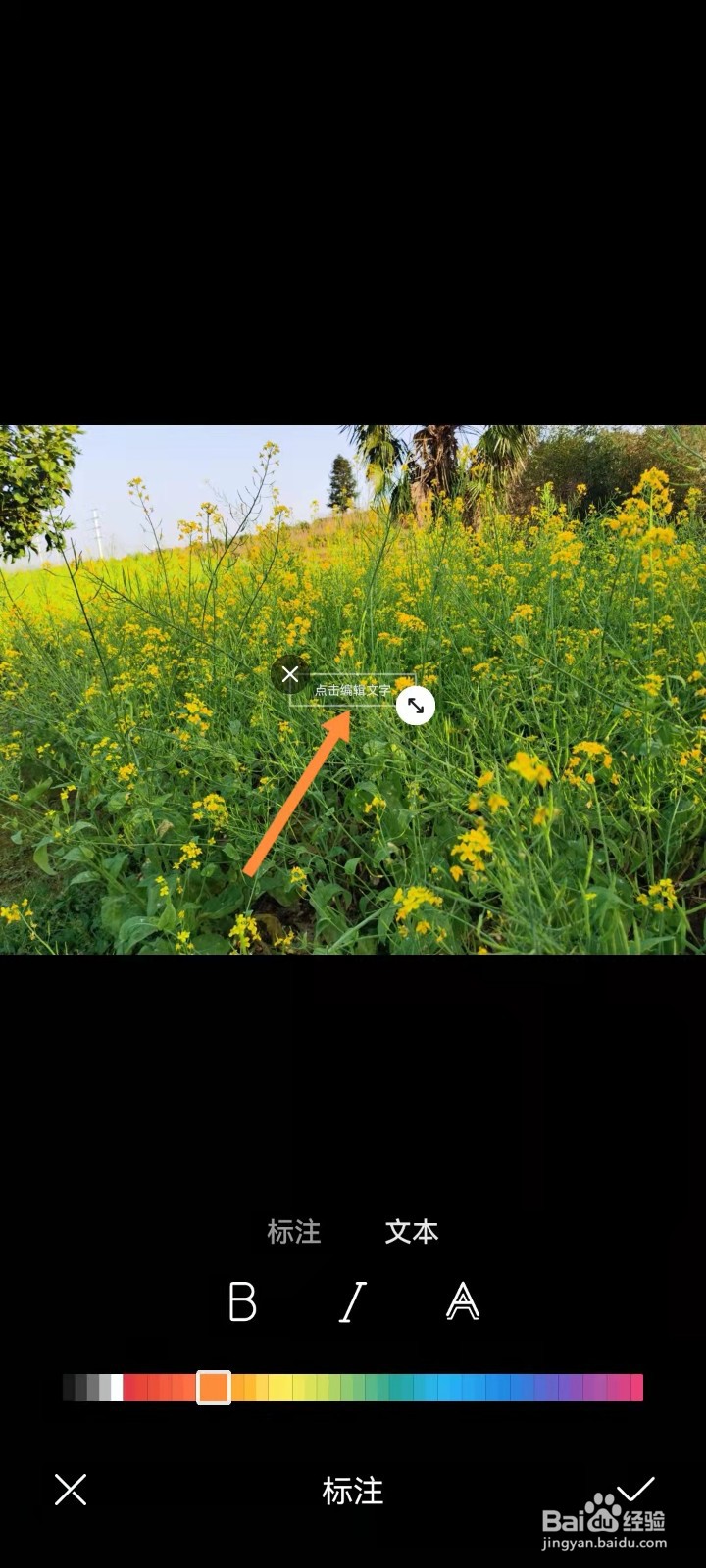

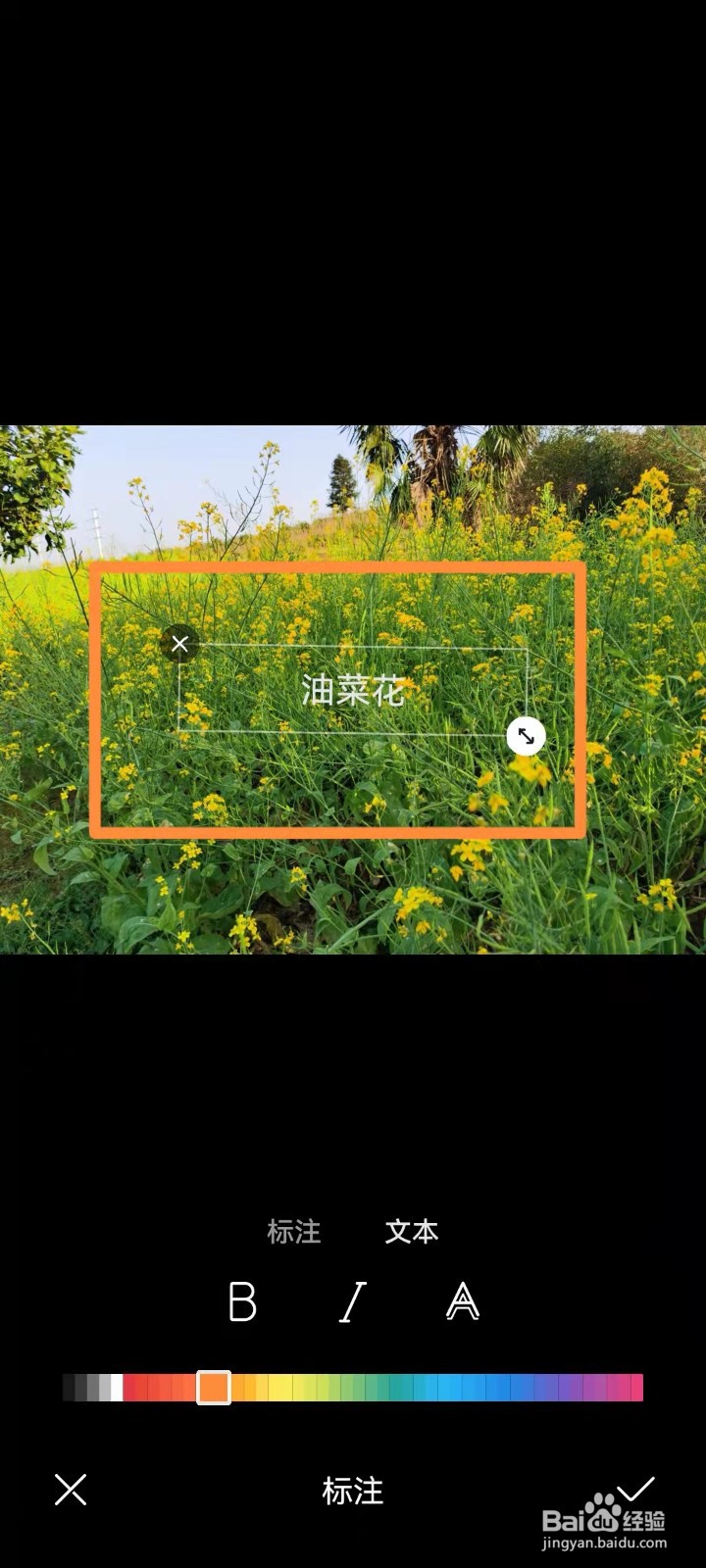
7、调整字体大小
按住并拖动文本框右下角的箭头,调整字体大小。

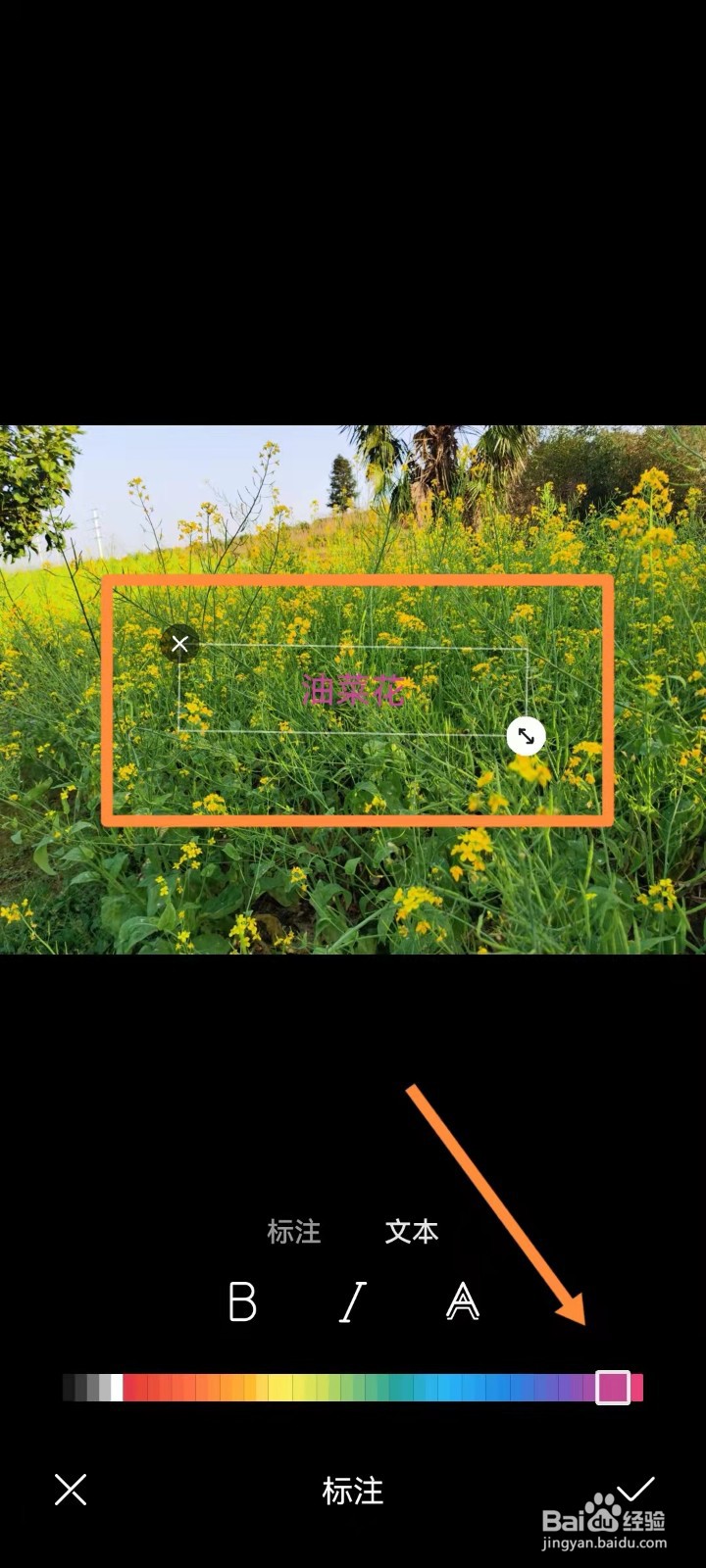
8、设置字体颜色
移动下方选色条上的滑块,设置字体颜色。
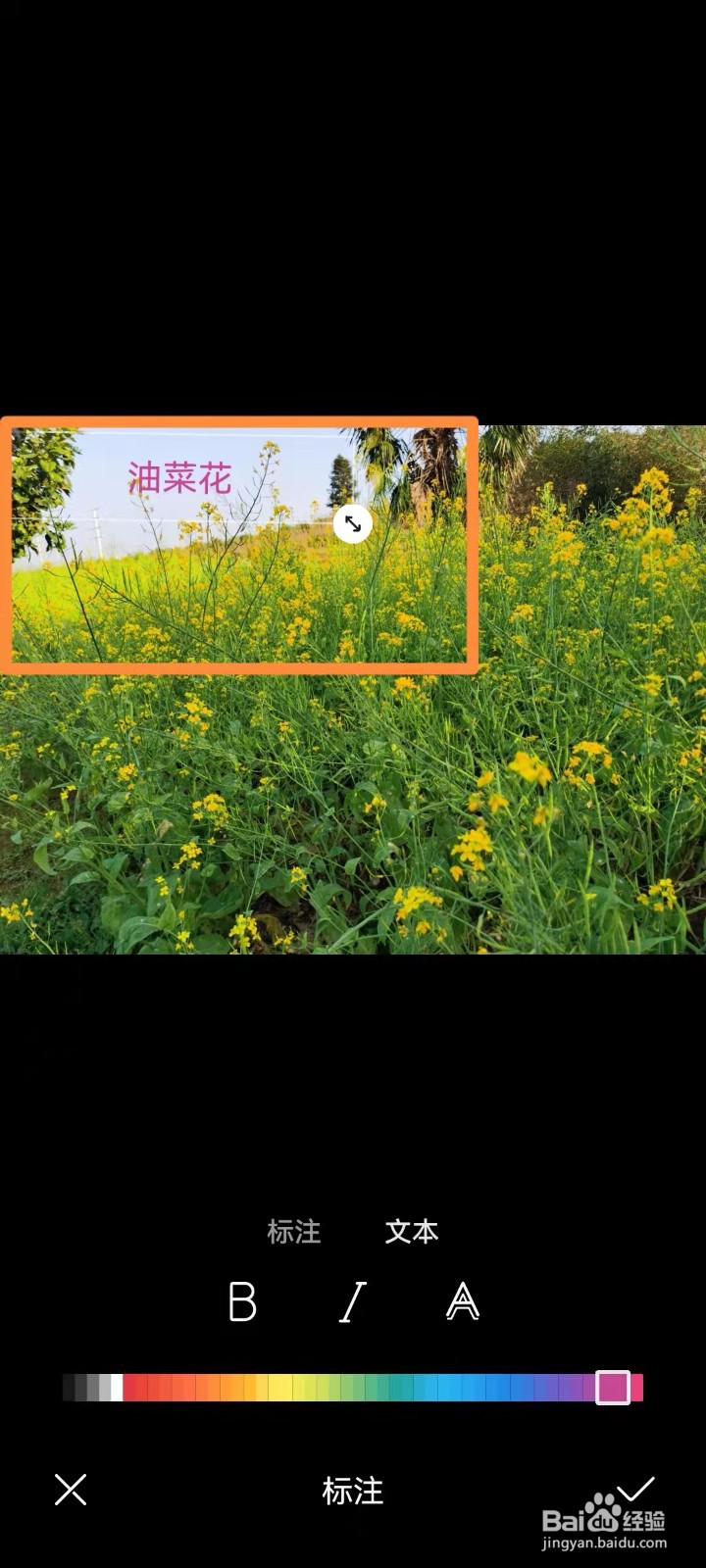
9、调整文字位置
拖动文本框,调整文字位置。
10、确认完成编辑
点击右下角的勾。

11、给照片添加文字
轻触右上角磁盘图标后,点击另存(或覆盖原图)即可。


时间:2026-04-26 07:33:04
1、打开照片
2、进入编辑
在下方可以找到。
3、进入更多
4、进入标注
5、切换到文本
6、输入文字
轻触文本框并输入文字后,点击右侧的勾。
7、调整字体大小
按住并拖动文本框右下角的箭头,调整字体大小。
8、设置字体颜色
移动下方选色条上的滑块,设置字体颜色。
9、调整文字位置
拖动文本框,调整文字位置。
10、确认完成编辑
点击右下角的勾。
11、给照片添加文字
轻触右上角磁盘图标后,点击另存(或覆盖原图)即可。
