1、首先打开手机支付宝,进入到支付宝主界面,在其主页右上角找到【搜索】栏。

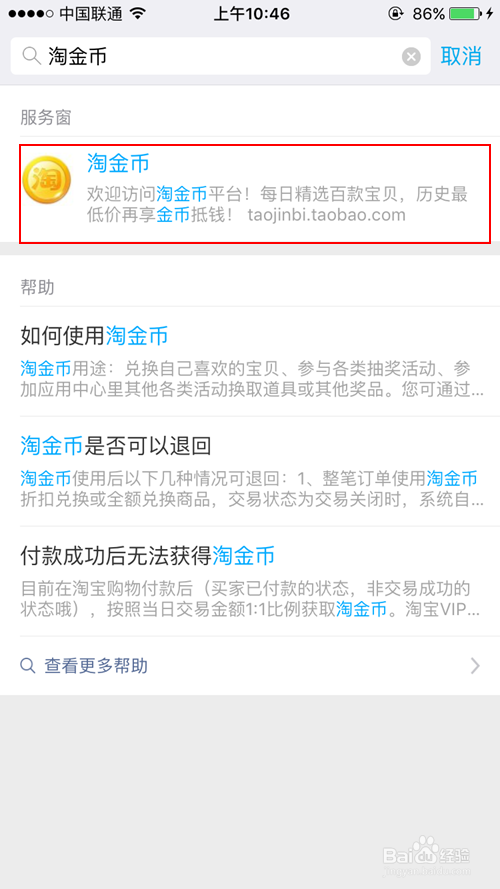
2、点击进入搜索栏,随后输入【淘金币】进行搜索,我们会在下方看到淘金币服务窗,点击进入。
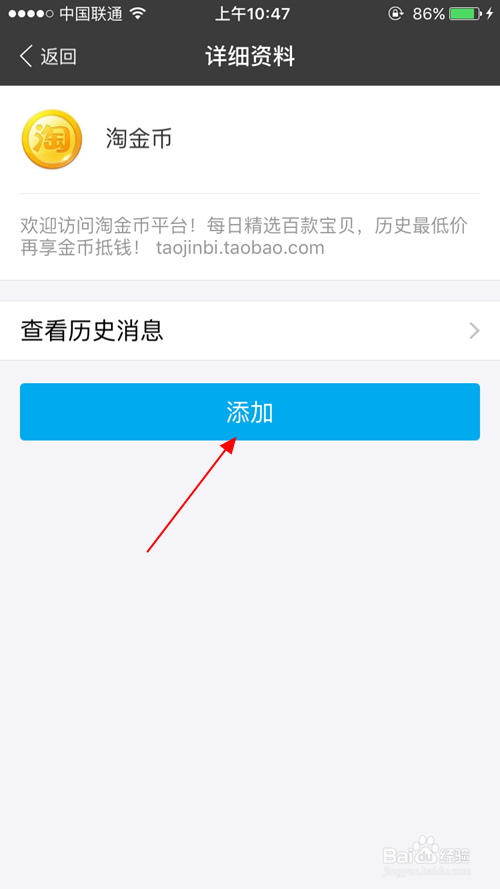
3、点击之后,进行【添加】如图所示。
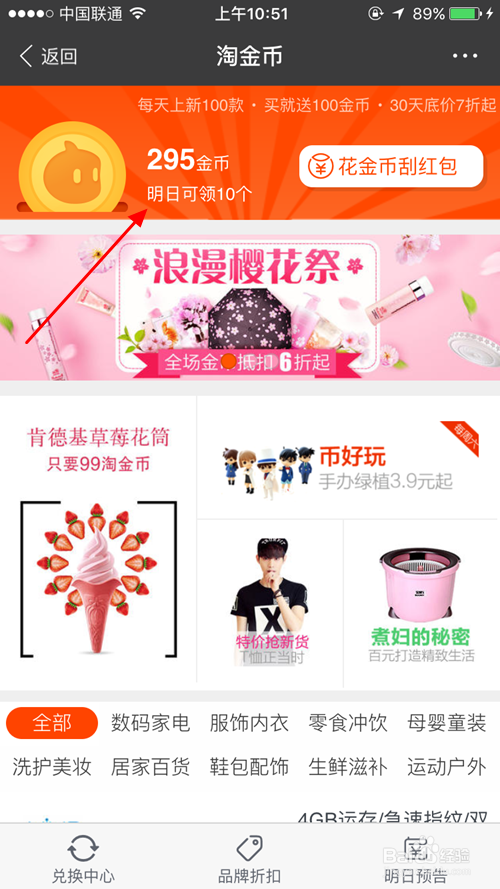
4、接下来进入到了淘金币的页面,我们在下方找到【领金币】,如图所示。

5、点击进来之后系统就会提醒我们已经成功领取了淘金币哦,如图所示。
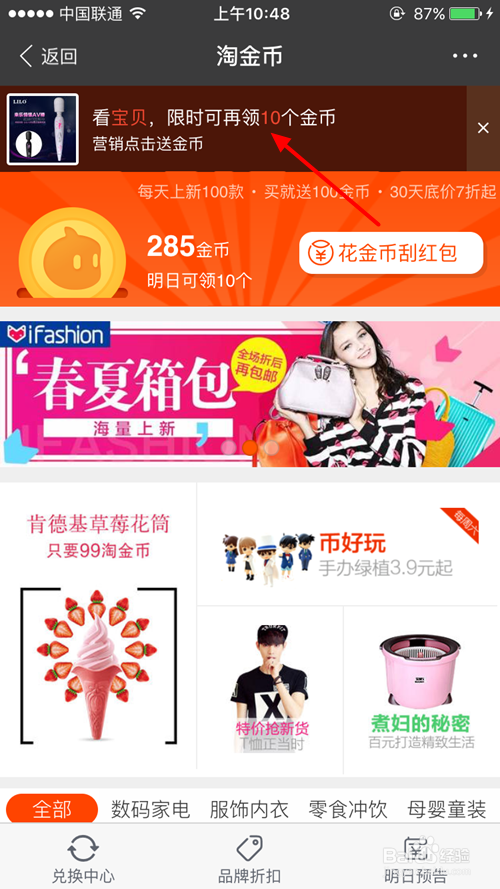
6、我们在其界面多看看,会发现如果浏览了一个宝贝还可以再次领取一次淘金币。
时间:2026-04-22 16:44:58
1、首先打开手机支付宝,进入到支付宝主界面,在其主页右上角找到【搜索】栏。
2、点击进入搜索栏,随后输入【淘金币】进行搜索,我们会在下方看到淘金币服务窗,点击进入。
3、点击之后,进行【添加】如图所示。
4、接下来进入到了淘金币的页面,我们在下方找到【领金币】,如图所示。
5、点击进来之后系统就会提醒我们已经成功领取了淘金币哦,如图所示。
6、我们在其界面多看看,会发现如果浏览了一个宝贝还可以再次领取一次淘金币。
