火狐浏览器去除优酷、腾讯、土豆等视频广告

 时间:2026-02-15 22:09:53

1、首先打开火狐浏览器,然后点击右上角菜单按钮打开,如图所示点击

火狐浏览器去除优酷、腾讯、土豆等视频广告

2、出现的菜单里面,我们点击这里的“附加组件”选项打开,如图

火狐浏览器去除优酷、腾讯、土豆等视频广告

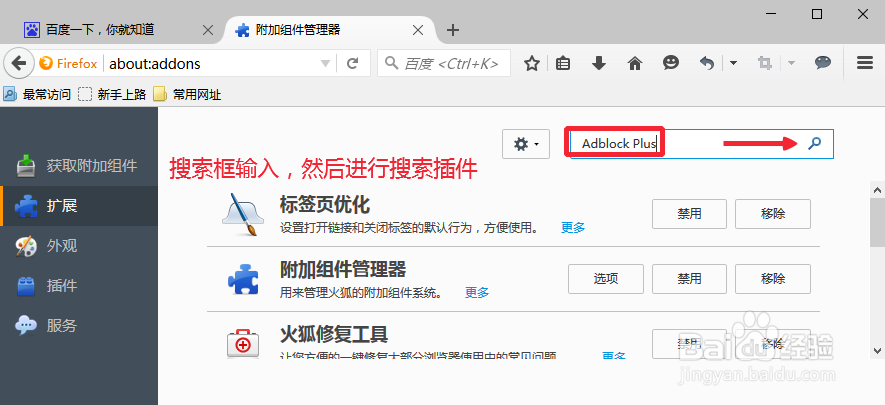
3、现在我们在搜索框中输入"Adblock Plus"然后搜索我们需要的插件。
火狐浏览器去除优酷、腾讯、土豆等视频广告

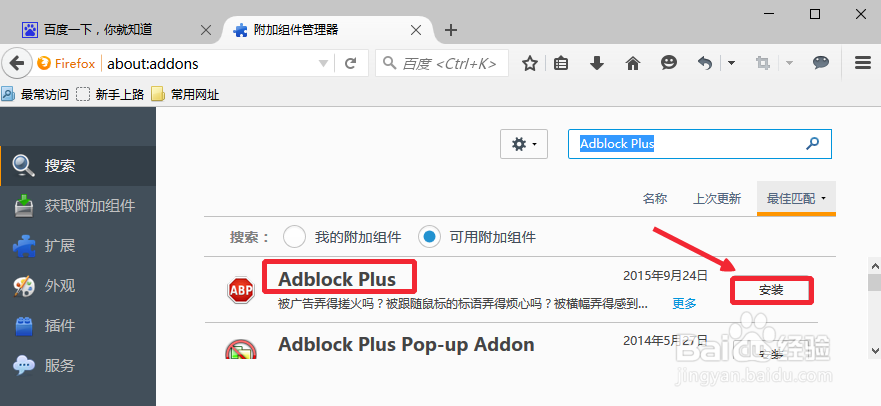
4、搜索结果中我们找到Adblock Plus,然后点击右边的安装按钮。

火狐浏览器去除优酷、腾讯、土豆等视频广告

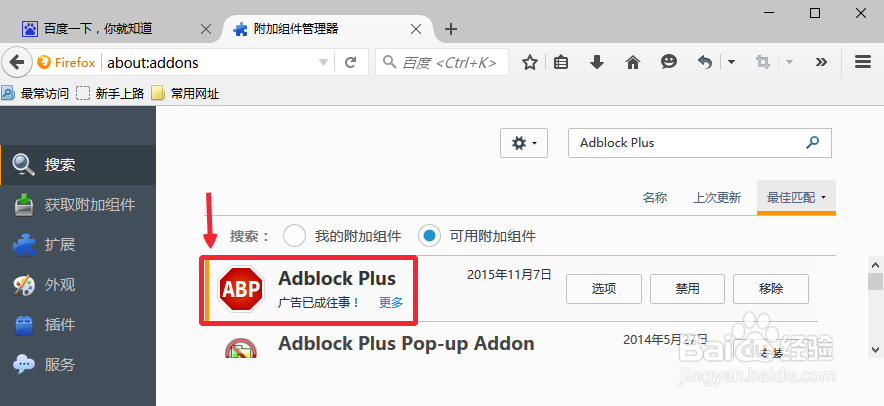
5、这样我们已经把Adblock Plus插件,安装完成,现在我们打开一个视频观看。
火狐浏览器去除优酷、腾讯、土豆等视频广告

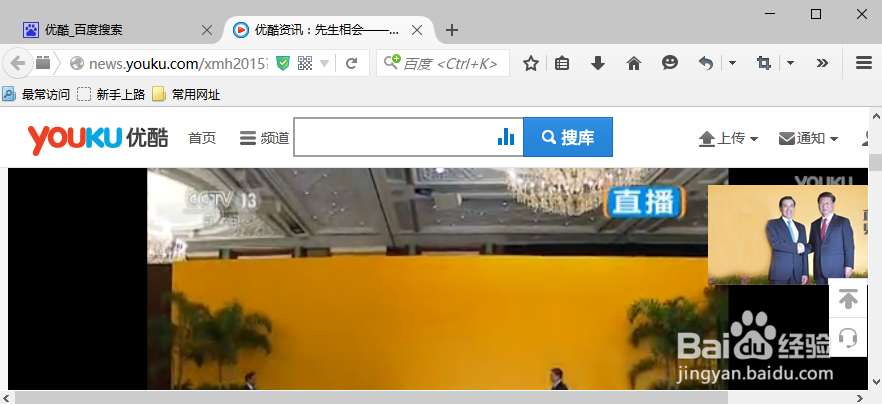
6、播放一个网页视频的时候,可以发现视频前面的广告已经被屏蔽。

火狐浏览器去除优酷、腾讯、土豆等视频广告

7、当然,如果以后大家不想使用这个插件的时候,我们可以在这里面,找到扩展,然后找到我们安装的插件,禁用或者删除插件,大家自己试试操作吧!

火狐浏览器去除优酷、腾讯、土豆等视频广告

  • iPhone全键盘控制如何关闭增加大小
  • 手机斗球app怎样清理缓存
  • 金枪鱼辣白菜汤
  • 大秦帝国风云录神卡获取攻略
  • 引力星球如何设置开启自启动
  • 热门搜索
    拍照片怎么摆动作 怎么快速增肥 作文评语怎么写 湿气重的症状怎么调理 鸟瞰图怎么画 三菱发动机怎么样 小黄鱼怎么做 福特蒙迪欧怎么样 ps怎么压缩图片大小 有头皮屑怎么办