1、点击电脑左下角的开始,找到打印机。

2、在打开的页面可以看到PDF的虚拟打印机。

3、点击右键选择首选项进行设置,可以看到一个PDF设置。

4、默认设置这里,显示为标准,我们可以更改为高质量打印。
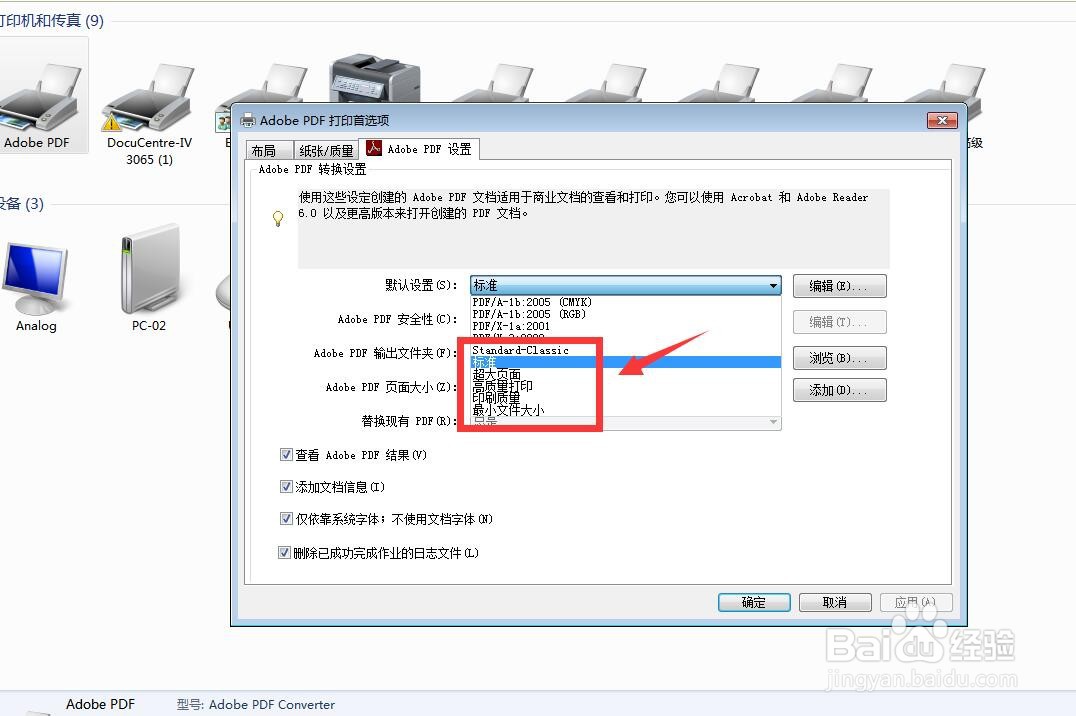
5、取消勾选仅依靠系统字体,这样就减少出错。

6、设置页面大小,选择纸张比如A4尺寸等。

时间:2026-04-21 16:39:13
1、点击电脑左下角的开始,找到打印机。
2、在打开的页面可以看到PDF的虚拟打印机。
3、点击右键选择首选项进行设置,可以看到一个PDF设置。
4、默认设置这里,显示为标准,我们可以更改为高质量打印。
5、取消勾选仅依靠系统字体,这样就减少出错。
6、设置页面大小,选择纸张比如A4尺寸等。
