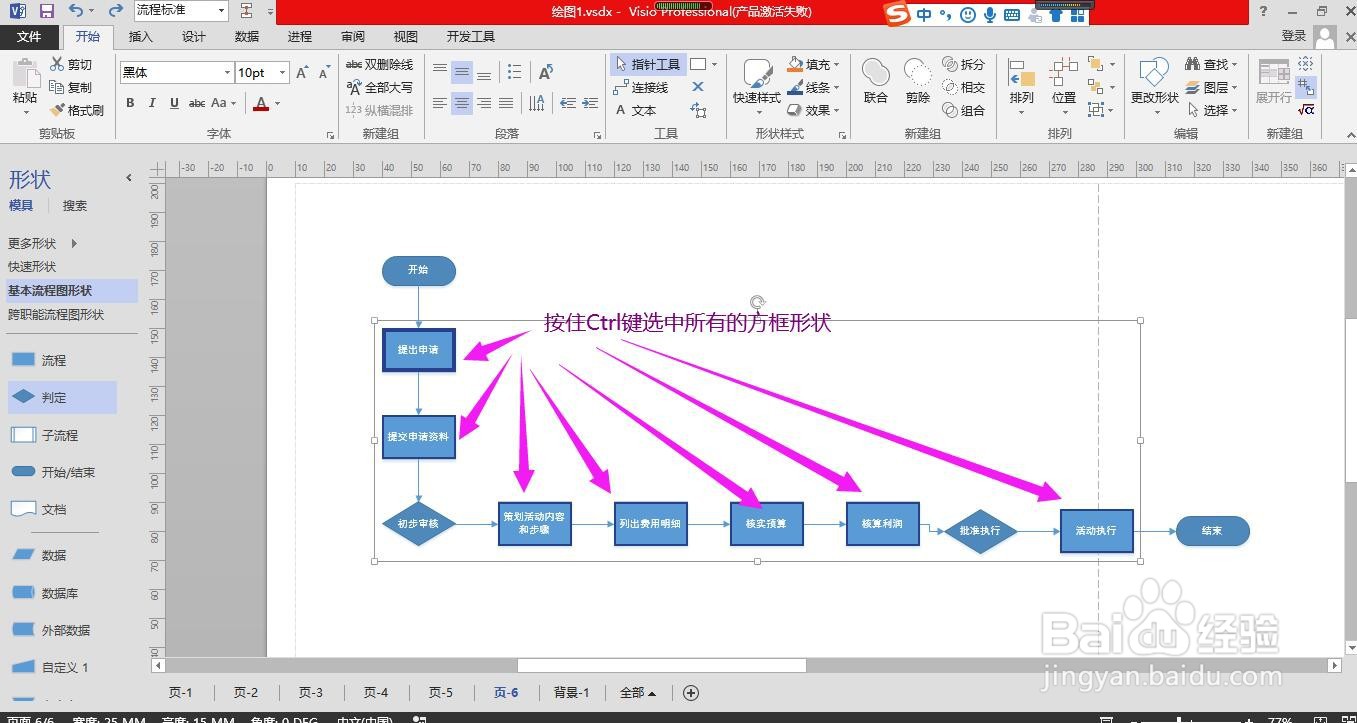
1、按住键盘上的Ctrl键逐一选中需要进行锁定的方框形状。
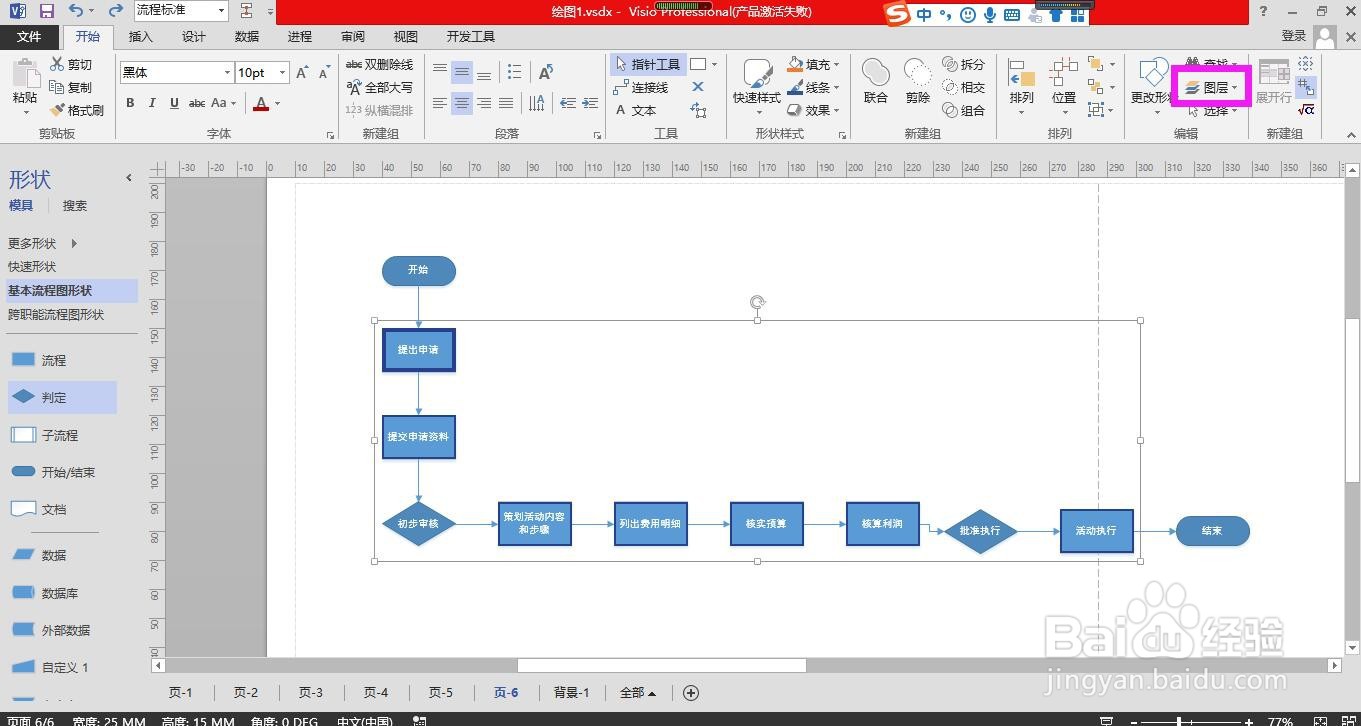
2、在开始菜单下的编辑命令组区域点开图层下拉箭头。
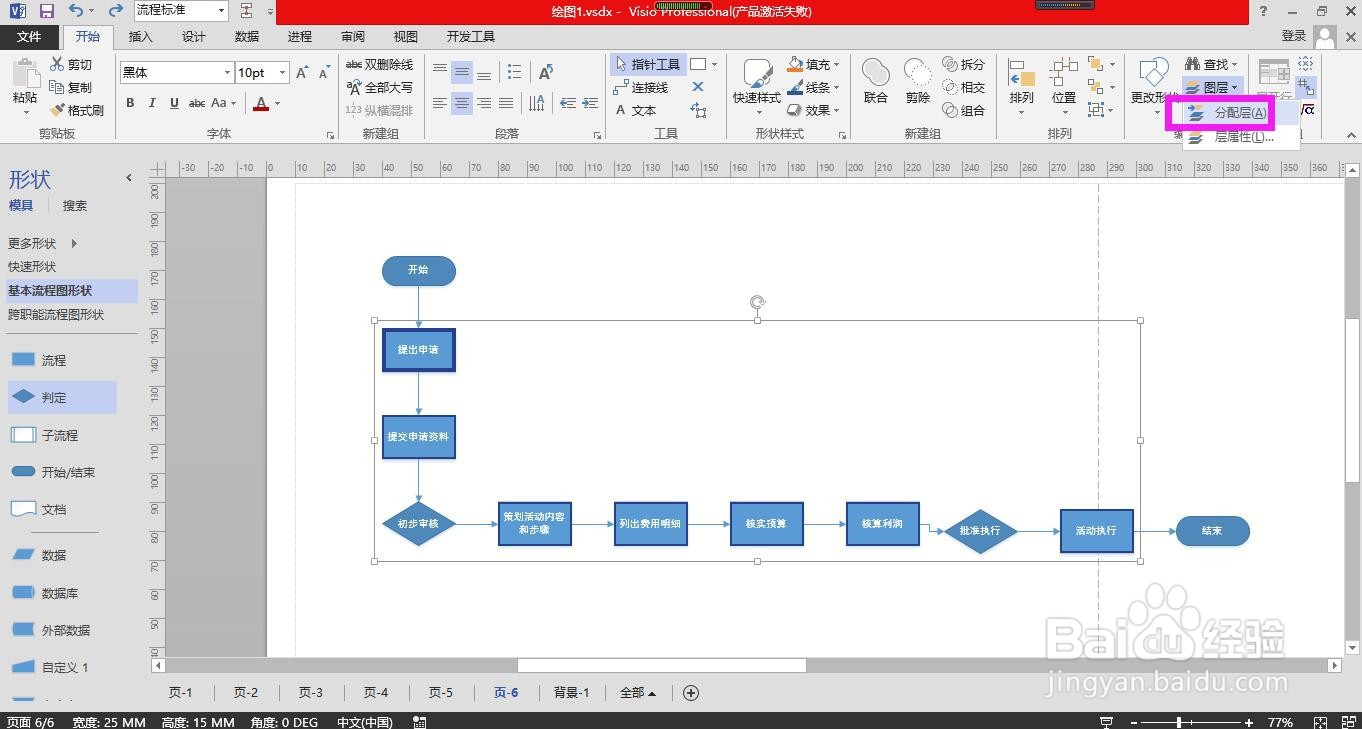
3、在图层下拉列表中选择“分配图层”。
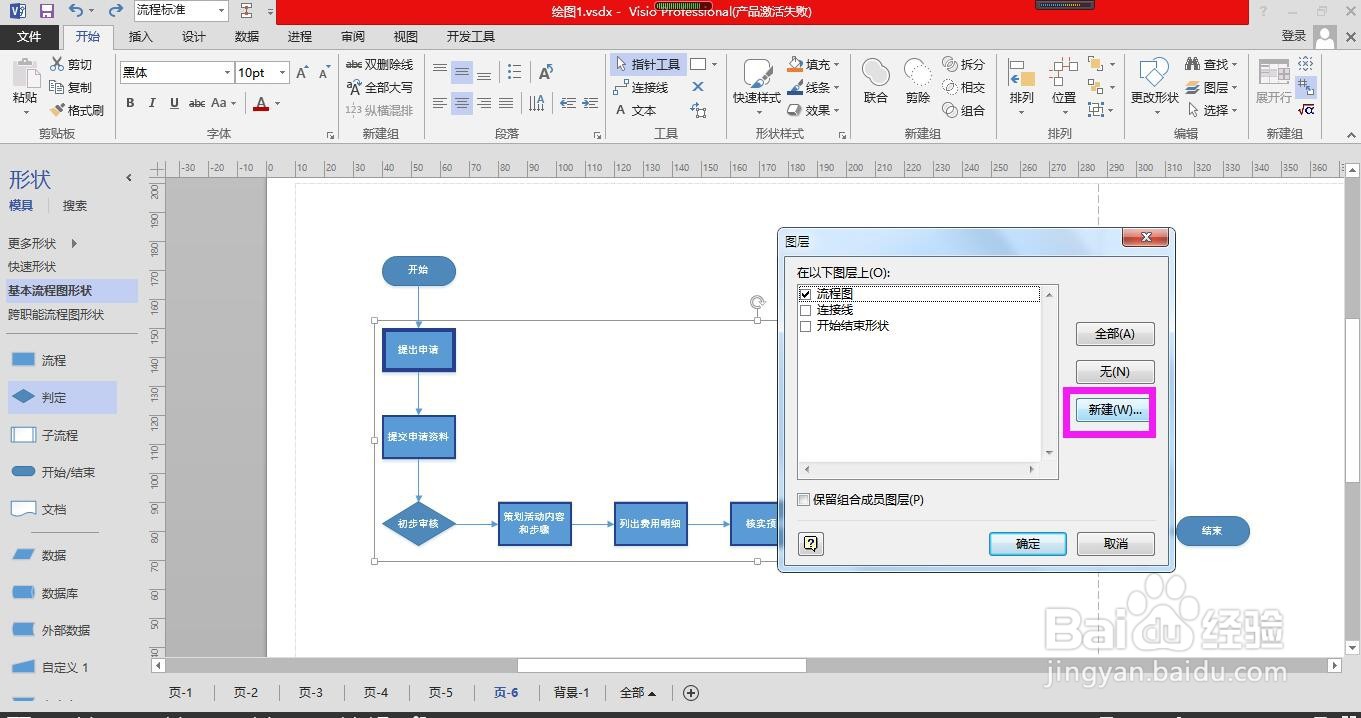
4、在弹出的图层对话框中点击“新建”。
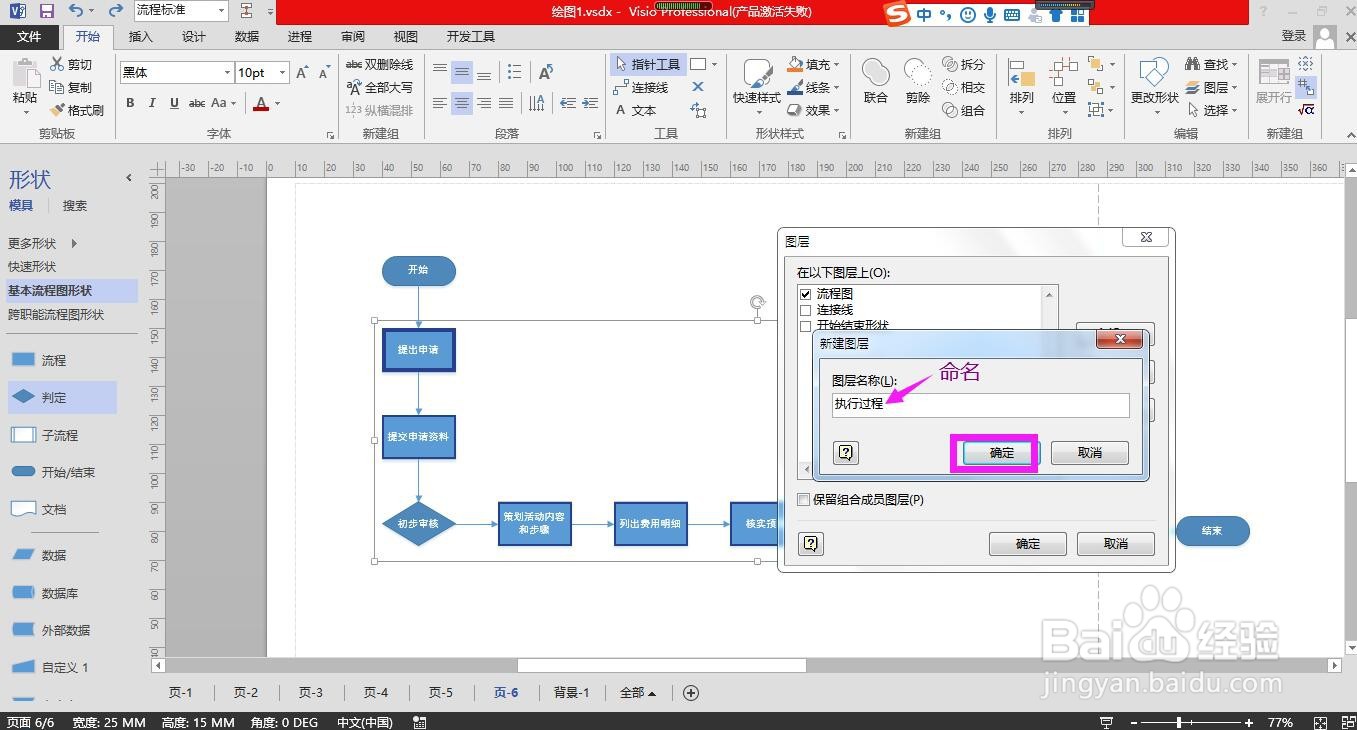
5、在弹出的新建图层对话框中输入图层的名称,这里输入“执行过程”,点击确定按钮。
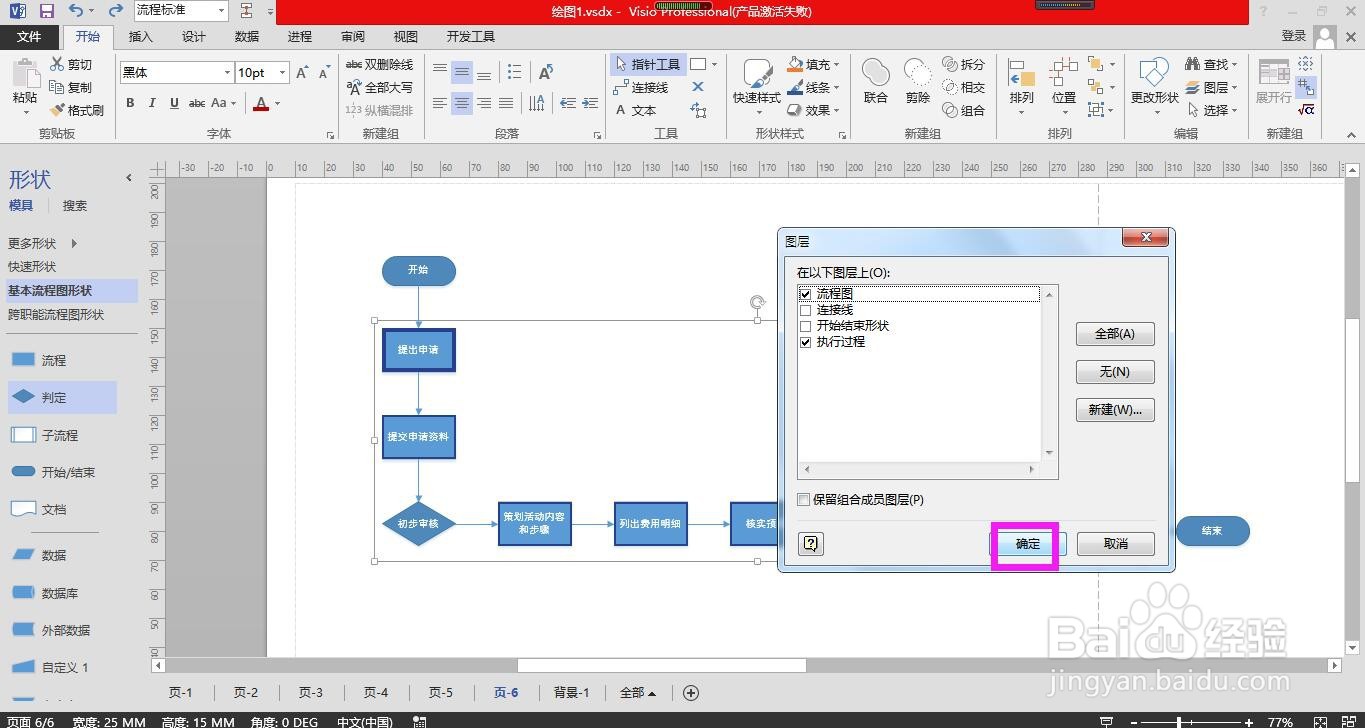
6、回到图层对话框中点击确定按钮。
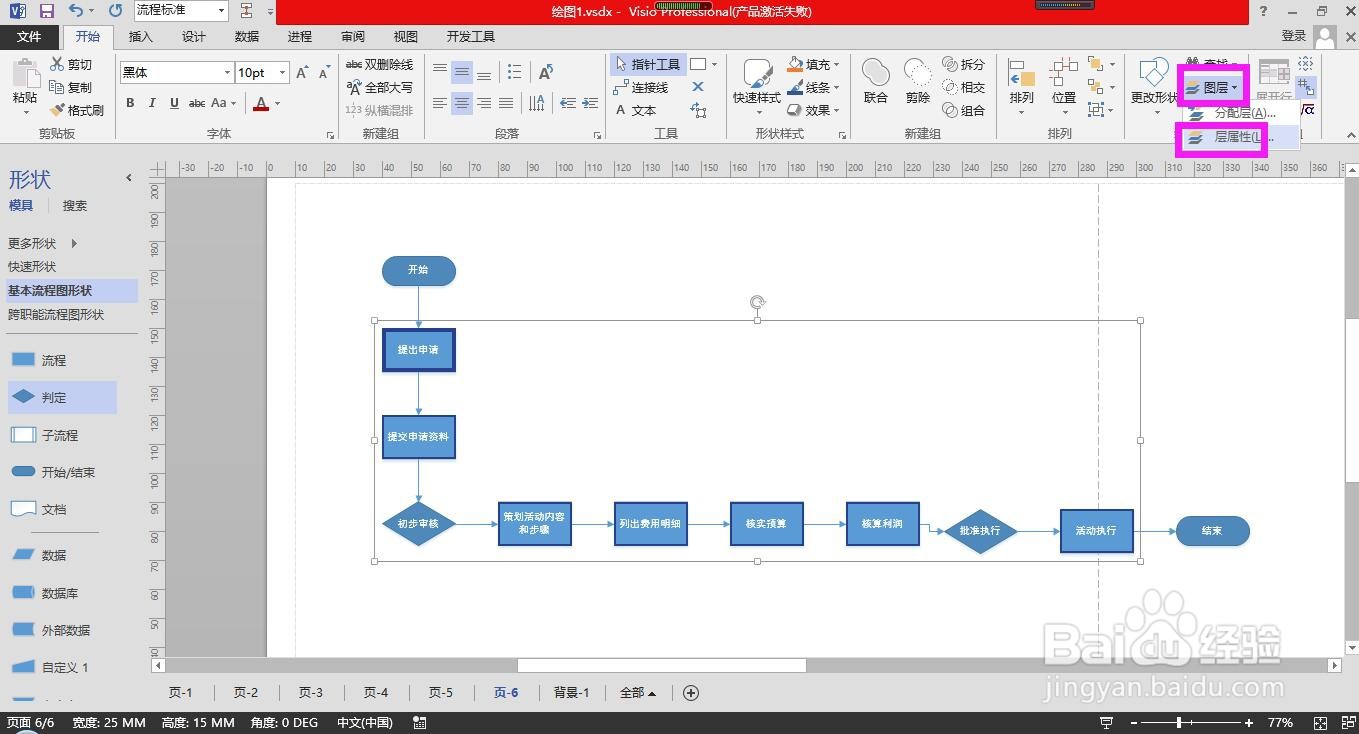
7、然后再次在图层命令下拉列表中选择层属性,弹出图层属性对话框。
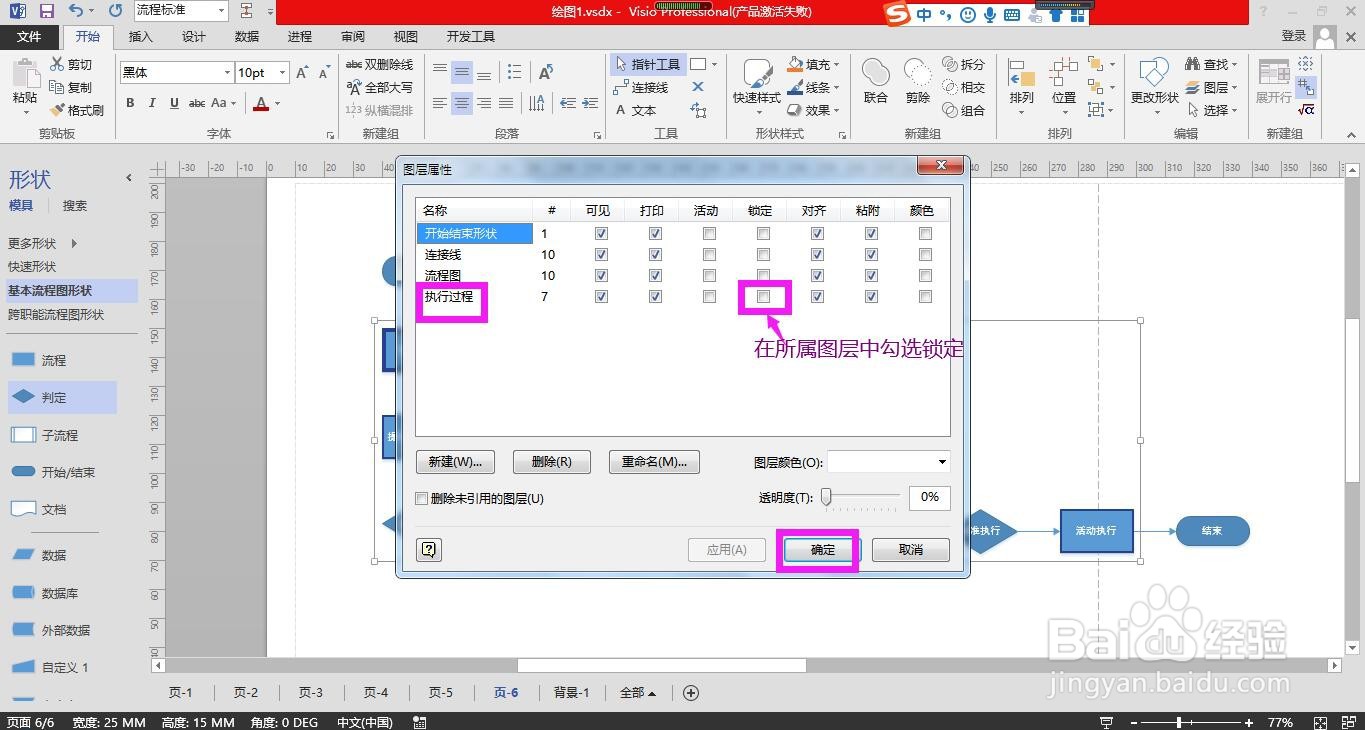
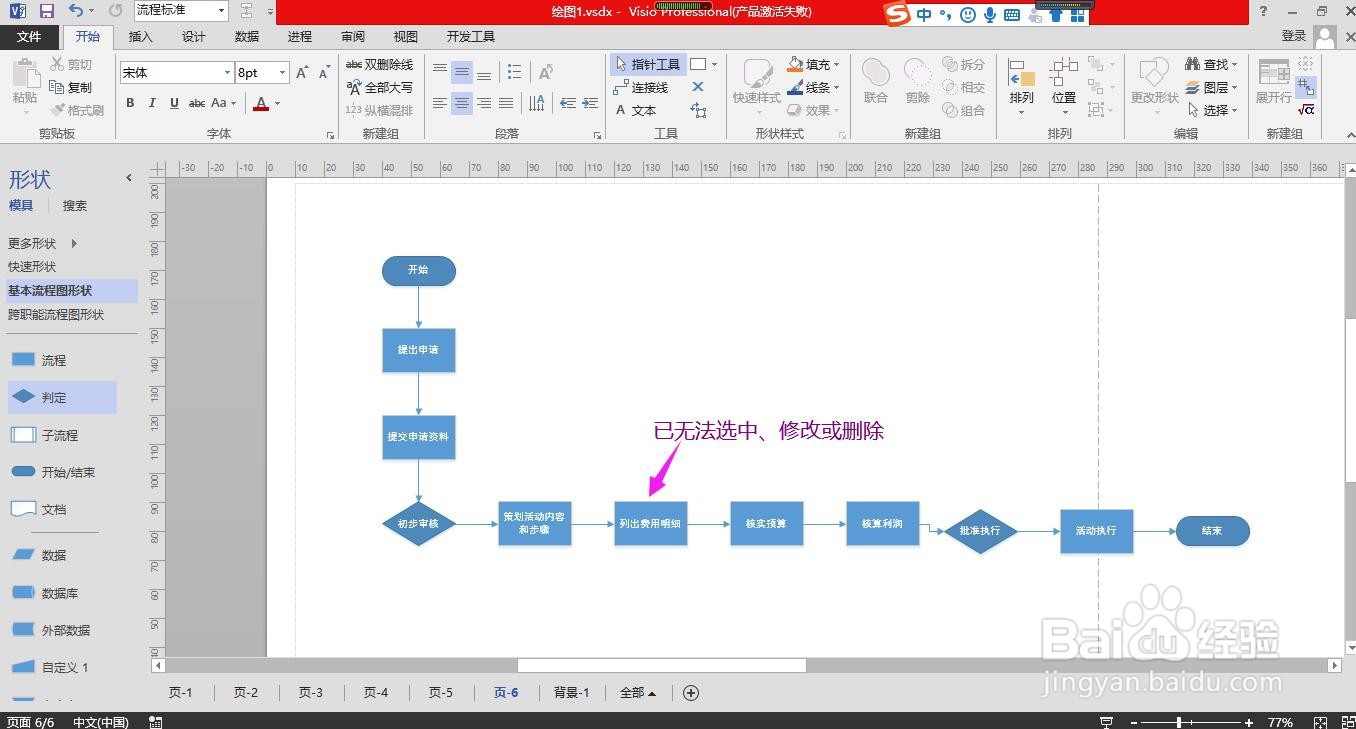
8、在图层属性对话框中形状所在的图层后面勾选“锁定”,点击确定按钮,即可将所有选中的形状锁定保护,不允许选中、删除或修改。
时间:2026-04-25 11:00:25
1、按住键盘上的Ctrl键逐一选中需要进行锁定的方框形状。
2、在开始菜单下的编辑命令组区域点开图层下拉箭头。
3、在图层下拉列表中选择“分配图层”。
4、在弹出的图层对话框中点击“新建”。
5、在弹出的新建图层对话框中输入图层的名称,这里输入“执行过程”,点击确定按钮。
6、回到图层对话框中点击确定按钮。
7、然后再次在图层命令下拉列表中选择层属性,弹出图层属性对话框。
8、在图层属性对话框中形状所在的图层后面勾选“锁定”,点击确定按钮,即可将所有选中的形状锁定保护,不允许选中、删除或修改。
