1、首先打开一个excel文档。

2、然后根据Excel中的快捷键同时按"Ctrl"+“G”。
3、接着在跳出来的对话框中,选择“定位条件”。

4、在接下来的对话框里选择“空值”,确定。
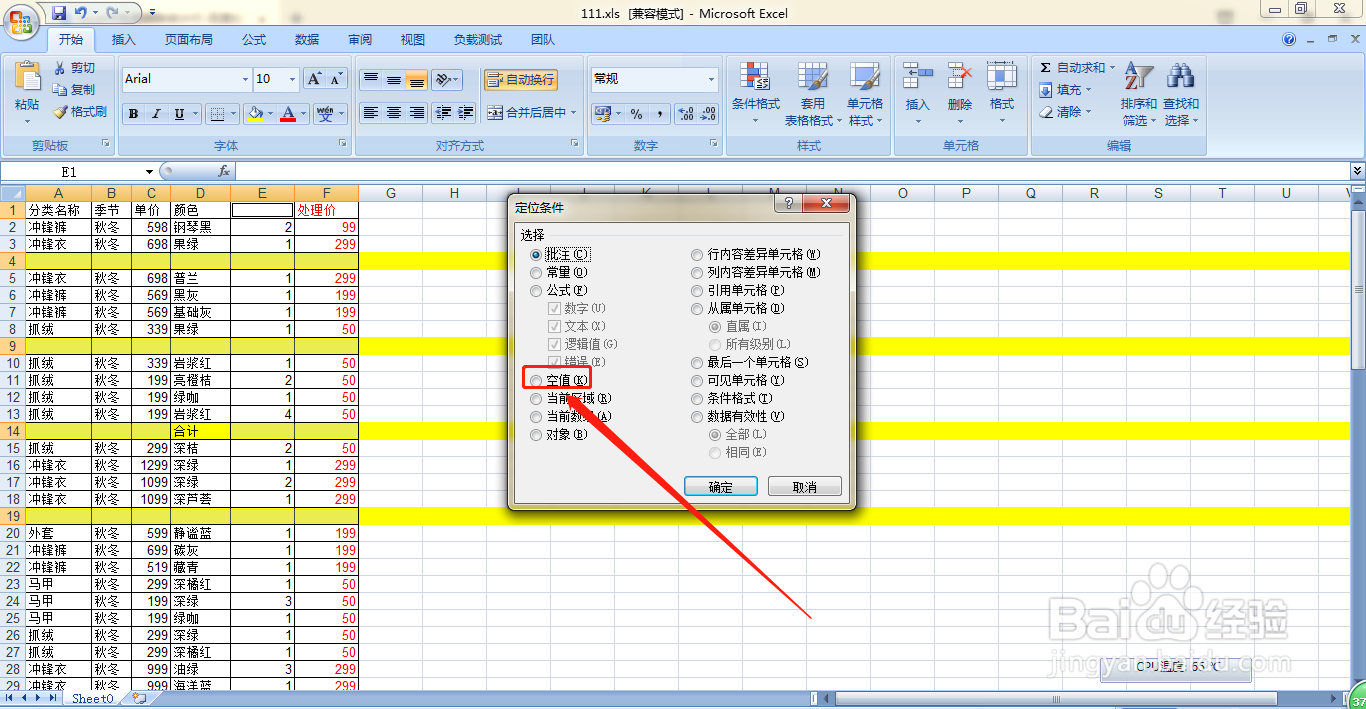
5、最后按住"Ctrl",鼠标右键,选择删除。


6、选择“删除整行“,也就批量删除了含有空值的行了。

7、总结:
1 打开Excel文档。
2 快捷键“Ctrl"+"G"。
3 条件定义“空值”。
4 按住"Ctrl",鼠标右键。
5 一定记得删除整行。
时间:2026-04-25 15:38:59
1、首先打开一个excel文档。
2、然后根据Excel中的快捷键同时按"Ctrl"+“G”。
3、接着在跳出来的对话框中,选择“定位条件”。
4、在接下来的对话框里选择“空值”,确定。
5、最后按住"Ctrl",鼠标右键,选择删除。
6、选择“删除整行“,也就批量删除了含有空值的行了。
7、总结:
1 打开Excel文档。
2 快捷键“Ctrl"+"G"。
3 条件定义“空值”。
4 按住"Ctrl",鼠标右键。
5 一定记得删除整行。
