如何在WPS中用图表对比数据

 时间:2026-04-22 16:14:20

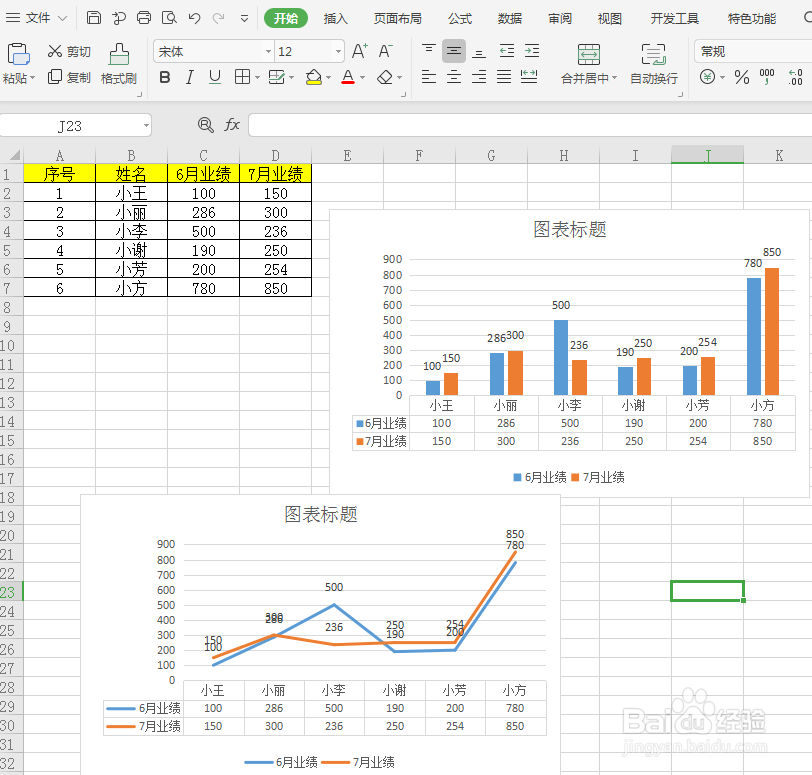
1、我们首先来看下初始表格。我们需要将表格中的数据全部转化成图表的形式,使得数据更加立体和直观。见下图!

如何在WPS中用图表对比数据

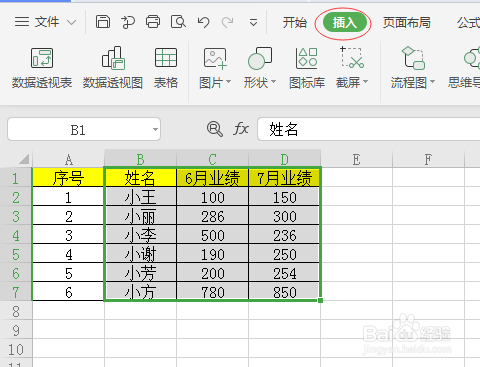
2、用鼠标框选姓名和6月业绩以及7月业绩的数据,然后在表头找到【插入】功能选项卡。见下图所示!
如何在WPS中用图表对比数据

3、鼠标点击【全部图表】,在这里我们首先选择【柱形图】,然后鼠标选中【插入】来看下效果!

如何在WPS中用图表对比数据

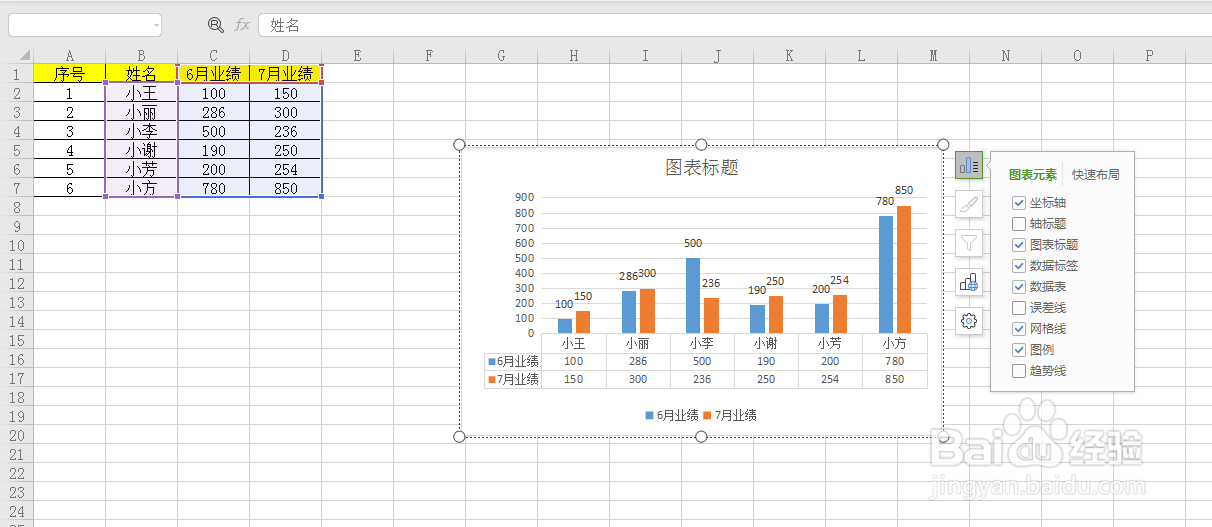
4、在这里我们用鼠标点击右上角的【图表元素】,然后在方框前面勾选坐标轴、图表标题、数据标签、数据表、网格线、图例。见下图所示!
如何在WPS中用图表对比数据

5、我们看下柱状图的效果图!见下图所示

如何在WPS中用图表对比数据

6、在这里我们做一个折线的对比一下!重复步骤2,3,4,不过在这里要将步骤3的【柱形图】修改成【折线图】。

如何在WPS中用图表对比数据

7、最后我们看下两个图的对比效果!见下图

如何在WPS中用图表对比数据

  • 怎样在WPS表格中制作组合图表
  • WPS如何制作对比图表?
  • wps表格数据怎么制作组合图
  • WPS表格怎么绘制柱形图与折线图组合图表
  • WPS Excel表格怎么做数据对比图
  • 热门搜索
    平方根怎么算 怎么走出失恋 淘金币怎么用 无线鼠标怎么连接 微信怎么发纯文字 今日头条怎么赚钱 东北师范大学怎么样 蒜苔怎么腌制才好吃 坐骨神经痛怎么办 蜜蜂蛰了怎么消肿止痒