1、打开PSD文件,找到这个文字层,然后右键,找到“栅格化图层”。
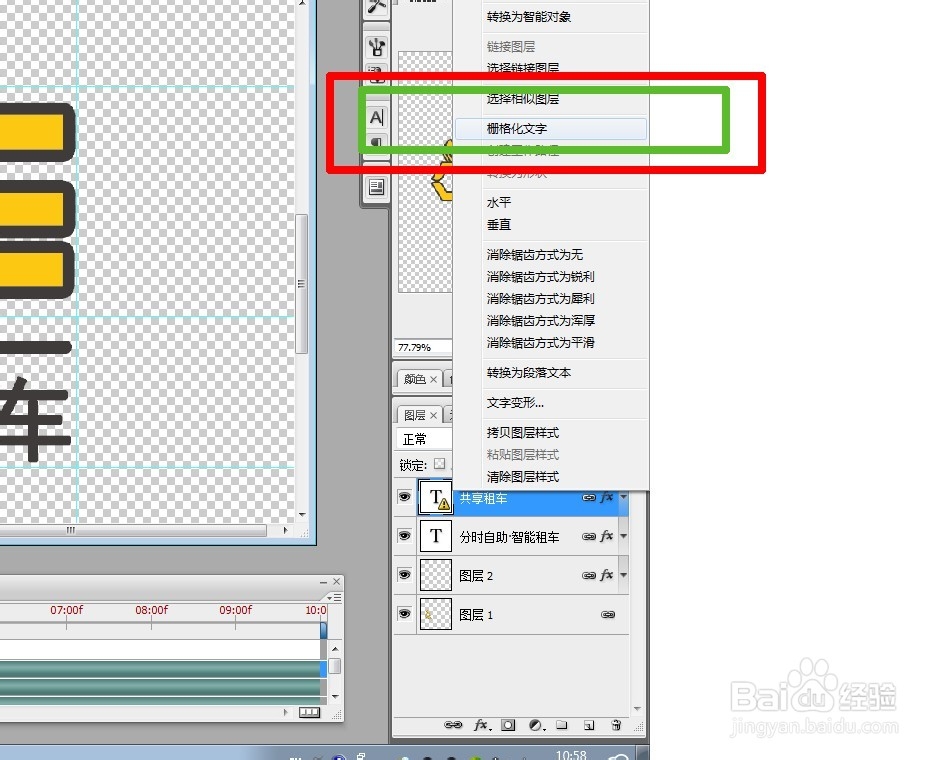
2、栅格化完成后,文字层就变成了普通的图层了。

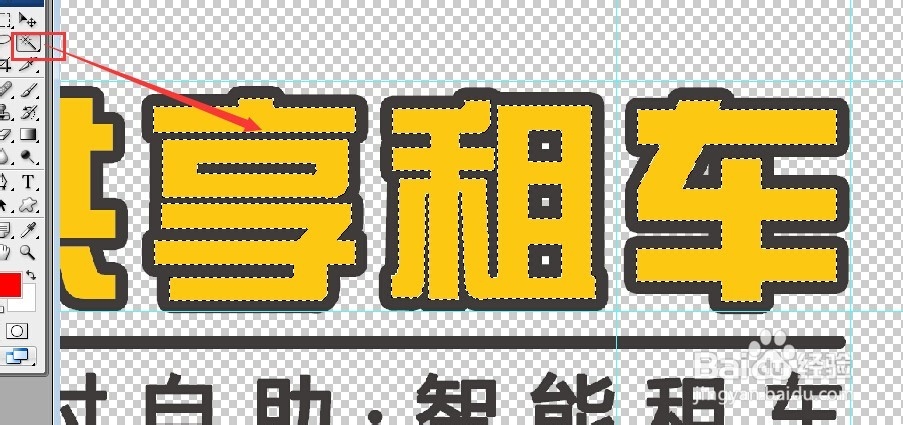
3、利用魔棒工具点选我们要修改颜色的部分,由于之前的文字都是单色,所以很好选中。
4、选中颜色填选框,找到我们满意的颜色,然后确定。

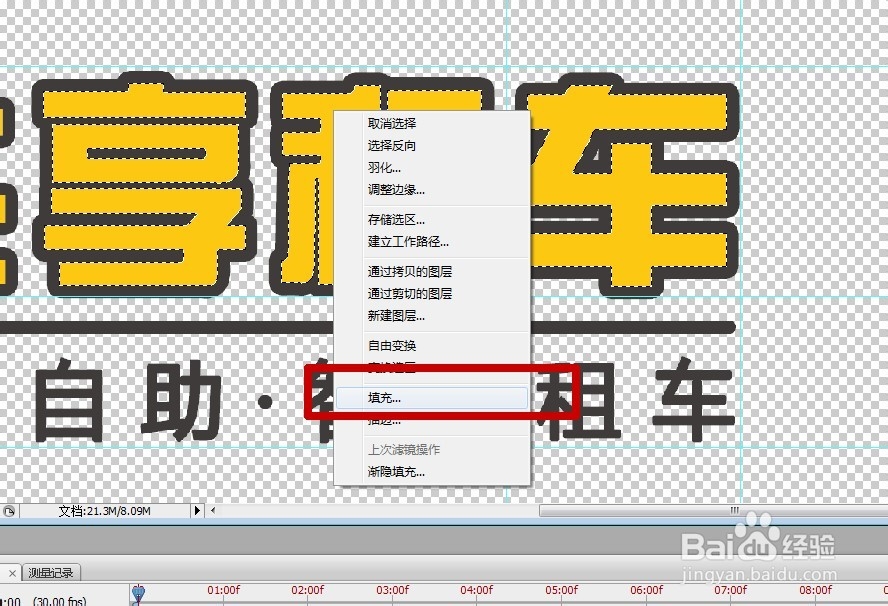
5、在要修改颜色的部分,点击鼠标右键,然后选中“填充”。
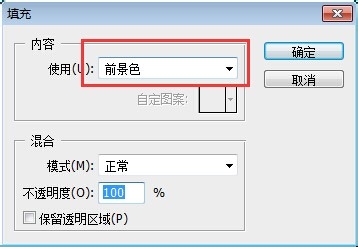
6、在“填充”属性框里面,我们选择的是“前景色”。
7、这样,文字就完成了颜色的修改。可以前后对比一下效果。

时间:2026-04-22 23:28:13
1、打开PSD文件,找到这个文字层,然后右键,找到“栅格化图层”。
2、栅格化完成后,文字层就变成了普通的图层了。
3、利用魔棒工具点选我们要修改颜色的部分,由于之前的文字都是单色,所以很好选中。
4、选中颜色填选框,找到我们满意的颜色,然后确定。
5、在要修改颜色的部分,点击鼠标右键,然后选中“填充”。
6、在“填充”属性框里面,我们选择的是“前景色”。
7、这样,文字就完成了颜色的修改。可以前后对比一下效果。
