用Word+EXCEL批量制作缴费通知单

 时间:2026-04-22 04:33:11

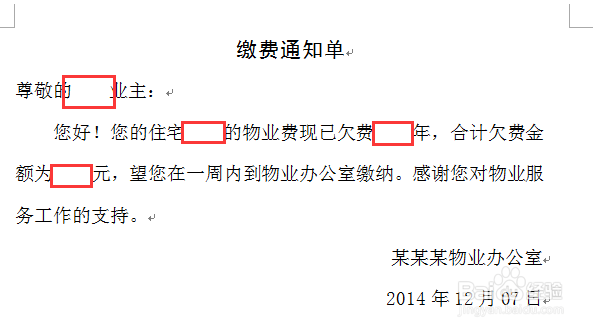
1、用WORD软件制作缴费通知单样本,如下图所示:
用Word+EXCEL批量制作缴费通知单

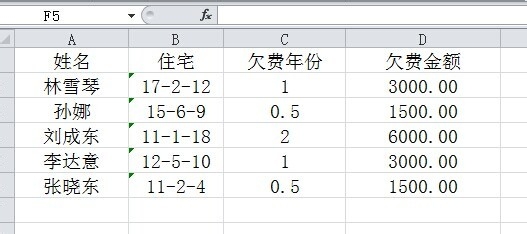
2、用EXCEL软件制作缴费人名单信息,如下图所示:

用Word+EXCEL批量制作缴费通知单

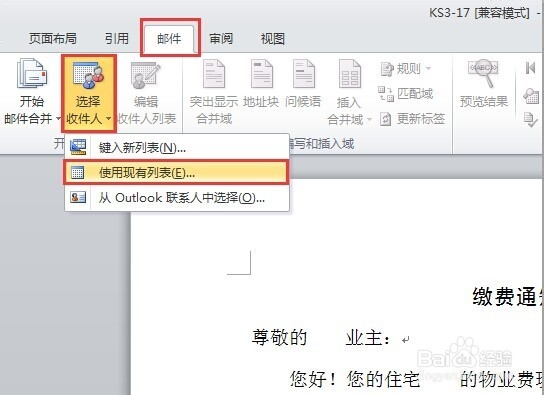
3、在WORD文档中选择“邮件”菜单下的“选择收件人”,在“选择收件人”的下拉菜单中选择“使用现有列表”,如下图所示:
用Word+EXCEL批量制作缴费通知单

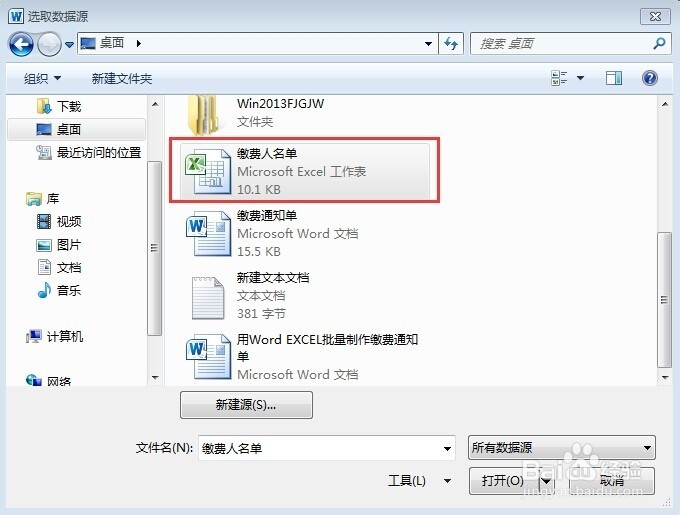
4、在弹出的“使用数据源”对话框中选择已经做好的EXCEL“缴费人名单”文件,如下图所示:
用Word+EXCEL批量制作缴费通知单

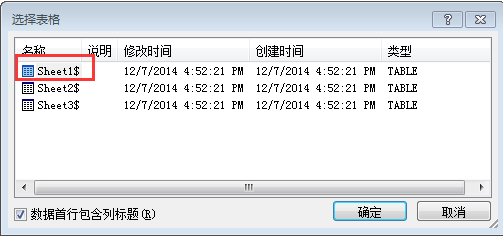
5、点击“打开”后,在弹出的“选择表格”对话框中选择“缴费人名单”所在的Sheet表单,一般为Sheet1,如下图所示:
用Word+EXCEL批量制作缴费通知单

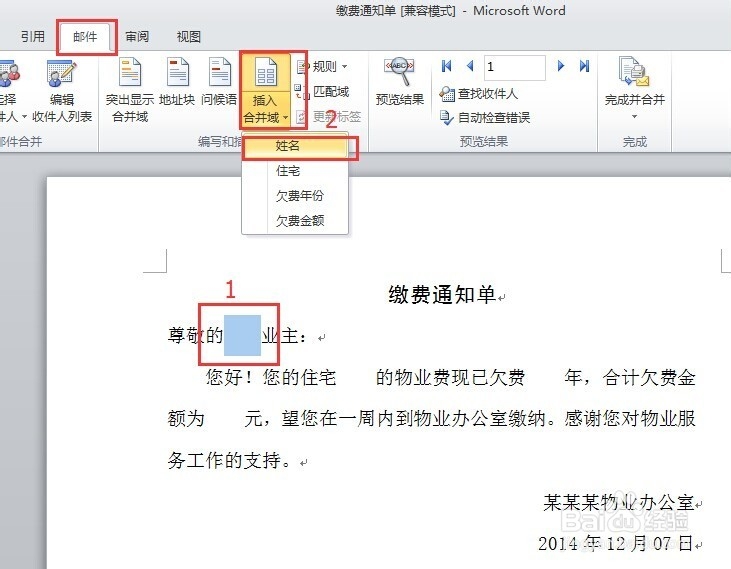
6、将光标定位在“欠费人姓名”处,选择“邮件”菜单下的“插入合并域”,在弹出的下拉项中选择“姓名”, 如下图所示:
用Word+EXCEL批量制作缴费通知单

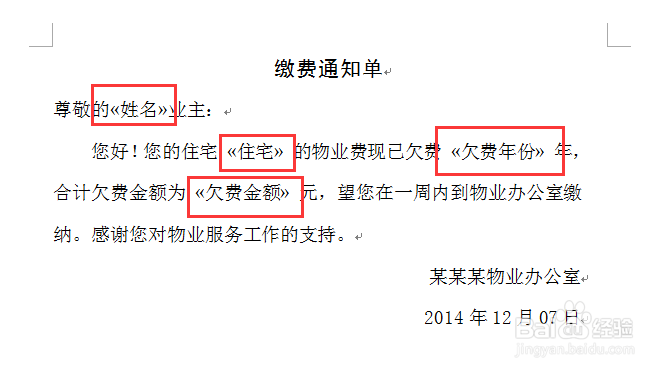
7、用上述同样的方法完成住宅、欠费年份、欠费金额等合并域信息,完成后的效果如下图所示:
用Word+EXCEL批量制作缴费通知单

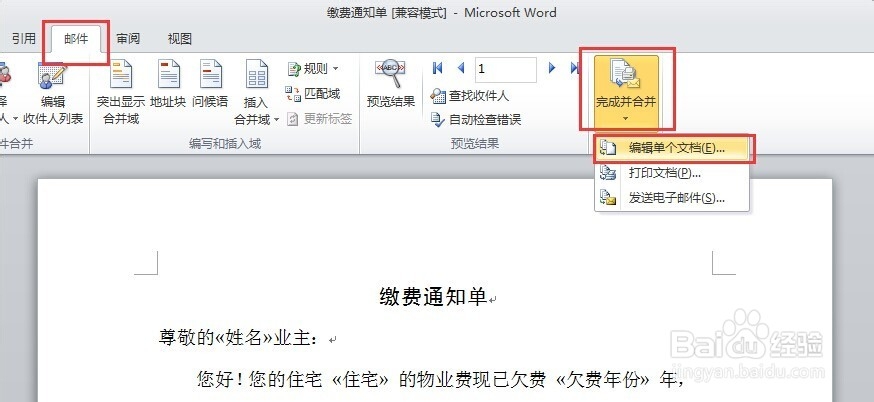
8、选择“邮件”菜单下的“完成并合并”按钮,在弹出的下拉菜单中选择“编辑单个文档”, 如下图所示:
用Word+EXCEL批量制作缴费通知单

9、在弹出的“合并到新文档”对话框中选择“全部记录”, 如下图所示:

用Word+EXCEL批量制作缴费通知单

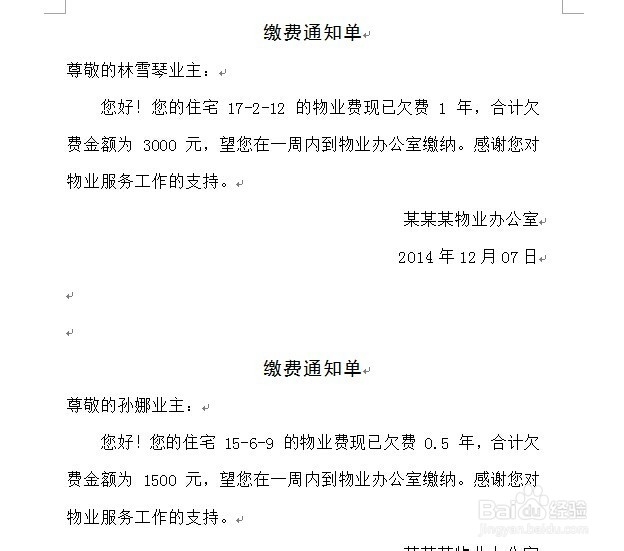
10、完成后的最终结果如下图所示:

用Word+EXCEL批量制作缴费通知单

  • Excel快速输入男女性别
  • 快速输入Excel函数公式 Excel函数公式使用技巧
  • 怎样在excel中选中单元格
  • Excel 365如何利用名称管理器新建命名
  • Excel单元格快速设置货币格式,自动添加货币符
  • 热门搜索
    网名符号大全 成长纪念册怎么做 2020年香港免费资料大全 北京房山旅游景点大全 脏话大全 洋怎么组词 迪士尼电影大全 小熊简笔画图片大全 中国节日大全 大虾的做法大全