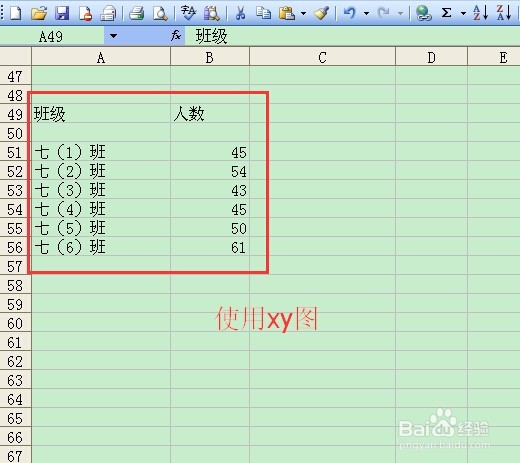
1、第一步:打开我们的文档,图中就是需要操作的数据
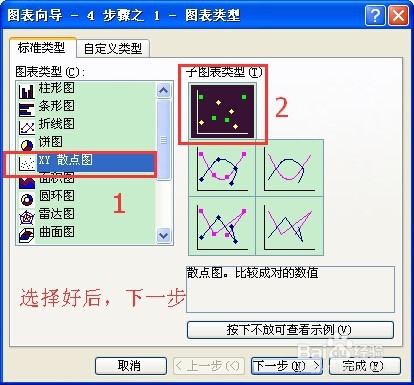
2、第二步:打开图表对话框,选择XY散点图,“子图表类型”为第一个,“下一步”
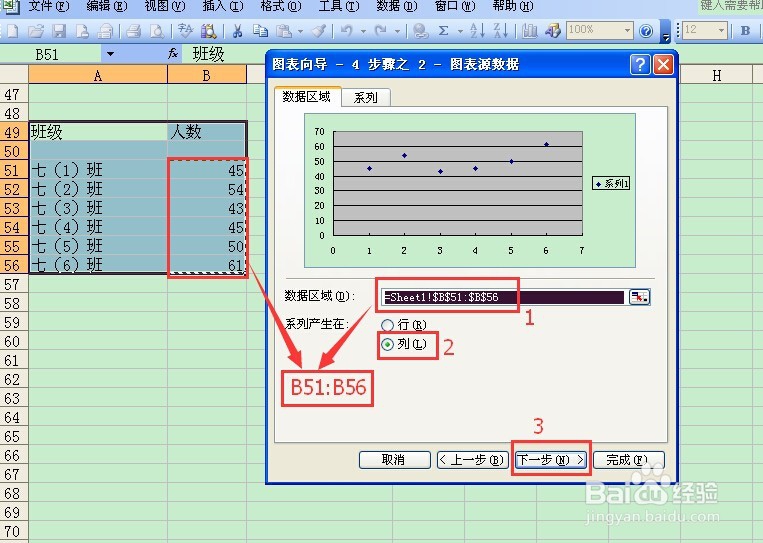
3、第三步:为散点图选择数据区域(红色框中的部分),产生在“列”,“下一步”
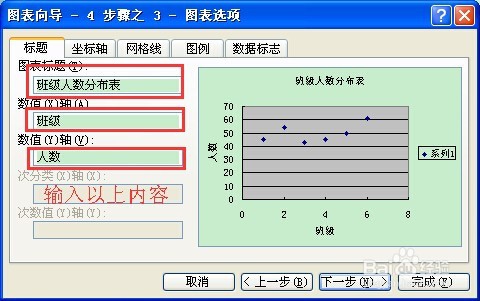
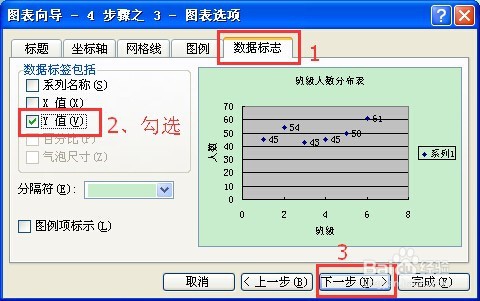
4、第四步:按照图中红色框中的部分,输入文本,“数据标志”
5、第五步:勾选“Y值” ,单击“下一步”
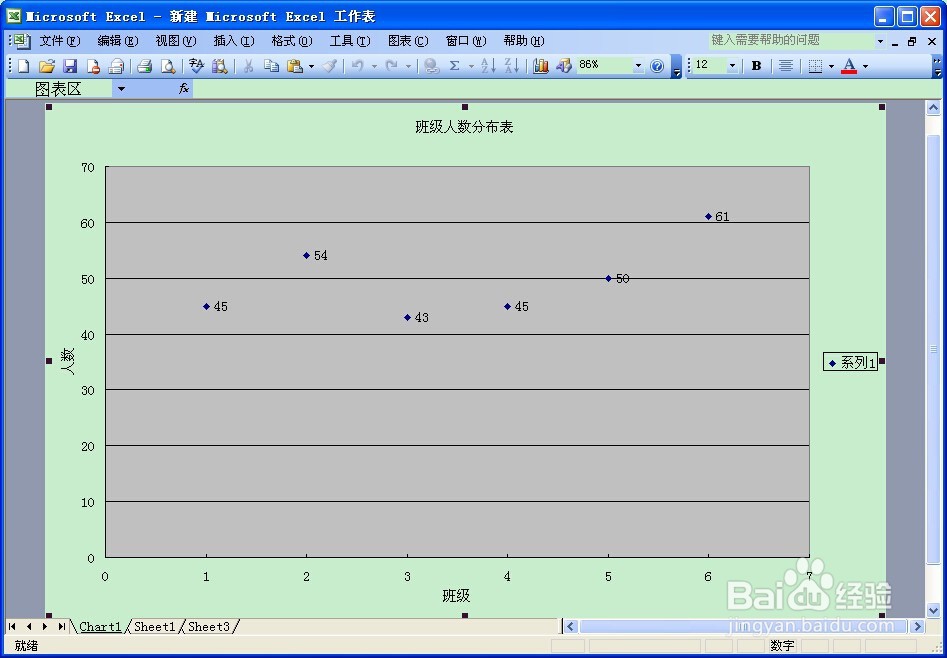
6、第六步:选择“作为新工作表插入”,点击“完成”,得到散点图。

时间:2026-05-01 18:05:53
1、第一步:打开我们的文档,图中就是需要操作的数据
2、第二步:打开图表对话框,选择XY散点图,“子图表类型”为第一个,“下一步”
3、第三步:为散点图选择数据区域(红色框中的部分),产生在“列”,“下一步”
4、第四步:按照图中红色框中的部分,输入文本,“数据标志”
5、第五步:勾选“Y值” ,单击“下一步”
6、第六步:选择“作为新工作表插入”,点击“完成”,得到散点图。
